
Планирование уведомлений в Windows 11
Быстрые ссылки
Using Task Scheduler to Set a Notification — Использование Планировщика заданий для уведомления
Set Custom Reminders with Microsoft To Do — Создание напоминаний в Microsoft To Do
Use System Scheduler to Program a Notification — Использование System Scheduler для напоминания
Schedule a Written Notification with Sticky Notes — Запуск Sticky Notes по расписанию
Using the Clock App to Create an Alarm — Создание будильника в приложении «Часы»
Хотите получать собственные сообщения или оповещения в заранее заданное время? Ниже перечислены рабочие варианты с пошаговыми инструкциями, советами по тестированию, распространёнными проблемами и вариантах использования для разных ролей.
Использование Планировщика заданий для уведомления
Планировщик заданий Windows — стандартный инструмент для автоматизации действий по расписанию. Вы задаёте триггер (когда) и действие (что), а система выполняет задачу.
Краткие шаги:
- Откройте поиск Windows (Win+S), введите Task Scheduler и запустите Планировщик заданий.
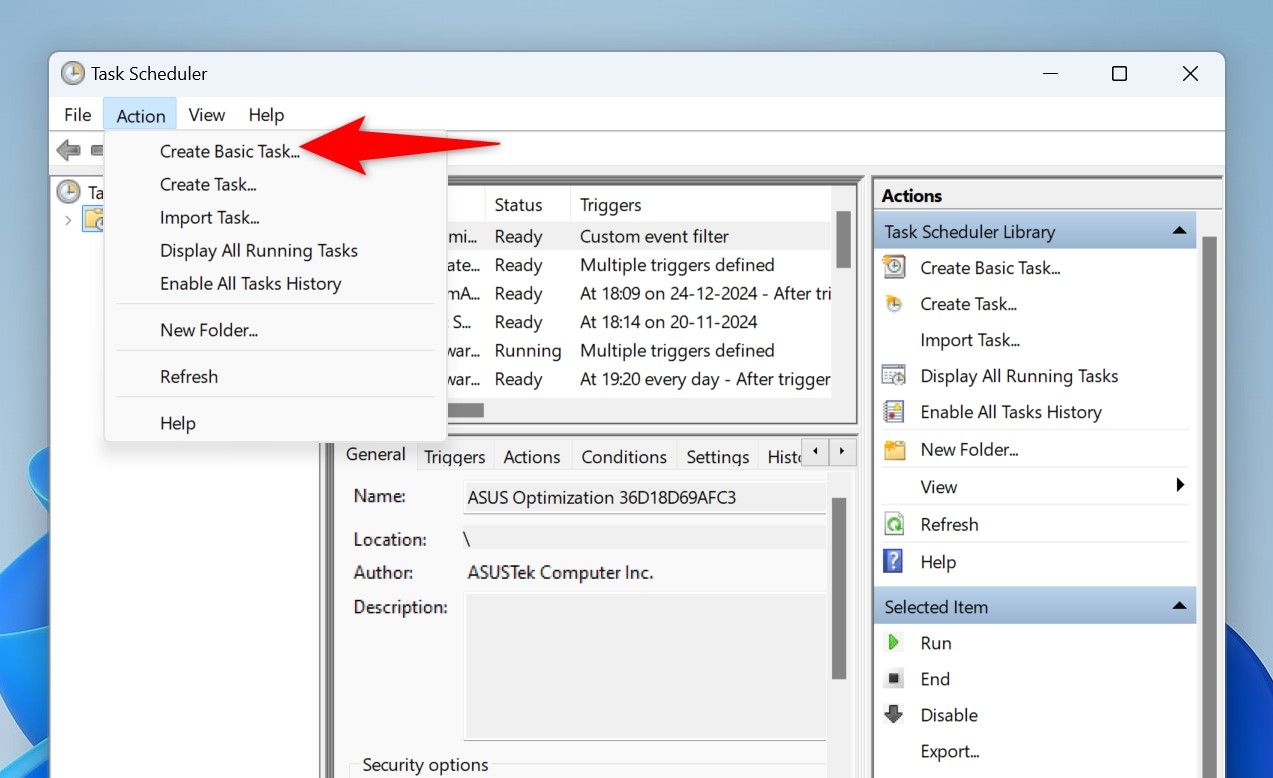
- В меню выберите Action > Create Basic Task.
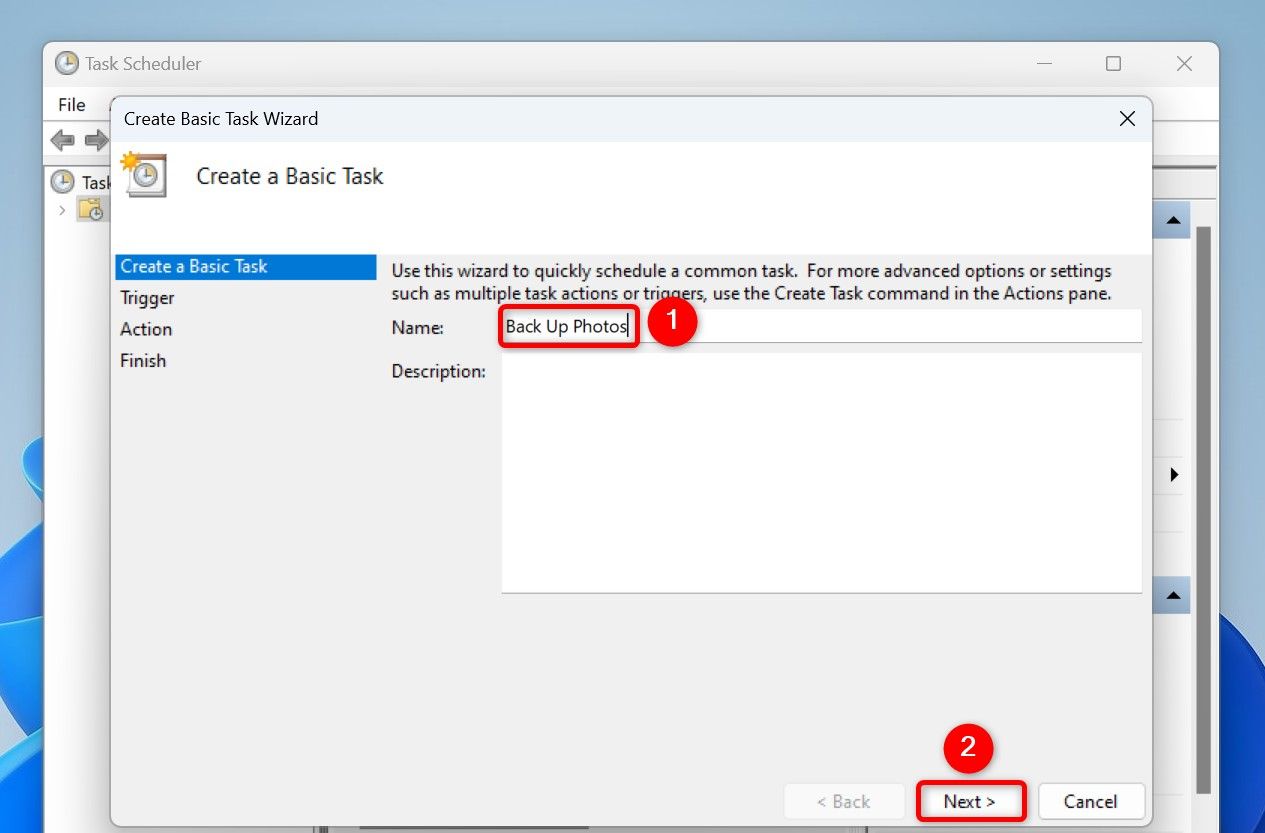
- В поле Name укажите название задачи, например Back Up Photos. При желании заполните Description, нажмите Next.
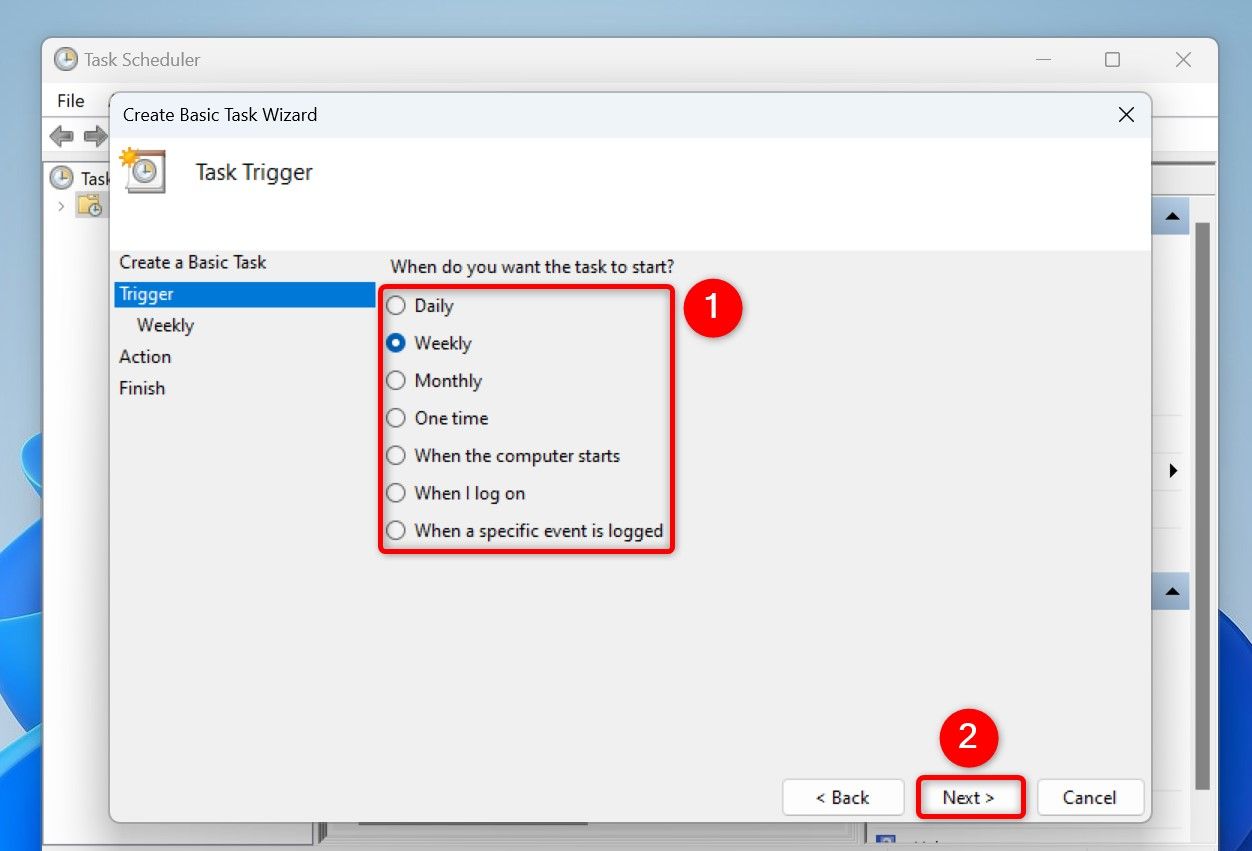
- Выберите частоту (Daily, Weekly и т. п.), затем Next.
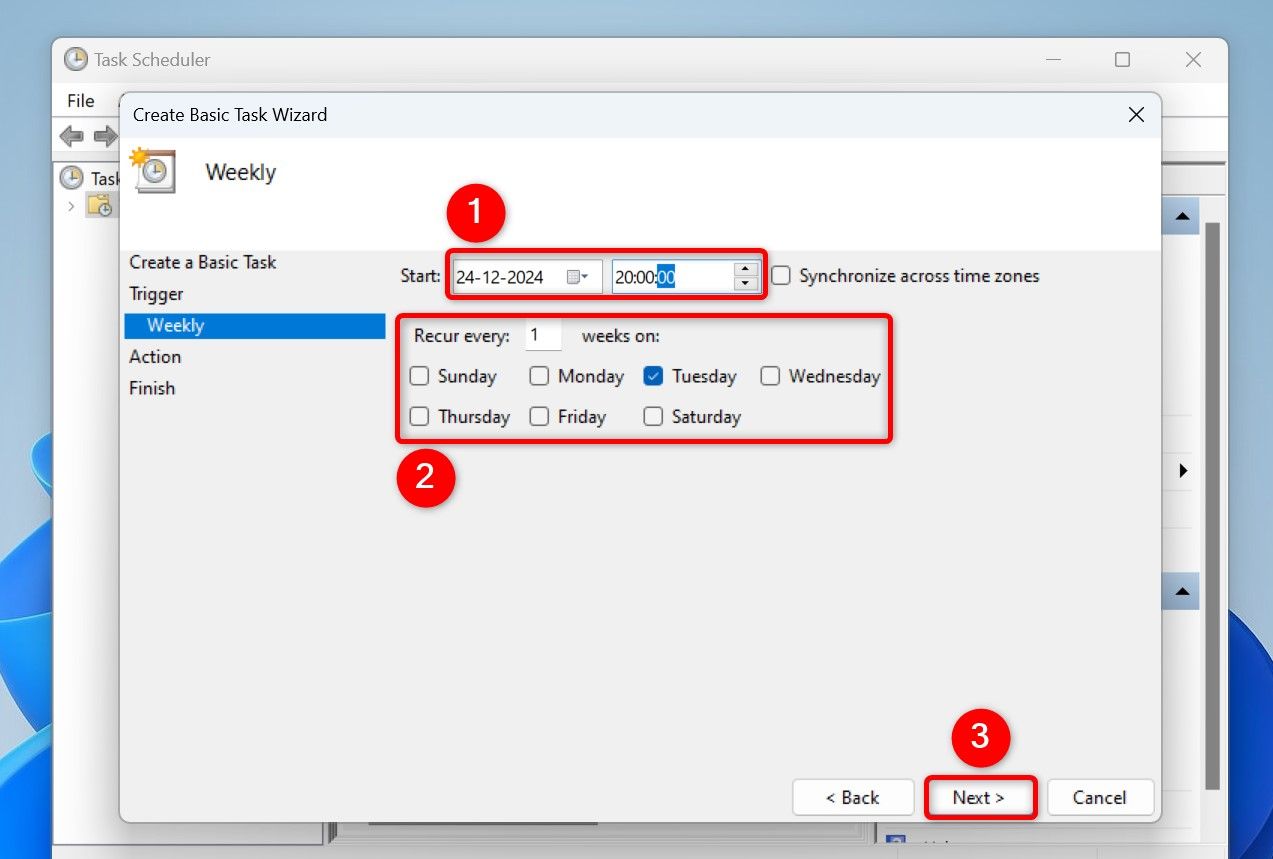
- Укажите дату и время в поле Start, затем Next.
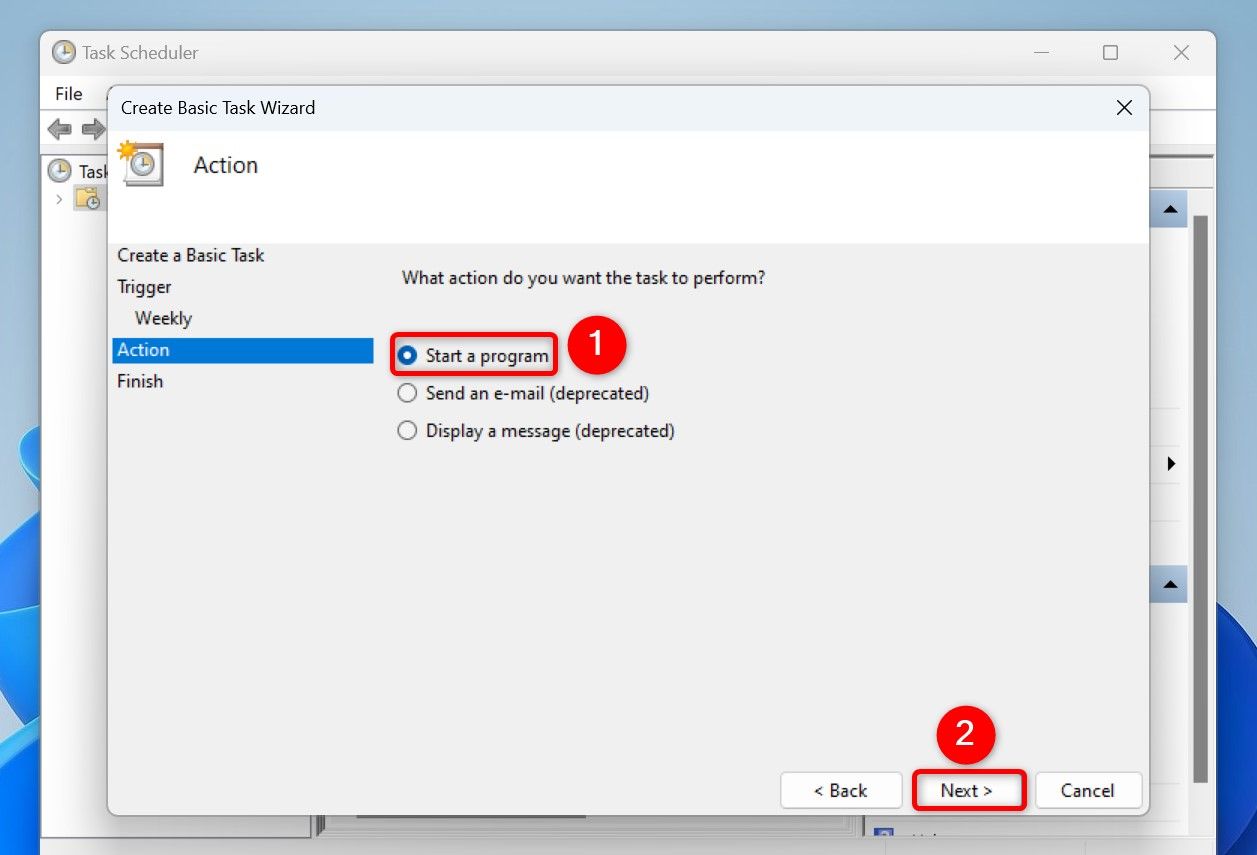
- На шаге Action выберите Start a Program. Параметр Display a Message помечен как устаревший; его не рекомендуется использовать.
- В поле Program/Script введите msg. В Add Arguments (Optional) вставьте аргументы: замените “Your Custom Message” на нужный текст:
* "Your Custom Message"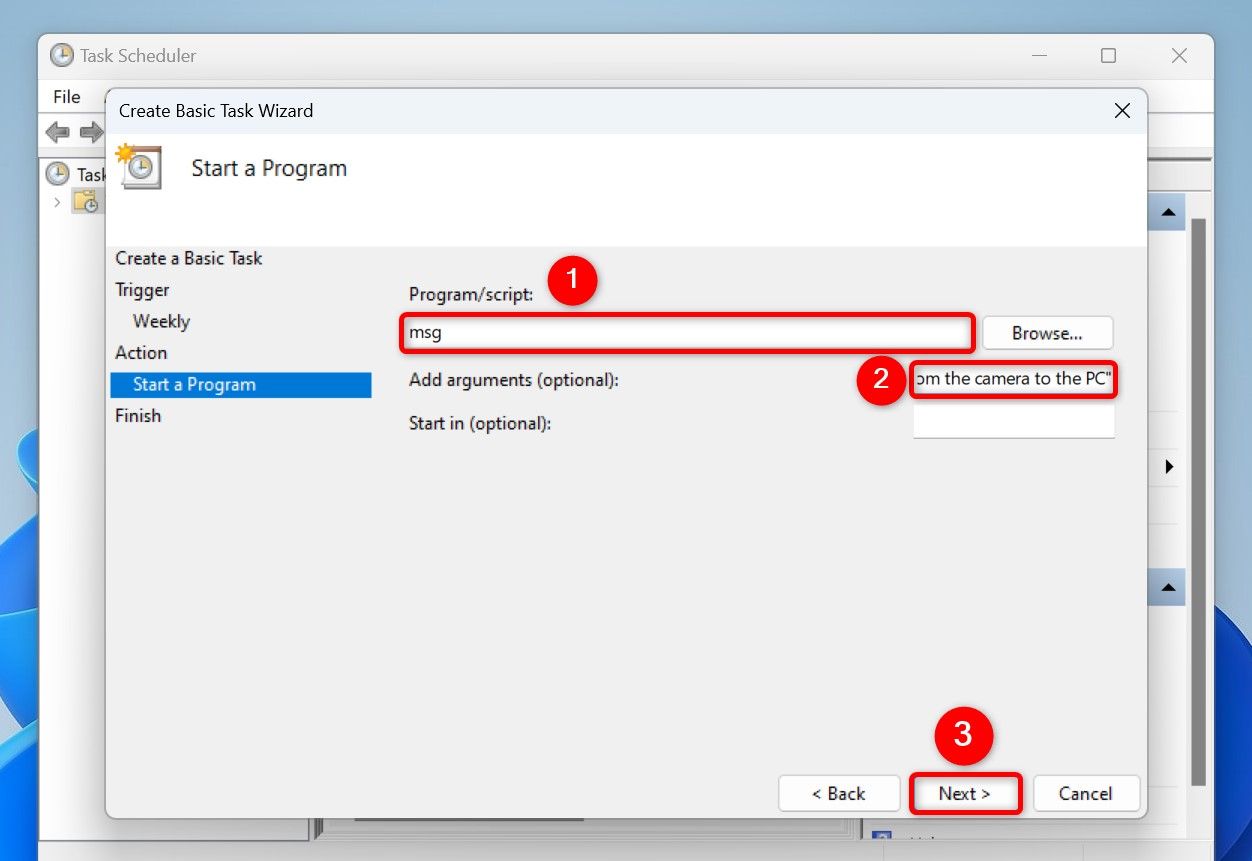
- Проверьте параметры на финальной странице и нажмите Finish.
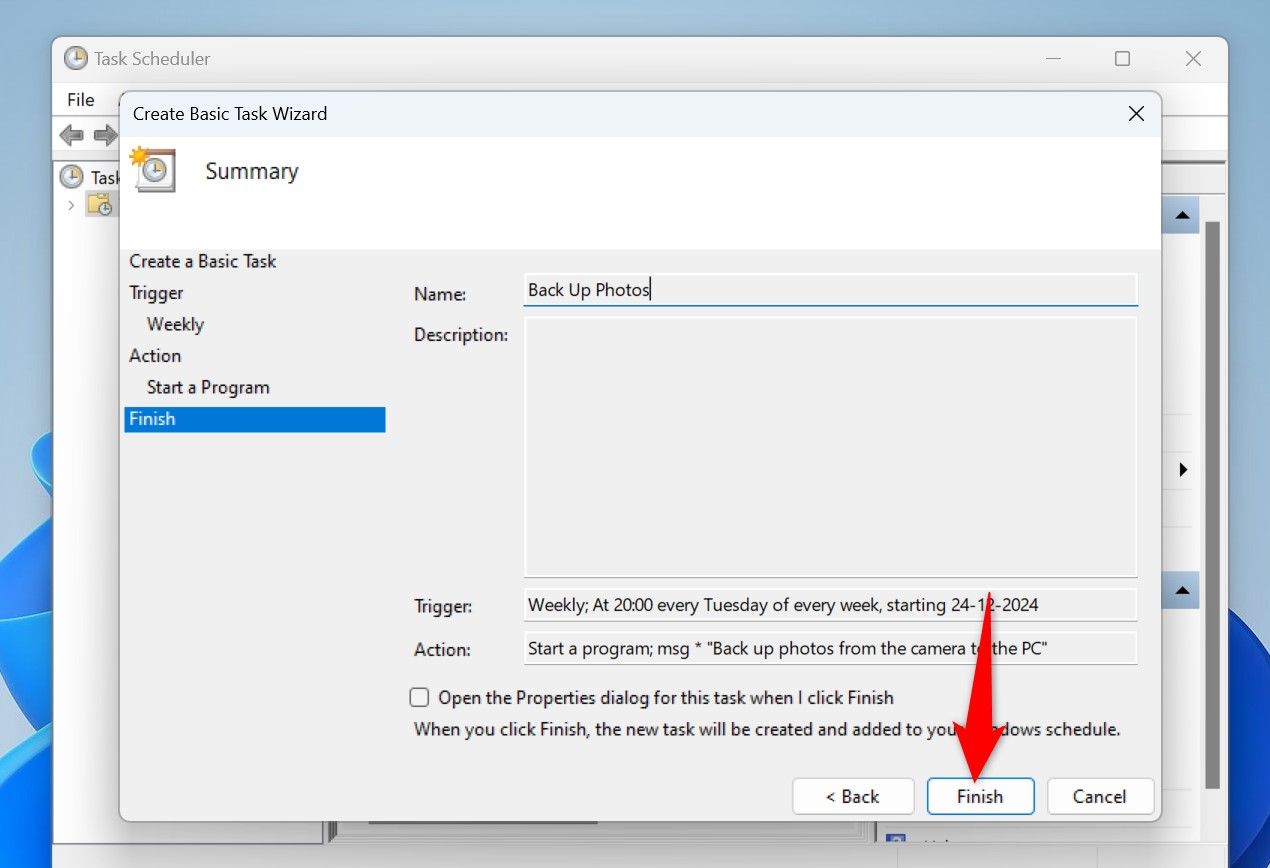
Планировщик теперь покажет ваше сообщение в указанное время. Чтобы отменить уведомления, откройте Планировщик, щёлкните правой кнопкой по задаче и выберите Delete.
Важно: команда msg отправляет сообщение текущему сеансу пользователя и может не работать для некоторых конфигураций (например, при отключённом сетевом сервисе сообщений или ограничениях в домене). Если требуется более надёжный способ — используйте запуск программ, поверхностные всплывающие окна через сторонние приложения или системные уведомления через PowerShell/Toast.
Советы по доработке:
- Для вывода более читаемой информации можно создать маленький скрипт (.ps1 или .bat), который вызывает toast-уведомление через PowerShell, и запускать этот скрипт.
- Если задача должна выполняться от имени администратора, создавайте её через Create Task (не Basic) и указывайте соответствующую учётную запись.
Создание напоминаний в Microsoft To Do
Microsoft To Do подходит для личных напоминаний и синхронизируется с учётной записью Microsoft.
Шаги:
- Откройте Microsoft Store, найдите Microsoft To Do и установите приложение.
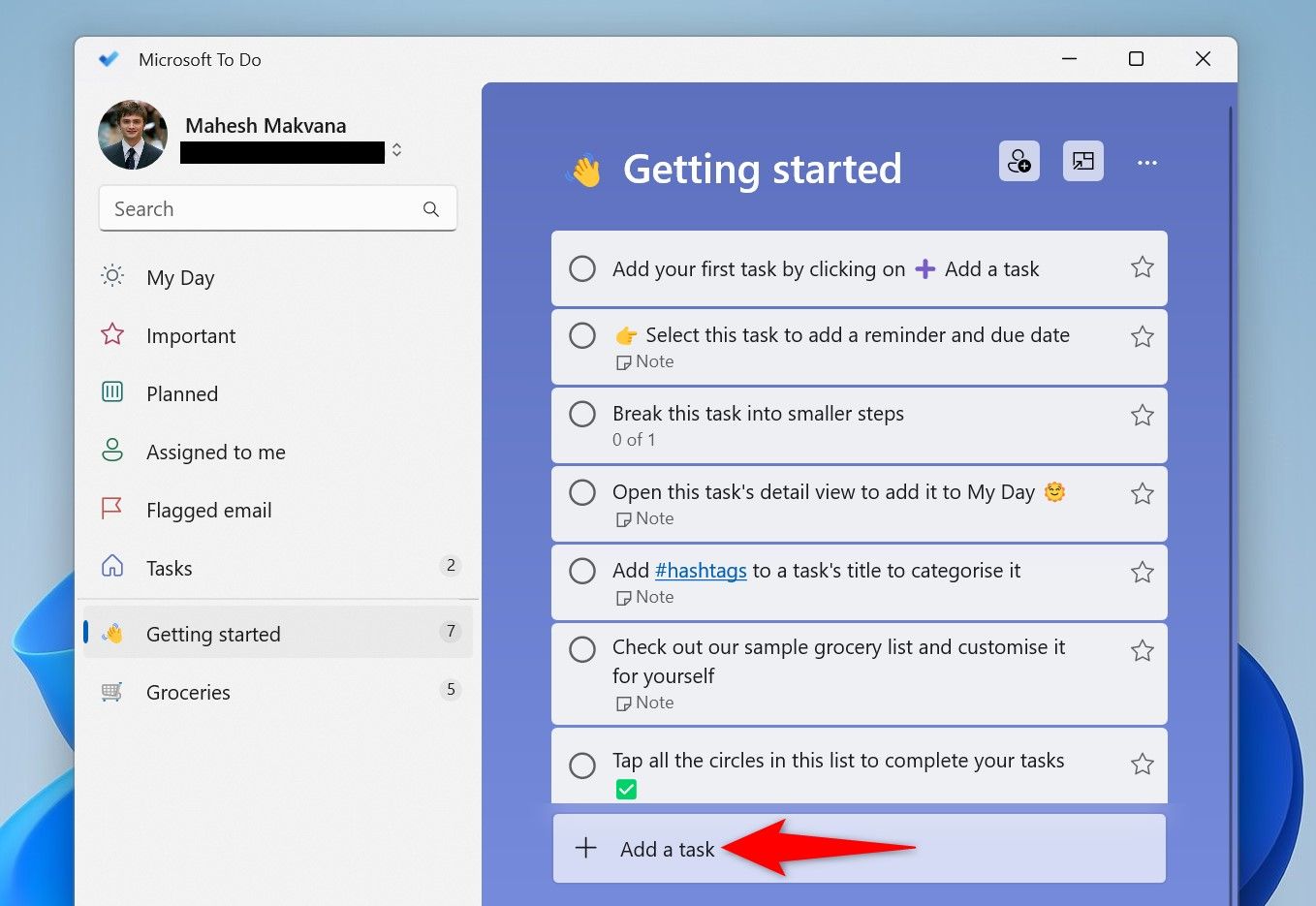
- Запустите приложение и нажмите Add a Task.
- Введите текст напоминания. Нажмите значок часов Remind Me и укажите дату и время.
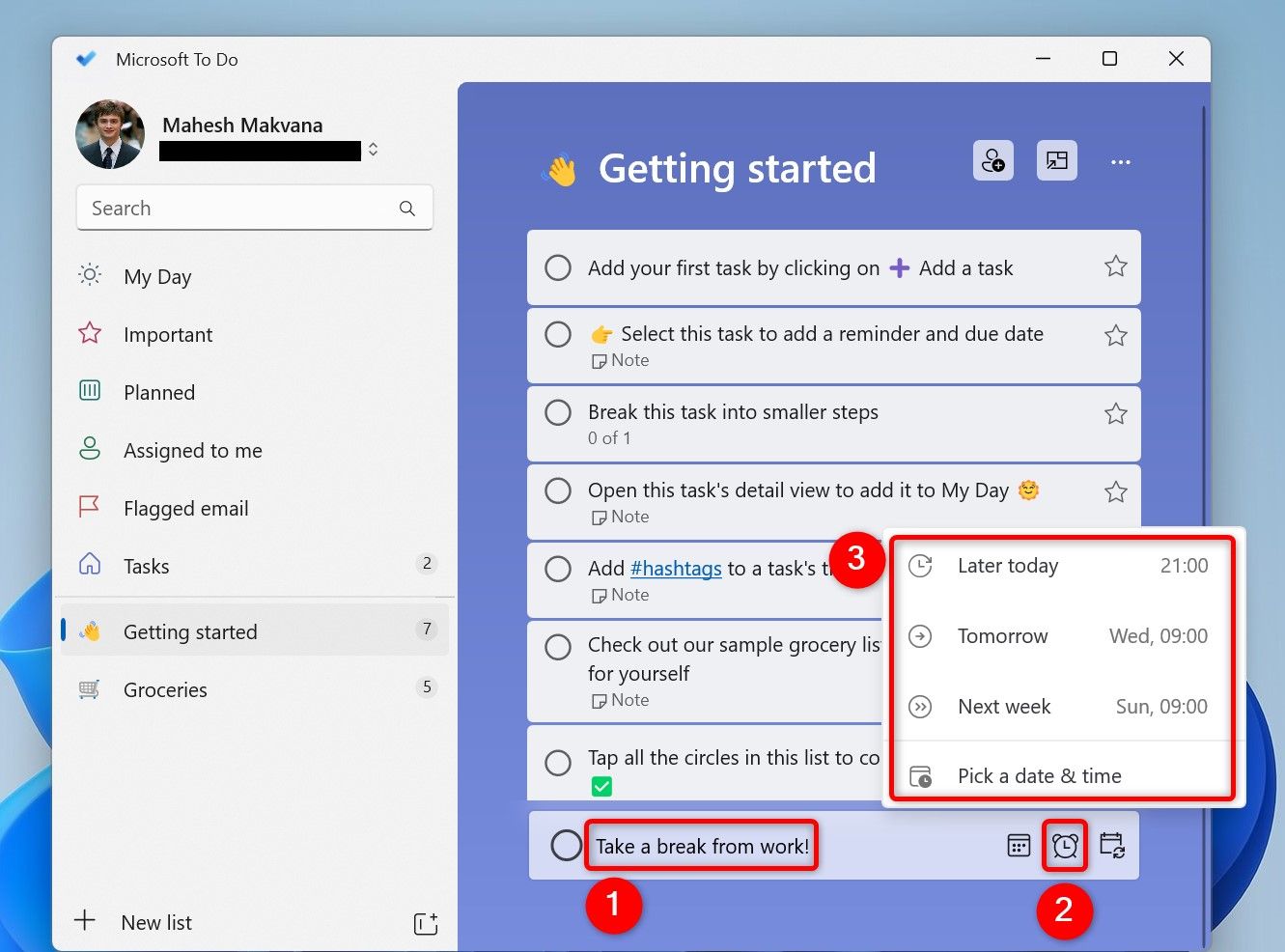
- Microsoft To Do покажет уведомление в установленное время и при условии, что вы вошли в ту же учётную запись Microsoft и включены уведомления для приложения.
Примечание: напоминания зависят от синхронизации и настроек уведомлений Windows. Проверьте в Параметры → Система → Уведомления, что Microsoft To Do разрешено показывать уведомления.
Когда это полезно: для личных задач, повторяющихся дел и когда требуется синхронизация с мобильными устройствами.
Использование System Scheduler для напоминаний
System Scheduler — бесплатное стороннее приложение, заменяющее некоторые сценарии Планировщика заданий с удобным интерфейсом.
Установка и создание события:
- Скачайте и установите System Scheduler с официального сайта.
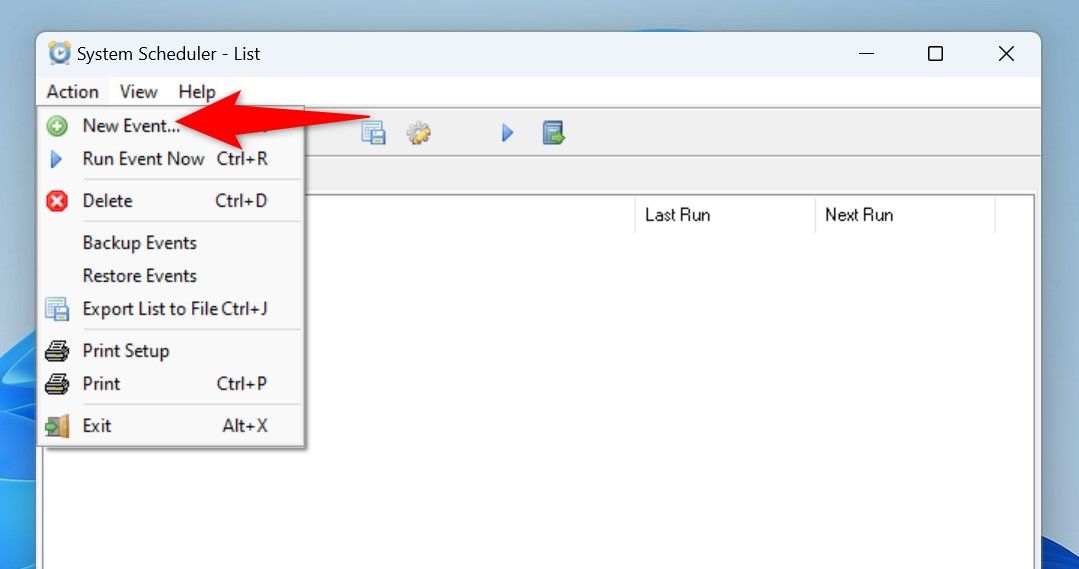
- Запустите приложение и выберите Action > New Event или нажмите Ctrl+N.
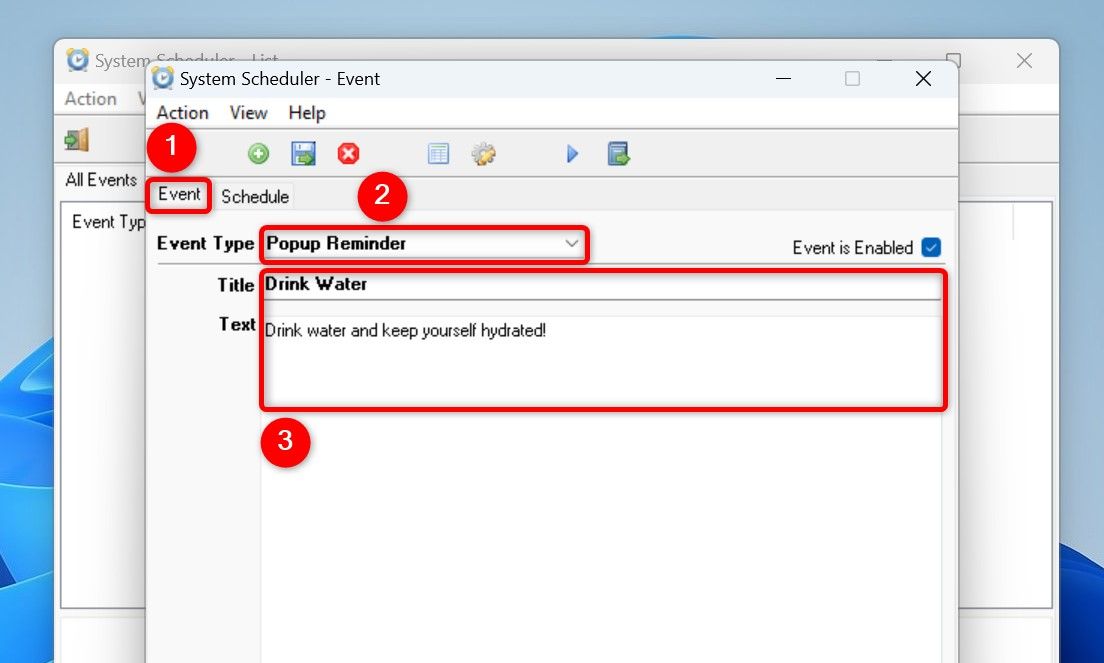
- На вкладке Event в Event Type выберите Popup Reminder. Заполните Title и Text — это заголовок и текст всплывающего окна.
- Во вкладке Schedule выберите Schedule Type, укажите частоту (например, Every Hour/Selected Minutes).
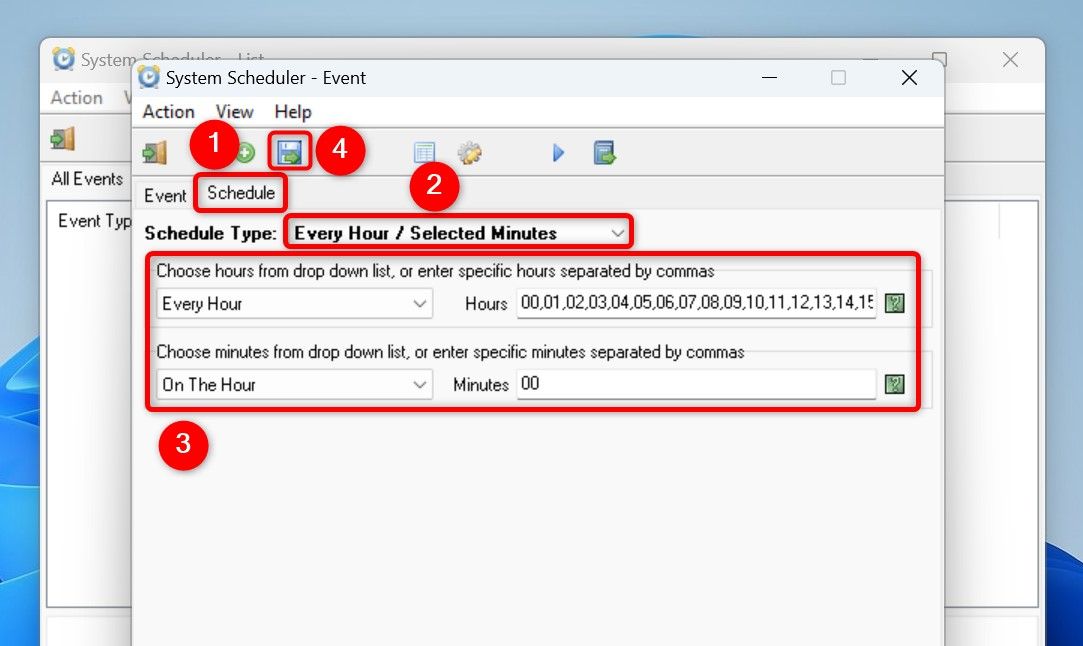
- Сохраните событие через Save and Exit. Для отключения — правой кнопкой Disable Event; для удаления — Delete.
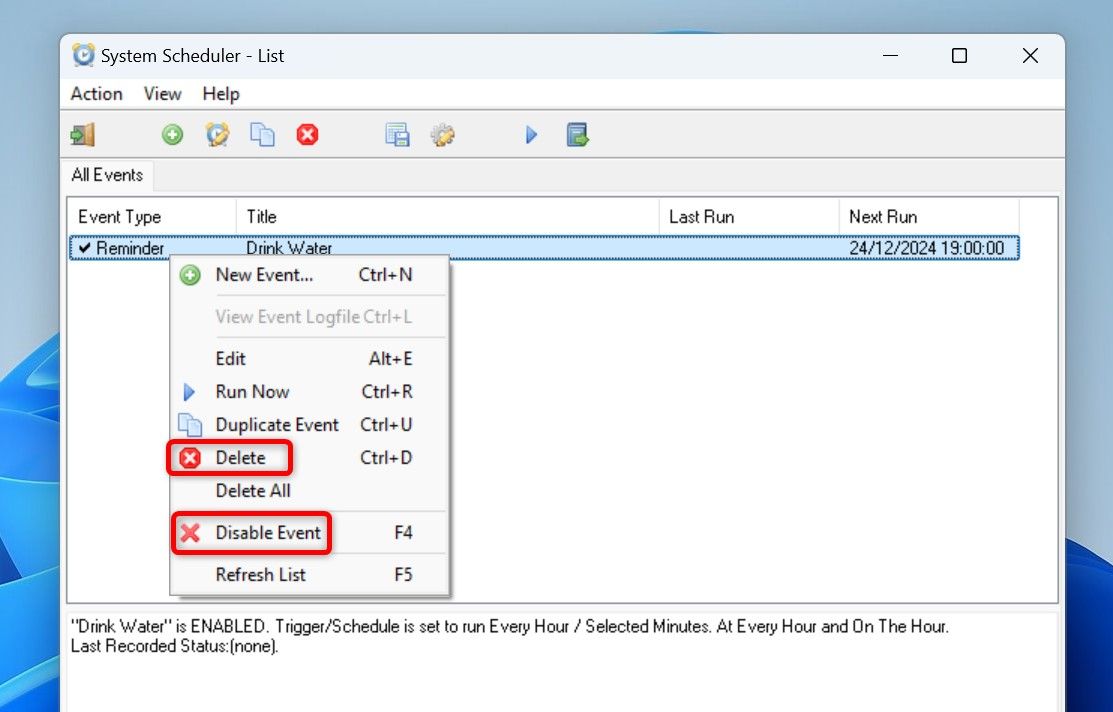
Когда выбрать System Scheduler: если нужен удобный визуальный интерфейс с быстрыми всплывающими напоминаниями и гибкими параметрами частоты. Минусы: стороннее ПО требует доверия и обновления; проверяйте цифровую подпись и источник.
Запуск Sticky Notes по расписанию
Если хотите, чтобы в указанное время открывалась заметка со статическим текстом, можно комбинировать Sticky Notes и Планировщик заданий.
Шаги:
- Откройте Sticky Notes (через Win+S) и создайте новую заметку с нужным текстом.
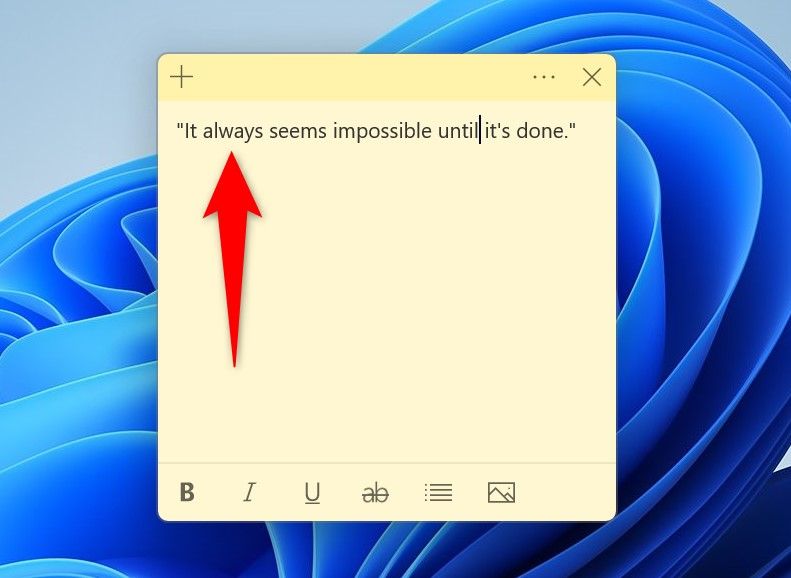
- Откройте Планировщик заданий → Action > Create Task.
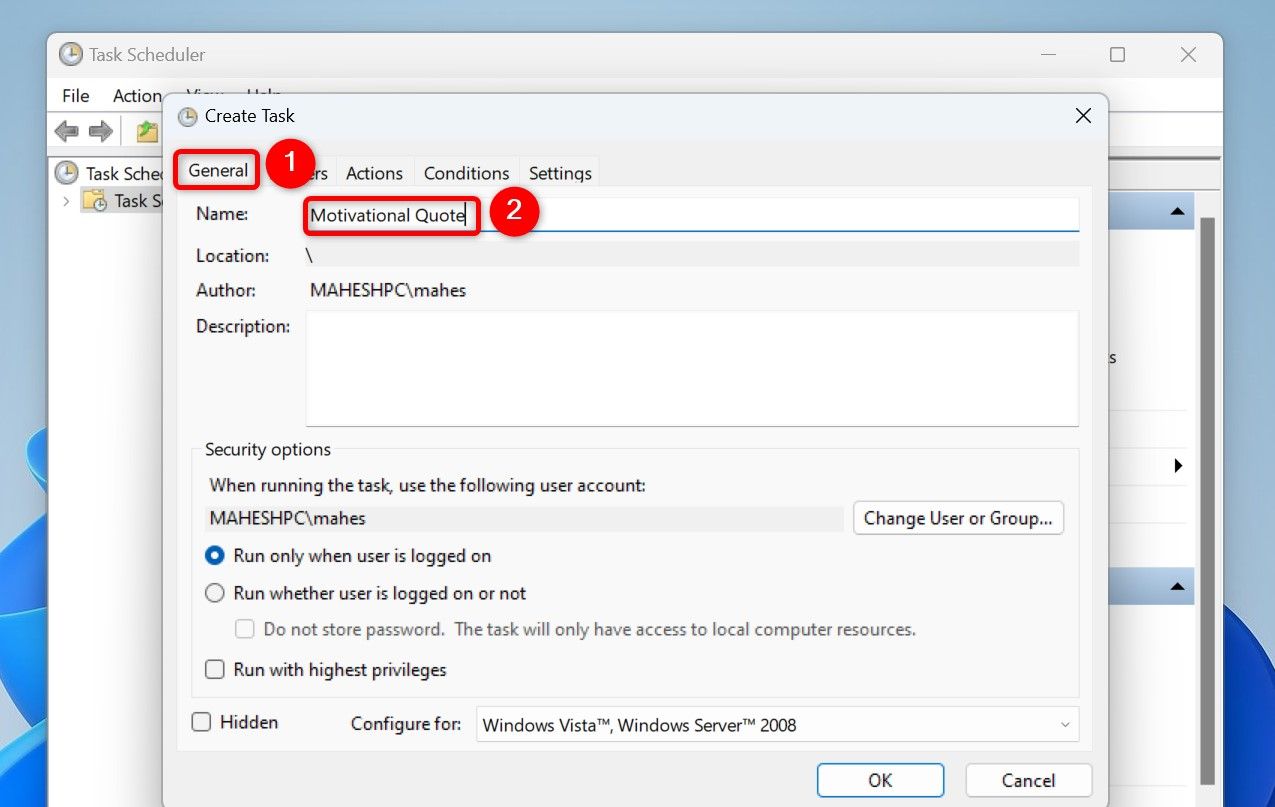
- На вкладке Triggers создайте новый триггер (New) и укажите расписание, нажмите OK.
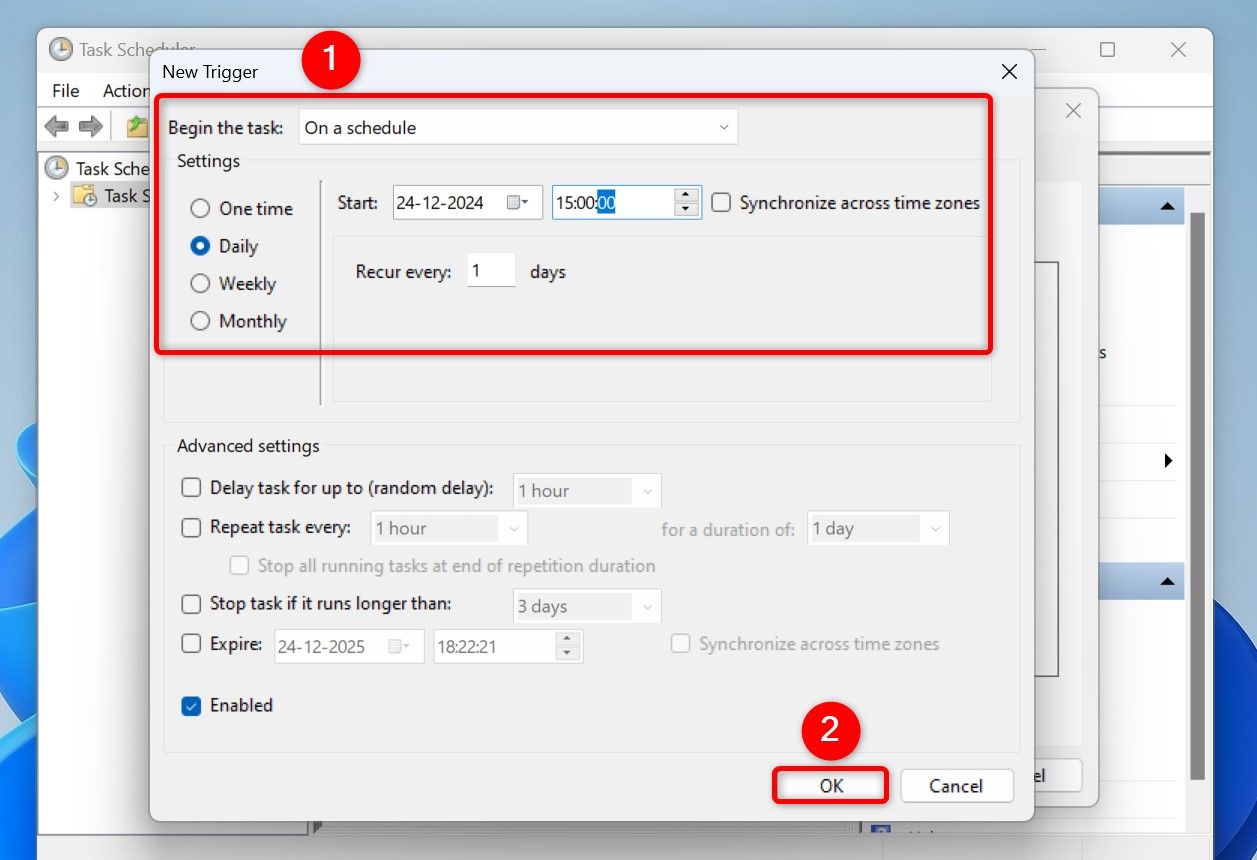
- На вкладке Actions создайте новое действие: Action → Start a Program. В Program/Script укажите:
explorer.exeВ Add Arguments введите:
shell:appsFolder\Microsoft.MicrosoftStickyNotes_8wekyb3d8bbwe!App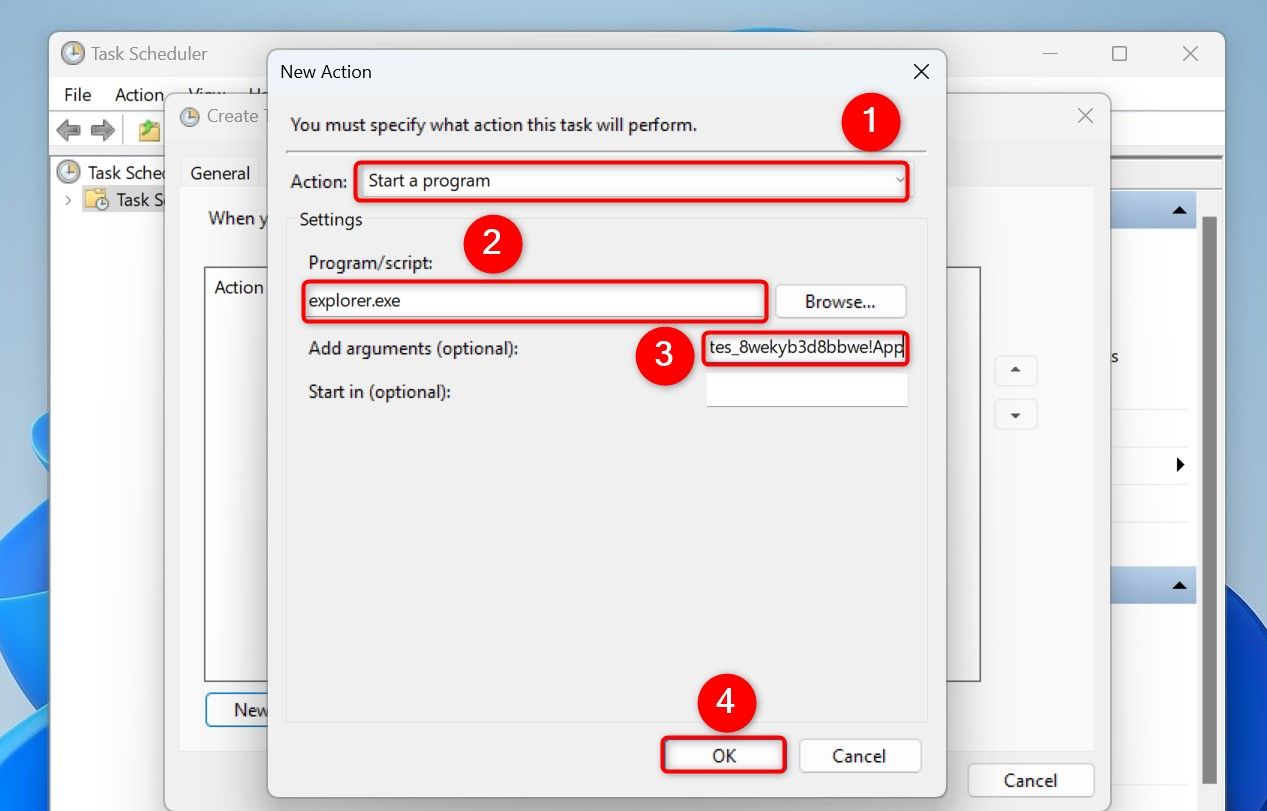
- Сохраните задачу. Планировщик запустит приложение Sticky Notes в установленное время, и вы увидите свою заметку.
Полезно, когда нужно отображать заранее подготовленные инструкции или напоминания на рабочем столе.
Создание будильника в приложении «Часы»
Приложение «Часы» удобно для разовых сигналов и коротких сообщений в названиях будильников.
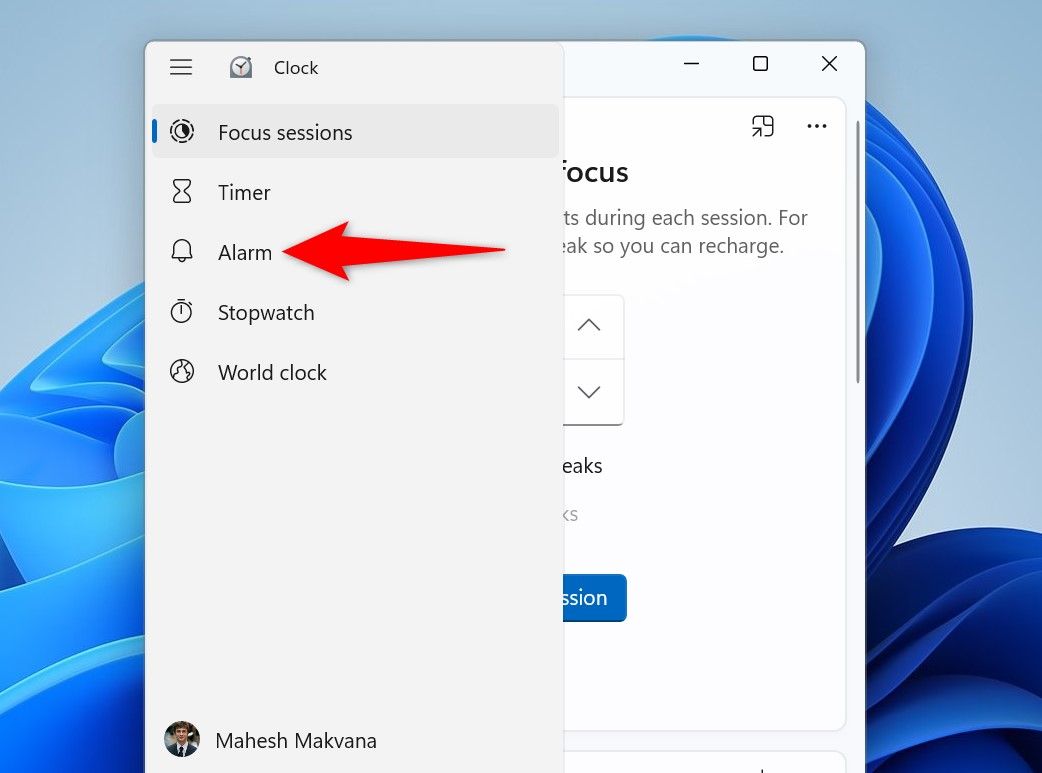
- Откройте Clock через поиск (Win+S).
- В меню выберите Alarm.
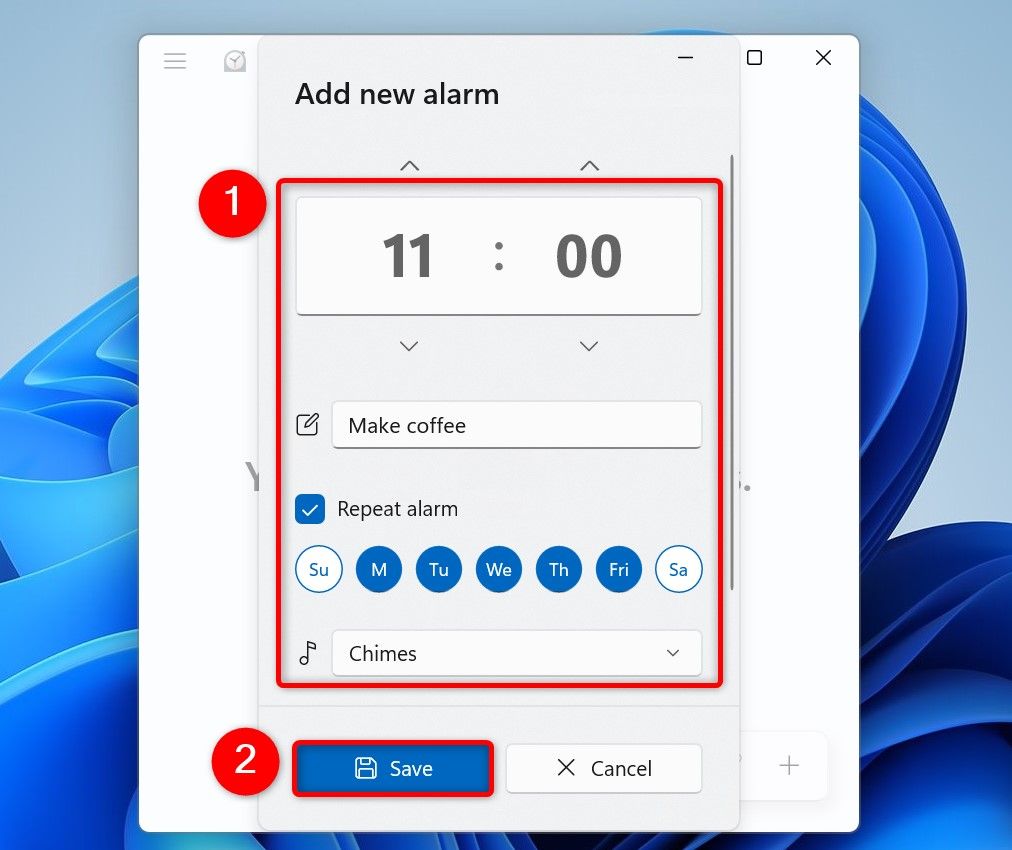
- Нажмите Add an Alarm (плюс). Укажите время и в поле Alarm Name введите текст напоминания. Настройте тон и прочие параметры, затем Save.
Недостаток: будильники работают локально и зависят от включённости компьютера и системных настроек энергосбережения.
Когда какой метод выбирать — краткая шпаргалка
- Лёгкое персональное напоминание, синхронизация с телефоном: Microsoft To Do.
- Гибкие триггеры и запуск программ/скриптов: Планировщик заданий.
- Удобный графический интерфейс и всплывающие окна: System Scheduler.
- Показывать заранее подготовленную заметку на рабочем столе: Sticky Notes + Планировщик.
- Простое звуковое/визуальное напоминание: приложение «Часы».
Важно: если ПК выключен или находится в спящем режиме, некоторые методы не сработают — включите «Разбудить компьютер для выполнения задачи» в триггерах Планировщика или используйте пробуждение по расписанию в BIOS/UEFI, если это допустимо.
Типичные проблемы и способы их решения
- Уведомление не появляется: проверьте, активны ли уведомления для приложения в Параметры → Система → Уведомления.
- msg не работает: убедитесь, что служба «Удалённый вызов сообщений» доступна или используйте PowerShell toast-уведомления.
- Задача не запускается от имени нужного пользователя: при создании задачи выберите Run whether user is logged on or not и укажите учётные данные.
- Sticky Notes не открывается: проверьте, установлено ли приложение и не блокирует ли его антивирус.
Как тестировать уведомления — сценарии приёмки
Критерии приёмки:
- Уведомление появляется в указанное время для назначенного пользователя.
- Текст уведомления полностью читаем и корректен.
- При повторяющемся расписании уведомление срабатывает на протяжении трёх повторов без ошибок.
- Задача корректно отключается/удаляется вручную.
Тест-кейсы:
- Одноразовое уведомление: создайте задачу на ближайшие 5 минут и подтвердите появление.
- Повтор через час: настройте краткую частоту и проверьте три последовательных срабатывания.
- Тест режима сна: если ПК уходит в спящий режим, настройте пробуждение и проверьте срабатывание.
- Права пользователя: запустите задачу от имени ограниченного пользователя и от администратора.
Шаблоны и примеры аргументов
Пример простого .bat для вывода toast (альтернатива msg):
@echo off
powershell -Command "[Windows.UI.Notifications.ToastNotificationManager, Windows.UI.Notifications, ContentType = WindowsRuntime] > $null; $template = [Windows.UI.Notifications.ToastNotificationManager]::GetTemplateContent([Windows.UI.Notifications.ToastTemplateType]::ToastText02); $texts = $template.GetElementsByTagName('text'); $texts.Item(0).AppendChild($template.CreateTextNode('Заголовок')); $texts.Item(1).AppendChild($template.CreateTextNode('Текст напоминания')); $toast = [Windows.UI.Notifications.ToastNotification]::new($template); [Windows.UI.Notifications.ToastNotificationManager]::CreateToastNotifier('CustomNotifier').Show($toast)"
Примечание: выполнение toast-уведомлений из сервисов/системных контекстов может требовать дополнительных настроек безопасности.
Рекомендации для системного администратора
Checklist для администратора:
- Проверить политики групп, которые могут блокировать запуск задач или уведомления.
- Если планируется массовое развертывание напоминаний, использовать централизованное решение (скрипты через SCCM/Intune) вместо локальных задач.
- Логировать срабатывания задач (включить запись в историю задач или писать в файл логов).
- Обеспечить резервный канал оповещений для критических сообщений (почта, SMS, корпоративный мессенджер).
План восстановления (короткий): если задача перестала срабатывать — проверить логи Планировщика → удостовериться в правах учётной записи → протестировать локально → восстановить из шаблона задачи.
Безопасность и приватность
Важно:
- Не храните в явном виде чувствительные данные в текстах уведомлений (например, номера кредитных карт, пароли, персональные данные), особенно если уведомления синхронизируются с облаком.
- При использовании сторонних приложений проверяйте источник загрузки и цифровую подпись.
Приватность: напоминания, синхронизированные с учётной записью Microsoft, передаются через облако Microsoft — убедитесь, что это соответствует требованиям вашей организации или локальным законам о защите данных.
Советы по локализации и оформлению сообщений
- Держите текст коротким и однозначным: 1–2 строки для всплывающих окон.
- Включайте в заголовок ключевую информацию (что и почему) и в теле — действие (что нужно сделать).
- Для повторяющихся задач указывайте в тексте дату/время следующего события.
Альтернативные подходы
- Использовать планировщик внутри приложений (например, электронная почта/календарь) для межустройственной синхронизации.
- Встроить оповещения в корпоративное ПО или чат-бота (Teams, Slack) для централизованного контроля.
Краткая памятка (cheat sheet)
- Быстрое напоминание на ПК и телефоне: Microsoft To Do.
- Скриптовая автоматизация: Планировщик заданий (.bat, .ps1).
- Всплывающие и частые напоминания: System Scheduler.
- Показ заметки на рабочем столе: Sticky Notes + Планировщик.
- Звук и имя-сообщение: приложение «Часы».
Сводка
- Windows 11 предлагает несколько простых способов планировать уведомления: штатные (Планировщик, Часы, Sticky Notes), встроенные приложения (To Do) и сторонние решения (System Scheduler). Выбор зависит от задач, уровня контроля и требований безопасности.
- Тестируйте каждое решение в реальных условиях (учёт сна, права пользователя, синхронизация).
- Для корпоративного использования отдавайте предпочтение централизованному управлению и политике безопасности.
Ключевые выводы:
- Планировщик заданий — наиболее универсален для автоматизации и запуска скриптов.
- Microsoft To Do удобен для персональных и синхронизируемых напоминаний.
- System Scheduler и Sticky Notes полезны для визуальных и часто повторяющихся напоминаний.
Спасибо — теперь вы можете настроить уведомления в Windows 11 под любые нужды и сценарии.

Похожие материалы

Несколько аккаунтов Skype: Multi Skype Launcher

Журнал для работы: повысить продуктивность

Персональные звуки уведомлений на Android

Скачивание шоу Hulu для офлайн‑просмотра

Microsoft Start: персонализированная новостная лента
