
Запланировать перезагрузку обновления Windows 11

Быстрое руководство
- Нажмите иконку перезапуска обновления в трее рядом с часами.
- В настройках Windows Update выберите «Запланировать перезагрузку».
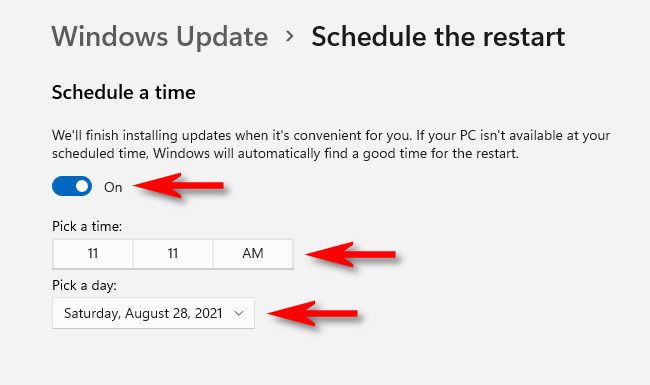
- Включите «Запланировать время», задайте дату и время.
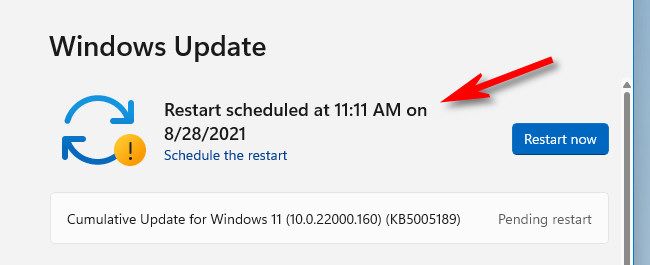
- Проверьте подтверждение на странице Центра обновления Windows. ПК перезагрузится в указанное время.
Важно: запланировать можно не более чем на 7 дней вперёд. Если нужно больше времени, используйте приостановку обновлений.
Зачем это нужно
Запланированная перезагрузка предотвращает нежеланные простои. Это удобно, если вы работаете над важной задачей и не можете позволить себе внезапную перезагрузку. Также это помогает планировать перерывы для установки большого обновления в нерабочее время.
Подробные шаги с иллюстрациями
- Когда доступно обновление и требуется перезагрузка, в трее рядом с часами появится маленькая иконка перезапуска. Нажмите её один раз.

Альтернативный путь: нажмите Windows+i, чтобы открыть Параметры, затем в боковом меню выберите “Центр обновления Windows”.
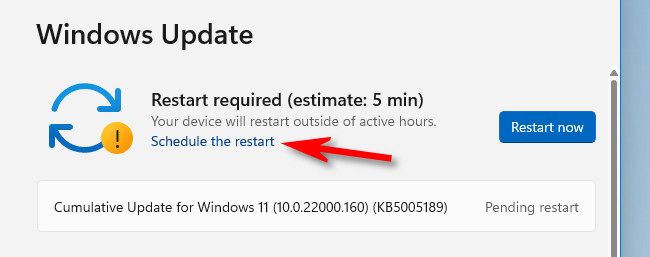
- В настройках откроется страница Центра обновления Windows. Под надписью “Требуется перезагрузка” нажмите «Запланировать перезагрузку».
- На странице «Запланировать перезагрузку» включите переключатель «Запланировать время». После этого задайте «Выбор времени» и «Выбор дня», то есть удобную дату и время, когда устройство может перезагрузиться и установить обновление.
- Нажмите стрелку назад в верхнем левом углу окна. На главной странице Центра обновления Windows появится подтверждение с указанием запланированного времени.
Если время неправильное, снова откройте «Запланировать перезагрузку» и скорректируйте. Если всё верно, закройте Параметры. В выбранное время ПК автоматически перезагрузится и установит обновление.
Альтернативные подходы
- Приостановить обновления: на той же странице нажмите «Приостановить на 1 неделю», чтобы временно остановить установку.
- Изменить активные часы: в Центре обновления Windows задайте активные часы, чтобы Windows не перезагружалась в рабочее время.
- Командная строка/PowerShell: для администраторов доступны скрипты и политики, которые управляют обновлениями централизованно.
- Групповая политика / MDM: для корпоративных устройств настройте правила через Group Policy или MDM (Intune и т. п.) для полного контроля над временем установки.
Когда это не сработает (практические исключения)
- Обновление критическое и требует немедленной установки: ОС может принудительно перезагрузить устройство.
- Устройство в режиме аккумулятора: если ноутбук не подключён и заряд низкий, установка и перезагрузка могут быть отложены.
- Ограничения администрирования: если политика организации запрещает локальные изменения, опция может быть недоступна.
- Ошибки Центра обновления: при повреждённых службах Windows Update расписание может не примениться.
Совет: проверьте журнал обновлений в Параметрах → Центр обновления Windows, если запланированная перезагрузка не произошла.
Мини-методология (быстрая проверка перед планированием)
- Сохраните работу и сделайте резервную копию важных файлов.
- Убедитесь, что питание подключено (для ноутбуков).
- Проверьте, что выбранное время — не в активные часы.
- Оповестите коллег или пользователей, если это рабочая машина.
Контрольные списки по ролям
Пользователь:
- Сохранить все документы.
- Подключить питание (если ноутбук).
- Выбрать удобное время и подтвердить запланированную перезагрузку.
Администратор:
- Проверить политики обновлений в домене/MDM.
- При необходимости назначить централизованное окно обслуживания.
- Документировать изменения и оповестить пользователей.
Краткий словарь
- Центр обновления Windows — встроенная утилита Windows 11 для загрузки и установки обновлений.
- Активные часы — период, когда Windows избегает автоматической перезагрузки.
- Приостановка — временная блокировка установки обновлений на срок до одной недели (в интерфейсе).
Проверочные сценарии (тесты)
- Запланировать перезагрузку на ближайший час и убедиться, что в указанное время ПК перезагрузился.
- Попробовать приостановить обновления и проверить, что установка не началась в течение недели.
- Для администраторов: применить групповую политику и проверить, перекрывает ли она локальную настройку.
Подводим итог
Запланировать перезагрузку в Windows 11 просто: нажмите иконку обновления в трее, выберите «Запланировать перезагрузку», включите «Запланировать время» и задайте дату и время. Это даёт контроль над моментом установки обновлений и помогает избегать неожиданных перезагрузок.
Короткая версия для публикации: вы можете отложить перезагрузку на срок до 7 дней или приостановить обновления на неделю — используйте эти опции в Центре обновления Windows.

Похожие материалы

Несколько аккаунтов Skype: Multi Skype Launcher

Журнал для работы: повысить продуктивность

Персональные звуки уведомлений на Android

Скачивание шоу Hulu для офлайн‑просмотра

Microsoft Start: персонализированная новостная лента
