
Как запланировать публикацию в Facebook
Быстрые ссылки
- Можно ли запланировать пост в Facebook?
- Запланировать пост на странице Facebook
- Запланировать пост в группе Facebook
Если вы создали пост, но хотите опубликовать его позже, Facebook позволяет задать дату и время публикации. Ниже объясним, как это сделать на компьютере и на телефоне, а также как проверить, отредактировать или удалить запланированные записи.
Связанное: Как запланировать твиты на сайте Twitter
Можно ли запланировать пост в Facebook?
Короткий ответ: да, но с ограничениями. Facebook позволяет планировать публикации только для страниц и групп. Нельзя напрямую планировать посты в личных профилях.
Кто может планировать:
- На странице: администраторы и модераторы могут создавать, редактировать и удалять запланированные посты.
- В группе: администраторы и модераторы также управляют запланированными публикациями.
Если позже нужно изменить время, содержимое или удалить публикацию — это можно сделать в разделе запланированных записей.
Связанное: Как назначить администратора или модератора в группе Facebook
Запланировать пост на странице Facebook
Для публикации в будущем на странице лучше использовать веб‑версию Facebook (десктоп) или мобильное приложение Meta Business Suite. Оба метода описаны ниже.
Публикация в будущем на компьютере
- Откройте браузер и войдите в Facebook.
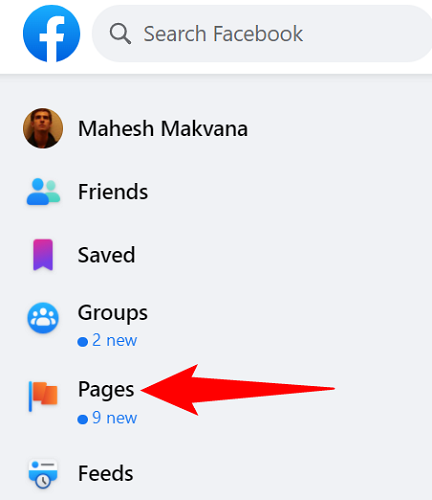
- В левой боковой панели выберите «Страницы», затем нужную страницу.
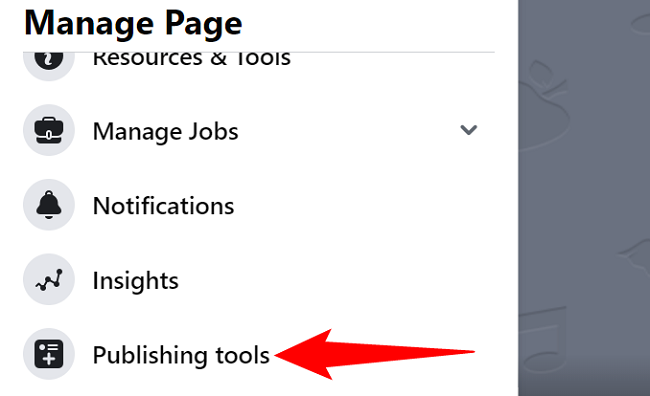
- На экране страницы в левой колонке нажмите «Инструменты публикации».
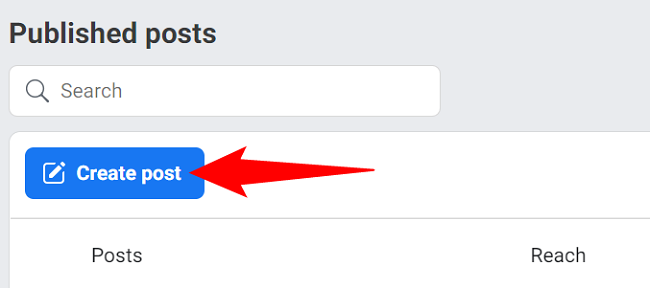
- Нажмите «Создать публикацию», чтобы подготовить пост.
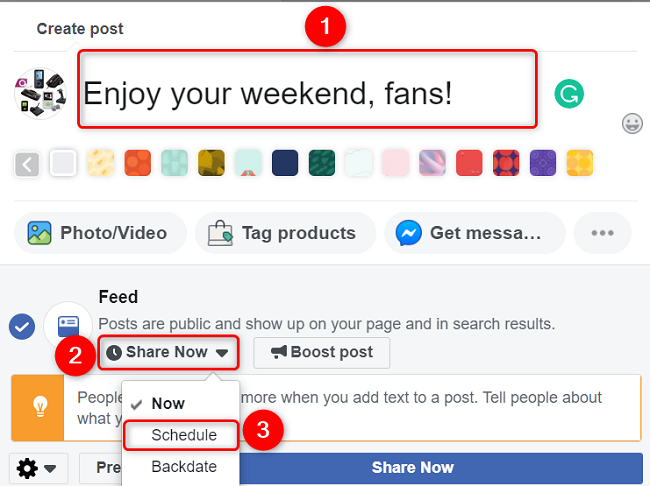
- В окне «Создать публикацию» введите текст, добавьте изображения или ссылки. Нажмите «Поделиться сейчас» и выберите «Запланировать».
- В окне планирования выберите дату и время публикации, затем нажмите «Запланировать».
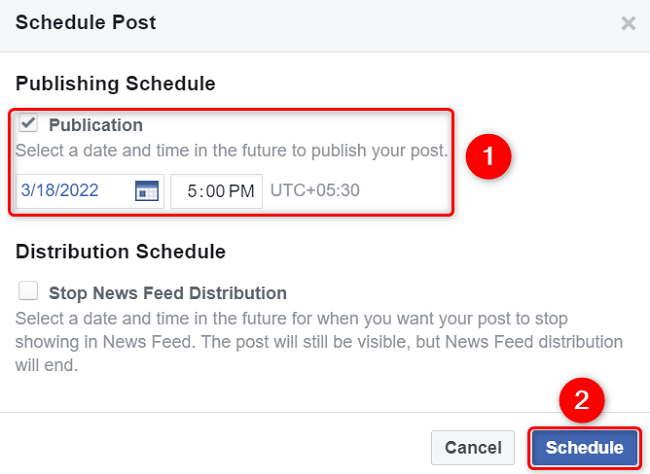
- В окне создания публикации подтвердите, нажав «Запланировать публикацию».
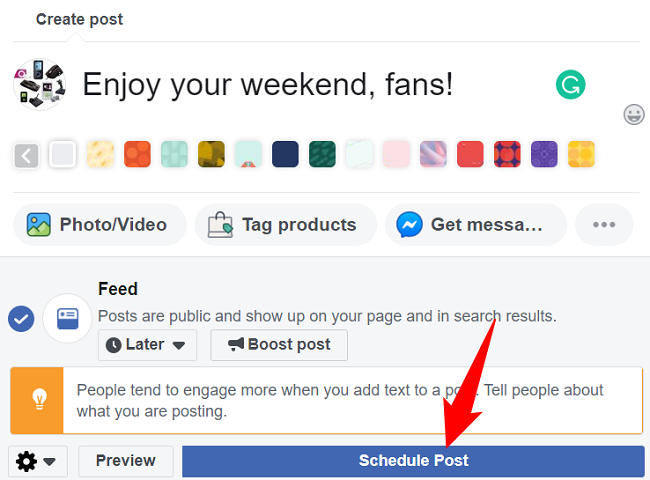
После этого Facebook автоматически опубликует пост в указанное время без дополнительного участия с вашей стороны.
Чтобы редактировать или удалить запланированные публикации, в «Инструментах публикации» откройте раздел «Запланированные публикации».
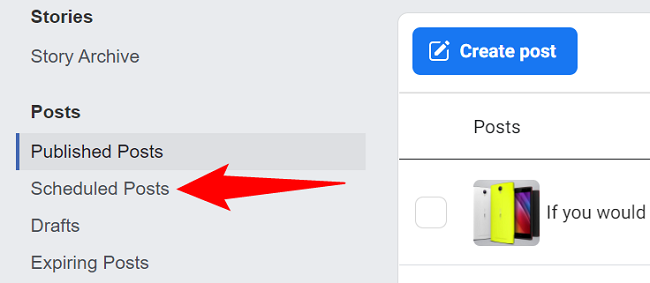
Публикация в будущем на мобильном устройстве
- Скачайте и откройте приложение Meta Business Suite (iOS/Android) и войдите под аккаунтом, который управляет страницей.
- В нижней панели нажмите значок «+», затем выберите «Публикация».
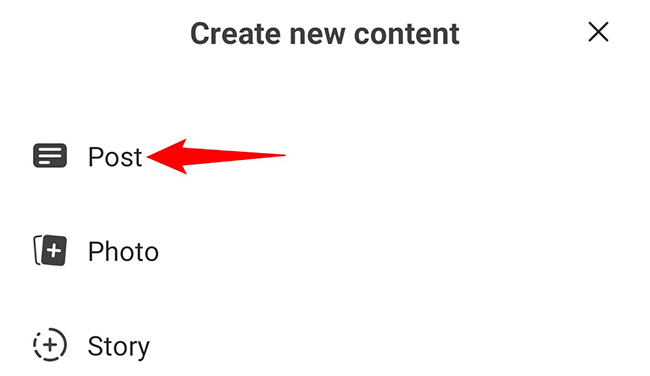
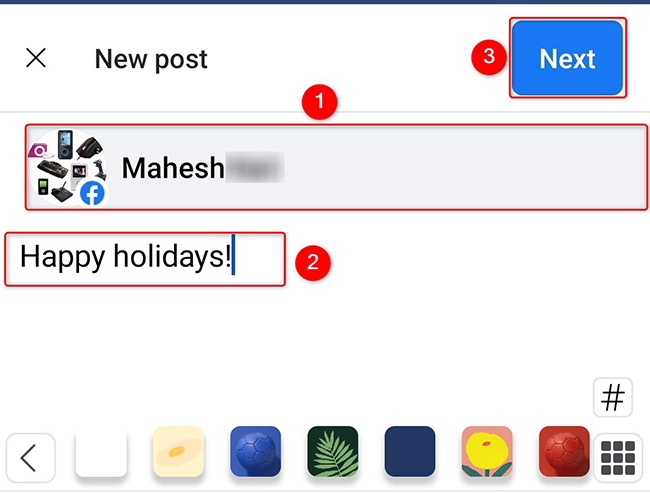
- Вверху выберите страницу для публикации, напишите пост, добавьте медиа и нажмите «Далее».
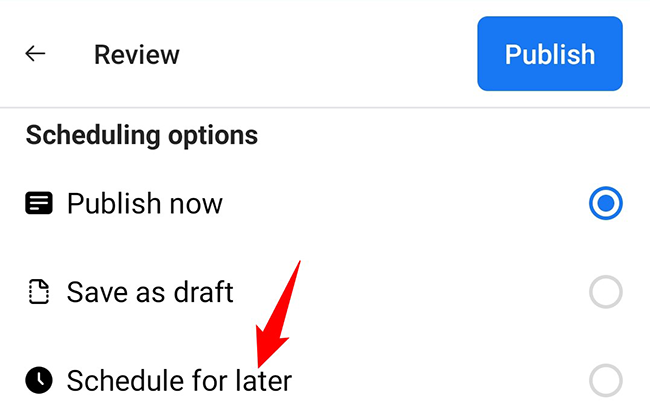
- На странице проверки выберите «Запланировать на потом».
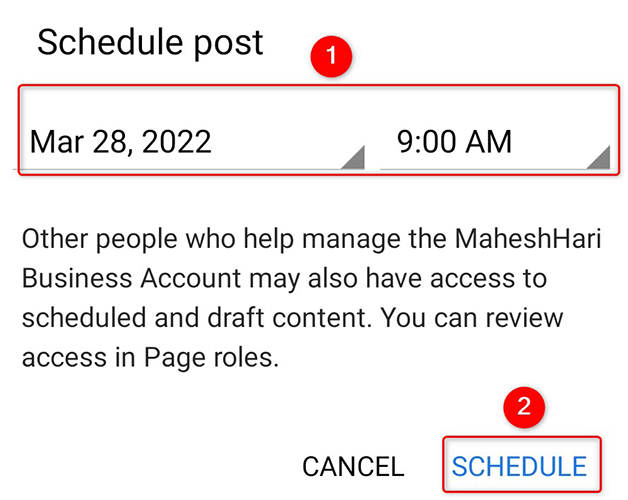
- Укажите дату и время в окне планирования и нажмите «Запланировать».
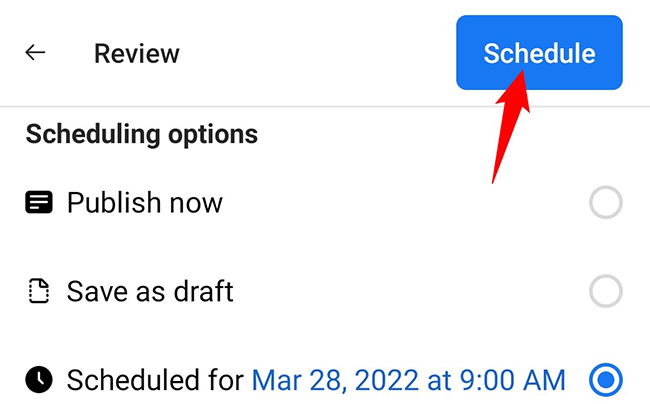
- На странице проверки подтвердите, нажав «Запланировать» в правом верхнем углу.
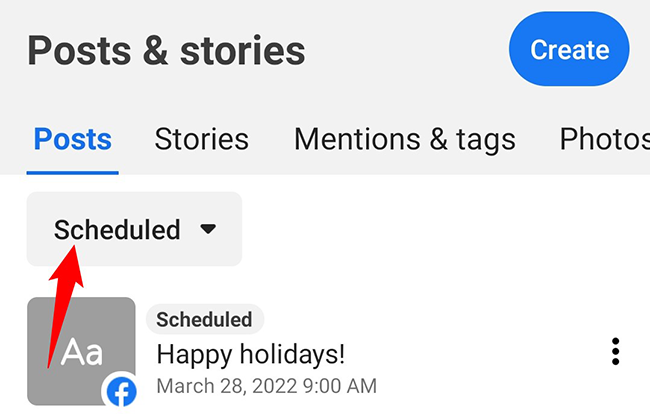
Чтобы просмотреть запланированные посты в приложении: Меню → Публикации → Опубликованные → Запланированные.
Запланировать пост в группе Facebook
Для групп можно использовать веб‑версию Facebook на компьютере или мобильное приложение Facebook. Процесс похож, но интерфейсы и права доступа могут отличаться.
Публикация в будущем на компьютере
- Откройте Facebook в браузере и в левой панели выберите «Группы», затем нужную группу.
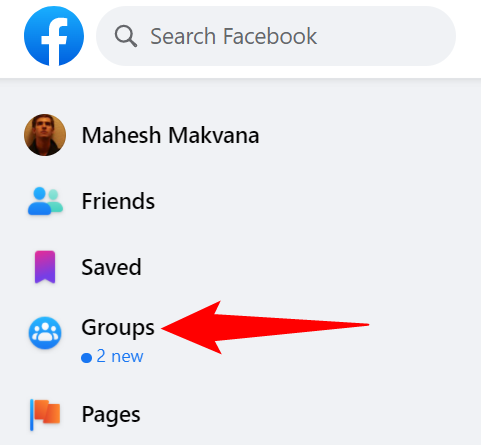
На странице группы нажмите «Написать что-нибудь» чтобы начать создание поста.
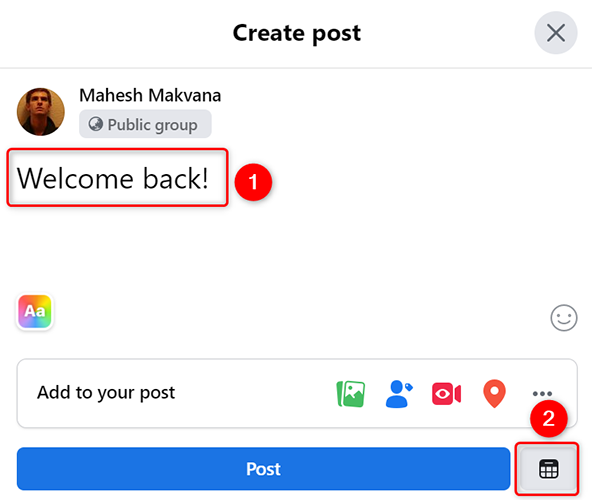
После ввода содержимого нажмите значок календаря «Запланировать публикацию» в правом нижнем углу окна создания.
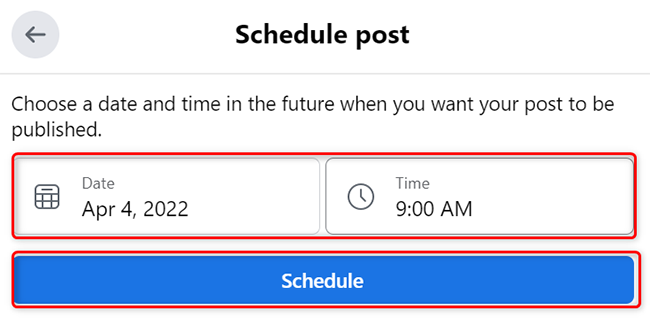
- Выберите дату и время публикации и подтвердите «Запланировать».
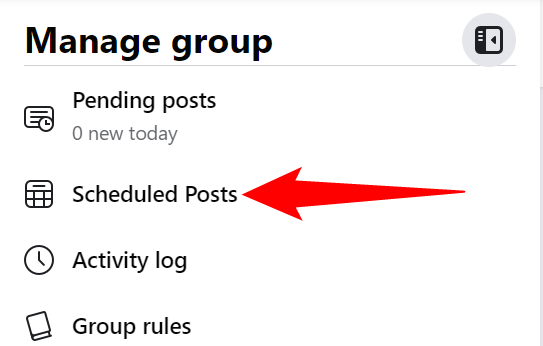
Проверить запланированные посты можно в разделе «Запланированные публикации» слева на странице группы.
Публикация в будущем на мобильном устройстве
- Откройте официальное приложение Facebook на телефоне.
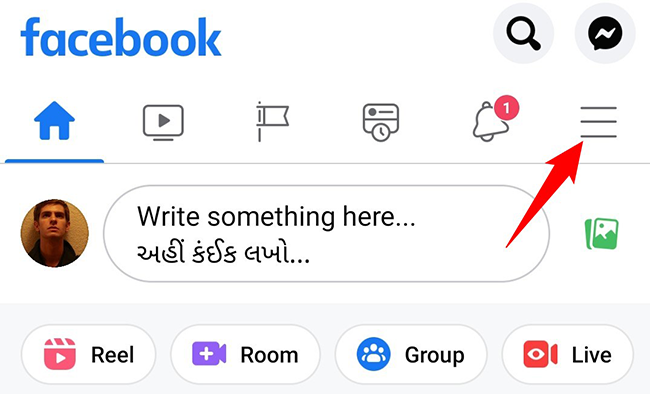
- Коснитесь трёх горизонтальных линий (на iPhone/iPad внизу справа, на Android — вверху справа).
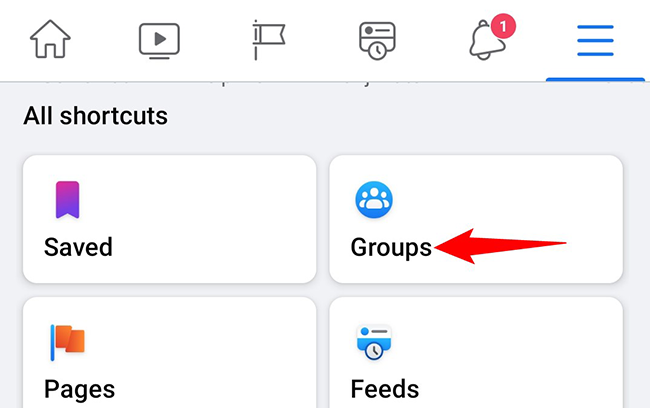
- Выберите «Группы» и нужную группу.
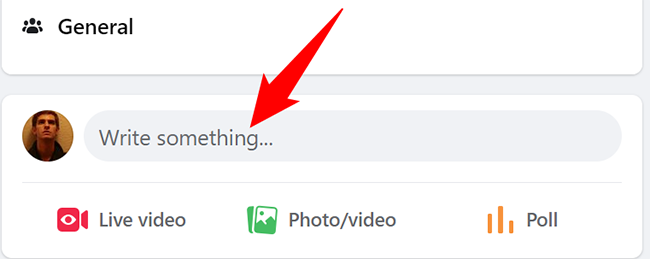
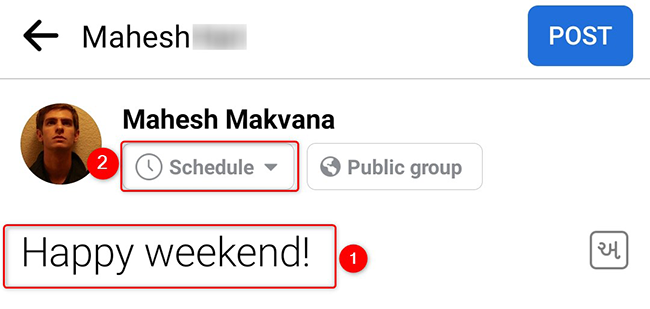
- На странице группы нажмите «Написать что-нибудь» и подготовьте пост.
- Под вашим именем появится кнопка «Запланировать» — нажмите её.
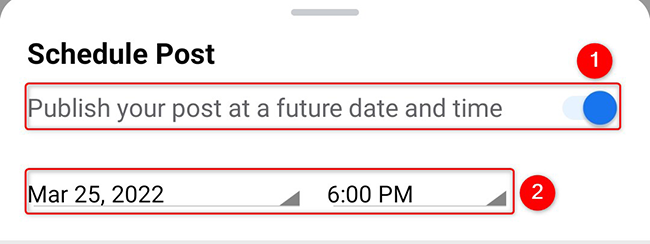
- В появившемся меню включите переключатель «Опубликовать в будущем» и укажите дату и время.
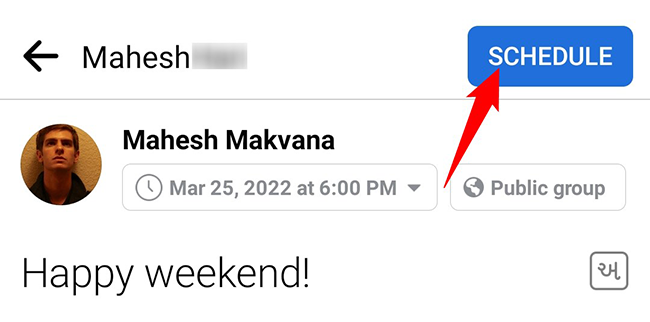
- Завершите, нажав «Запланировать» в правом верхнем углу.
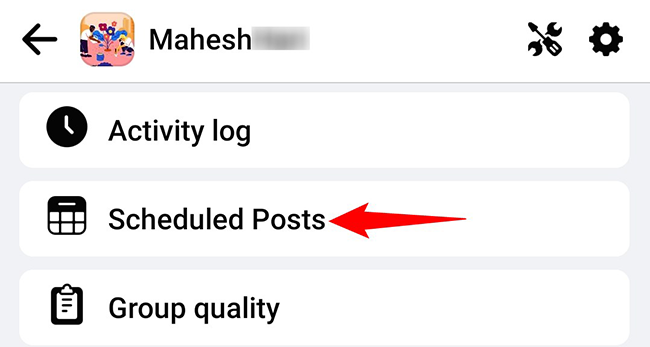
Чтобы просмотреть все запланированные посты группы: на странице группы нажмите значок щита, затем «Запланированные публикации».
Теперь ваши посты выйдут в заранее назначенное время без задержек.
Полезные советы и рекомендации
Важно: Нельзя планировать посты в личном профиле. Если вам нужна автоматизация публикаций для личного аккаунта, рассмотрите использование черновиков и ручного опубликования в нужное время.
- Всегда проверяйте часовой пояс в настройках страницы или аккаунта перед планированием — публикация выйдет по времени, привязанному к указанному часовому поясу.
- Добавляйте альтернативный текст для изображений (ALT) для доступности и SEO.
- Сохраняйте черновики, если планируете серию постов — это упрощает массовое планирование.
- Для регулярных кампаний используйте Meta Business Suite, он поддерживает пакетное планирование и аналитику.
Когда планирование может не сработать и как исправить
- Нехватка прав. Симптом: кнопка «Запланировать» недоступна. Решение: проверьте роль (администратор/модератор).
- Ограничения группы. Симптом: нет опции расписания. Решение: проверьте настройки группы — владелец мог ограничить типы публикаций.
- Проблемы с медиа. Симптом: изображение не загружается при попытке запланировать. Решение: уменьшите размер файла, поменяйте формат на JPEG/PNG.
- Неправильный часовой пояс. Симптом: публикация выходит не в ожидаемое время. Решение: проверьте настройки часового пояса страницы/учётной записи и при необходимости скорректируйте время.
- Конфликт с политикой контента. Симптом: пост не публикуется и получает уведомление. Решение: проверьте уведомления и соответствие требованиям сообщества.
Альтернативные подходы и инструменты
Если встроенные инструменты Facebook не подходят, рассмотрите сторонние сервисы для планирования публикаций:
- Маркетинговые панели и планеры контента (например, сервисы для управления соцсетями) — позволяют планировать множество платформ одновременно, управлять очередями и анализировать вовлечённость.
- Автоматизация через API Facebook — для технически подготовленных команд. Требует доступа разработчика и понимания политики платформы.
Плюс альтернатив: централизованное планирование, доступ команд, дополненная аналитика. Минусы: дополнительные затраты, необходимость валидации доступа и соответствия политике Facebook.
Мини‑методология: как подготовить и запланировать кампанию за 30 минут
- Подготовьте контент‑план: тема, цель, целевая аудитория, ключевое сообщение.
- Создайте посты и медиа заранее, оптимизируйте изображения (размер и ALT).
- Распределите публикации по датам и часам с учётом часовых поясов аудитории.
- Загрузите посты в Meta Business Suite или используйте веб‑интерфейс группы/страницы.
- Проверьте все запланированные записи и сделайте тестовую публикацию при необходимости.
- Мониторьте публикации и корректируйте следующий цикл по результатам.
Роли и чек‑лист перед планированием
Роль администратора/модератора — чек‑лист:
- Убедиться в наличии прав управления страницей или группы.
- Подготовить текст, изображения и ссылки.
- Проверить орфографию и соответствие политике сообщества.
- Настроить часовой пояс.
- Запланировать пост и подтвердить в списке запланированных.
Контент‑менеджер — чек‑лист:
- Создать визуалы по шаблону бренда.
- Добавить ALT и теги.
- Заранее согласовать с PR/юристами при необходимости.
Критерии приёмки
Пост считается корректно запланированным, если:
- Он отображается в списке «Запланированные публикации».
- Указаны дата и время в нужном часовом поясе.
- Все медиа корректно отображаются в превью.
- Роль пользователя позволяет редактирование/удаление.
Шаблон проверки перед публикацией
- Текст: соответствует брифу, нет опечаток.
- CTA: рабочая ссылка и UTM‑параметры (если нужно).
- Изображение: верный формат, alt-текст добавлен.
- Время: соответствует активности аудитории.
Частые вопросы
Q: Можно ли редактировать запланированный пост?
A: Да. В разделе «Запланированные публикации» выберите пост и отредактируйте содержимое или время.
Q: Что если нужно экстренно отменить публикацию?
A: Удалите или отмените запланированный пост в списке запланированных; отмена применяется мгновенно.
Q: Можно ли планировать истории или мероприятия?
A: Некоторые типы контента (например, определённые форматы историй) могут не поддерживаться к планированию в интерфейсе. Проверьте доступные опции в Meta Business Suite.
Небольшой факт‑бокс
- Что планировать: страницы и группы.
- Кто планирует: администраторы и модераторы — обычно одинаково для страниц и групп.
- Инструменты: Facebook веб, мобильное приложение Facebook, Meta Business Suite.
Глоссарий в одну строку
- Страница: публичный профиль бренда или компании.
- Группа: сообщество пользователей с темой общения.
- Meta Business Suite: мобильное и веб‑приложение для управления страницами, планирования и аналитики.
Короткая инструкция для социальных сетей (OG текст)
OG заголовок: Запланировать пост в Facebook быстро и просто
OG описание: Подробная инструкция по планированию публикаций для страниц и групп — шаги для десктопа и мобильных устройств, чек‑листы и устранение неполадок.
Заключение
Планирование публикаций в Facebook помогает масштабировать контентные кампании и экономить время. Для страниц и групп доступны встроенные инструменты: веб‑интерфейс и Meta Business Suite. Проверьте права доступа, часовой пояс и медиа перед планированием — и вы избежите большинства проблем.
К сожалению, запланировать пост в личном профиле через стандартный интерфейс нельзя; для личных аккаунтов рассмотрите ручное управление или сторонние решения при необходимости.
Похожее: Вы также можете запланировать отправку писем в Gmail и Outlook. Ознакомьтесь с нашими руководствами по теме.
Связанное: Как запланировать отправку письма в Gmail

Похожие материалы

Несколько аккаунтов Skype: Multi Skype Launcher

Журнал для работы: повысить продуктивность

Персональные звуки уведомлений на Android

Скачивание шоу Hulu для офлайн‑просмотра

Microsoft Start: персонализированная новостная лента
