
Как запланировать звонок FaceTime на iPhone, iPad и Mac

Почему планирование FaceTime полезно
FaceTime отлично подходит для личных и рабочих звонков среди пользователей Apple. Запланированный звонок помогает избежать опозданий, согласовать удобное время для группы и автоматически добавляет событие в календарь всех приглашённых. Это особенно удобно для совещаний, семейных просмотров через SharePlay и организованных онлайн-встреч.
Как запланировать звонок FaceTime на iPhone или iPad
Ниже — поэтапная инструкция, которая не требует сторонних приложений.
- Откройте приложение Календарь на устройстве.
- Нажмите значок плюс (+) в правом верхнем углу, чтобы создать новое событие.
- Впишите название события, затем нажмите на поле Место или видеозвонки.
- Выберите FaceTime как тип видеозвонка.
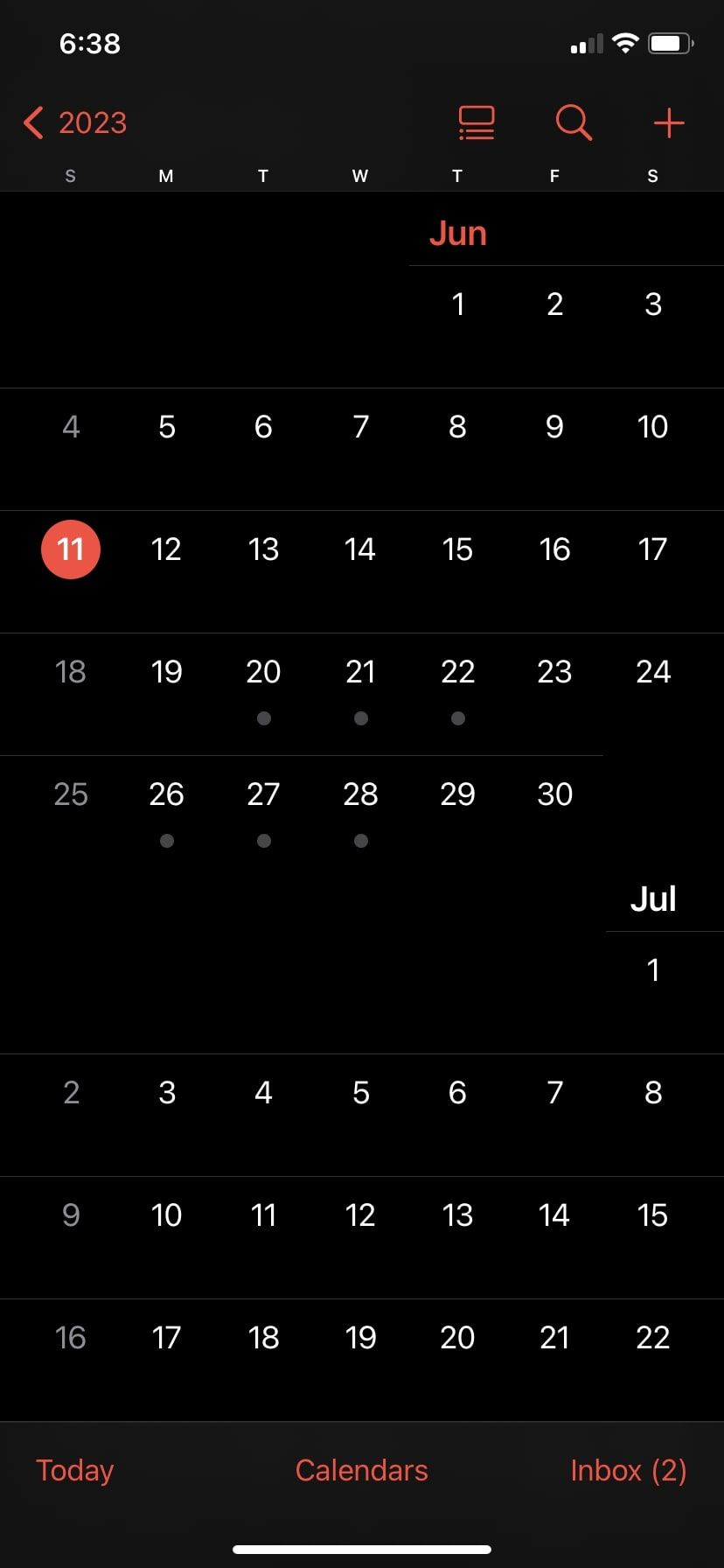
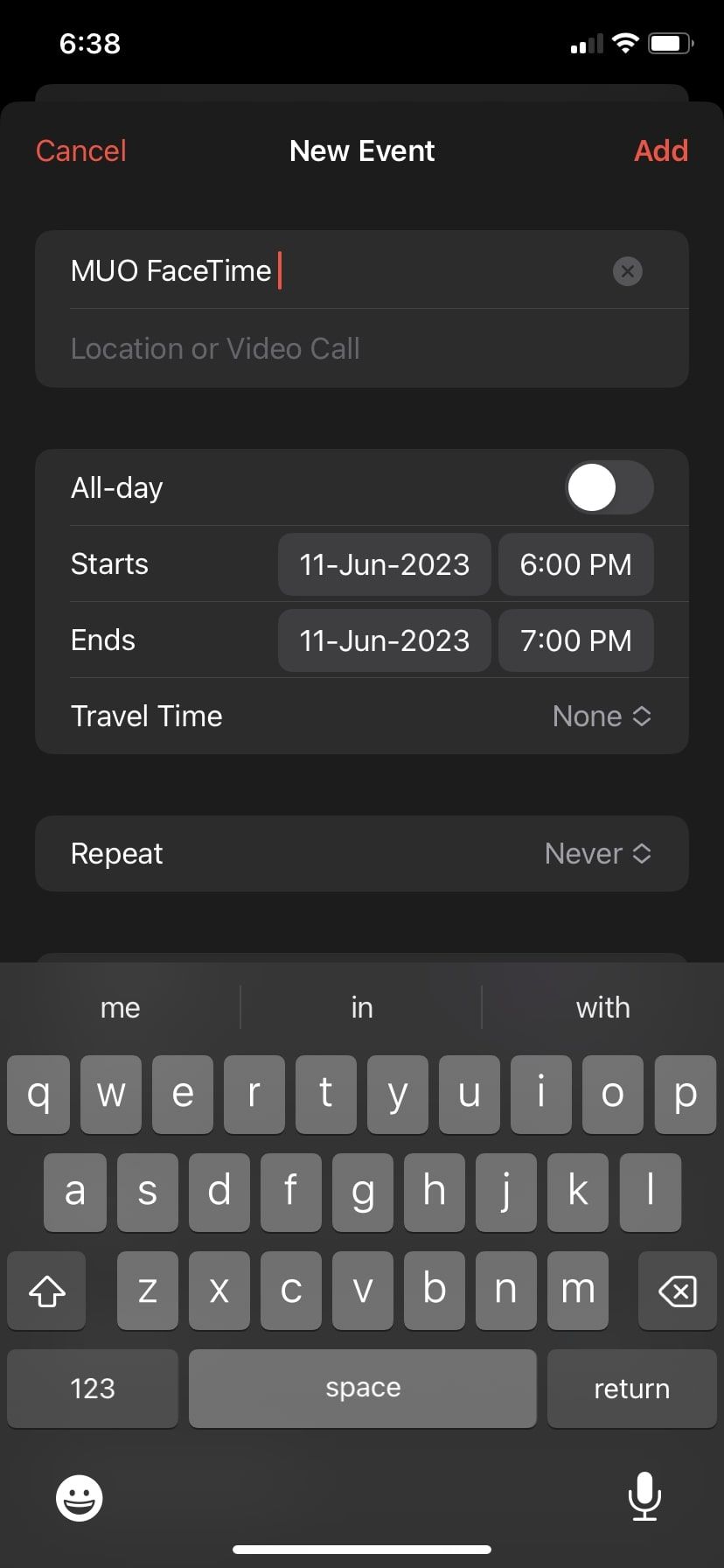
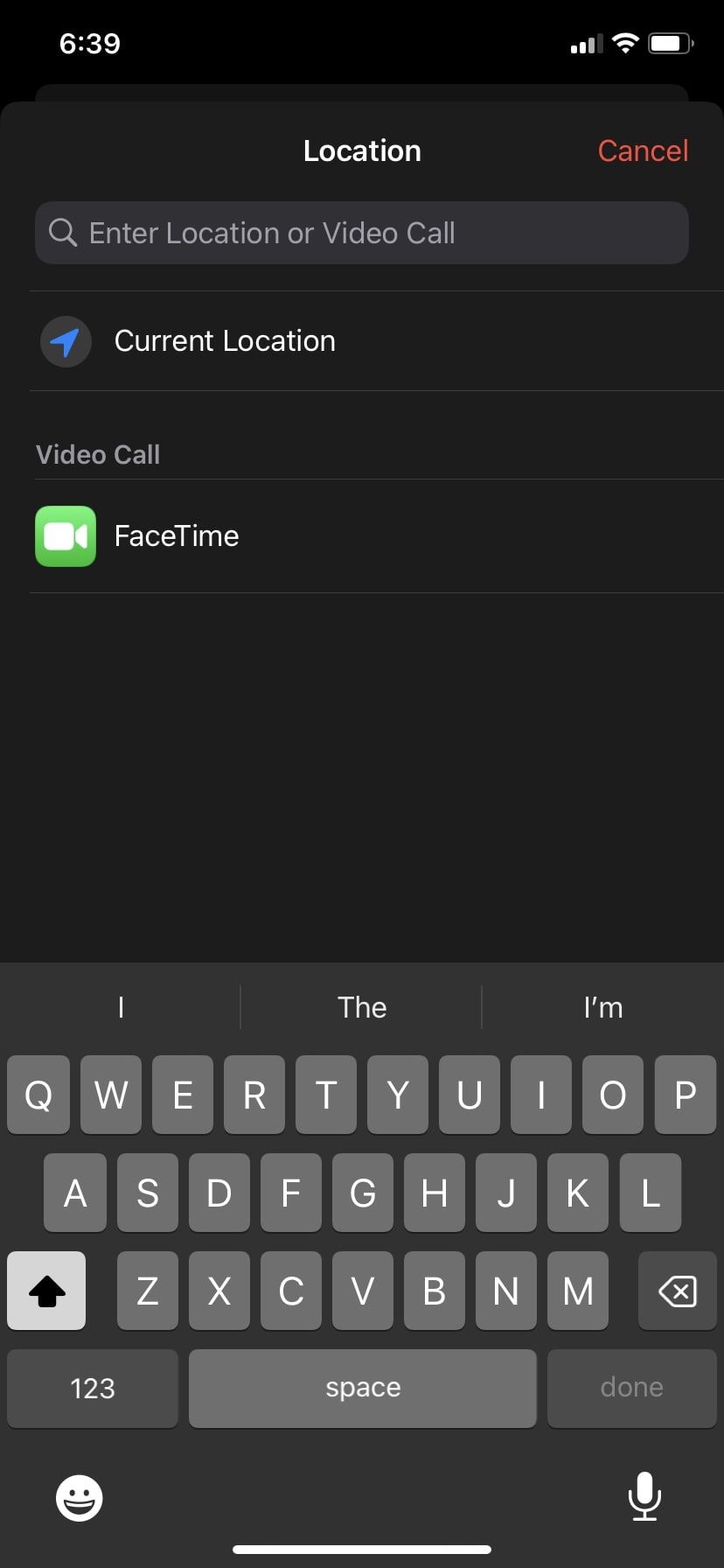
Теперь:
- Установите дату и время события.
- Нажмите Участники, чтобы добавить контакты, которые хотите пригласить.
- После выбора участников нажмите Готово.
- Нажмите Добавить в правом верхнем углу, чтобы сохранить событие.

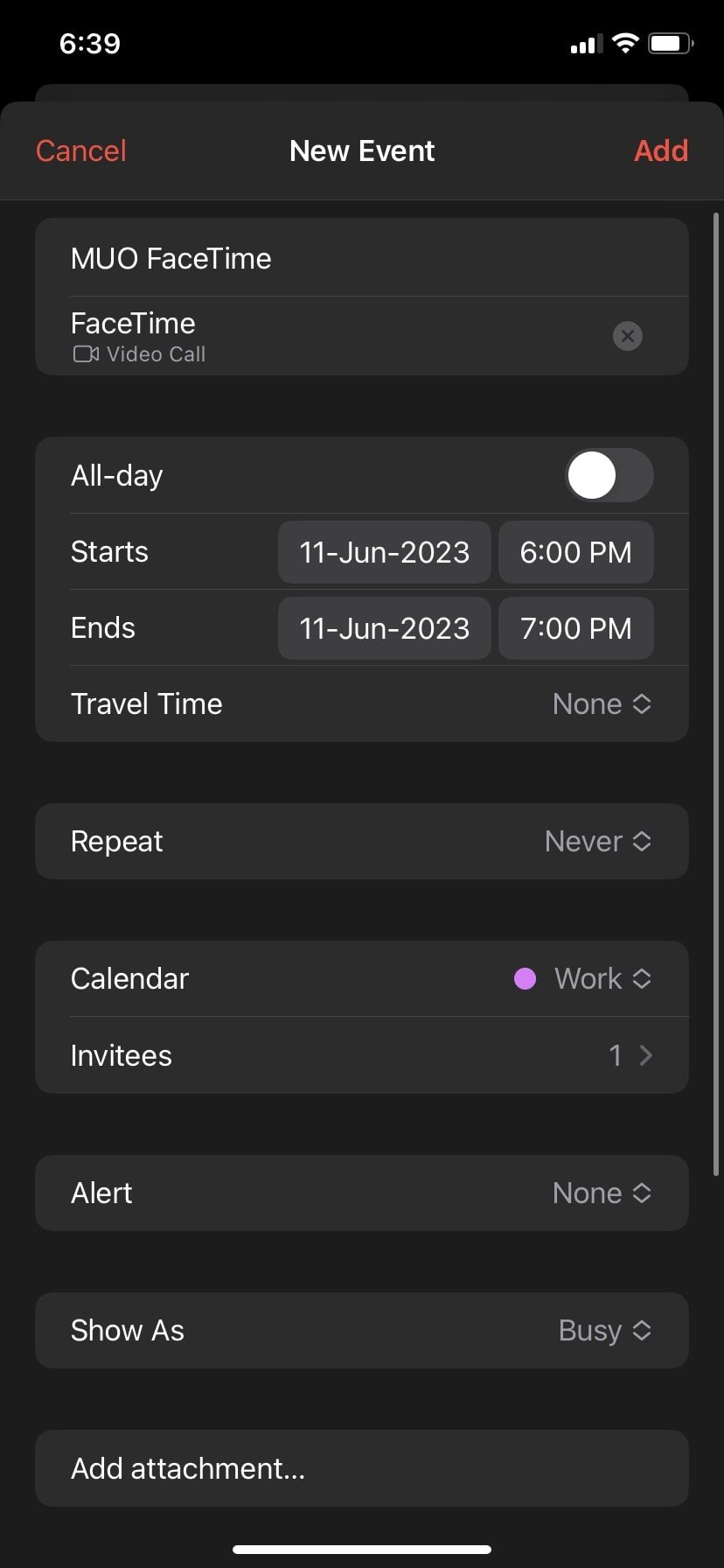
Сохранённое событие появится в Календаре на выбранную дату. В назначенное время откройте событие и нажмите Присоединиться, чтобы войти в звонок. Вы можете запланировать один на один или групповую встречу.
Если нужно изменить или удалить событие, откройте его в Календаре, нажмите Изменить, внесите изменения или прокрутите вниз и нажмите Удалить событие.
Как запланировать звонок FaceTime на Mac
Процесс на Mac схож с iPhone, но интерфейс адаптирован под macOS.
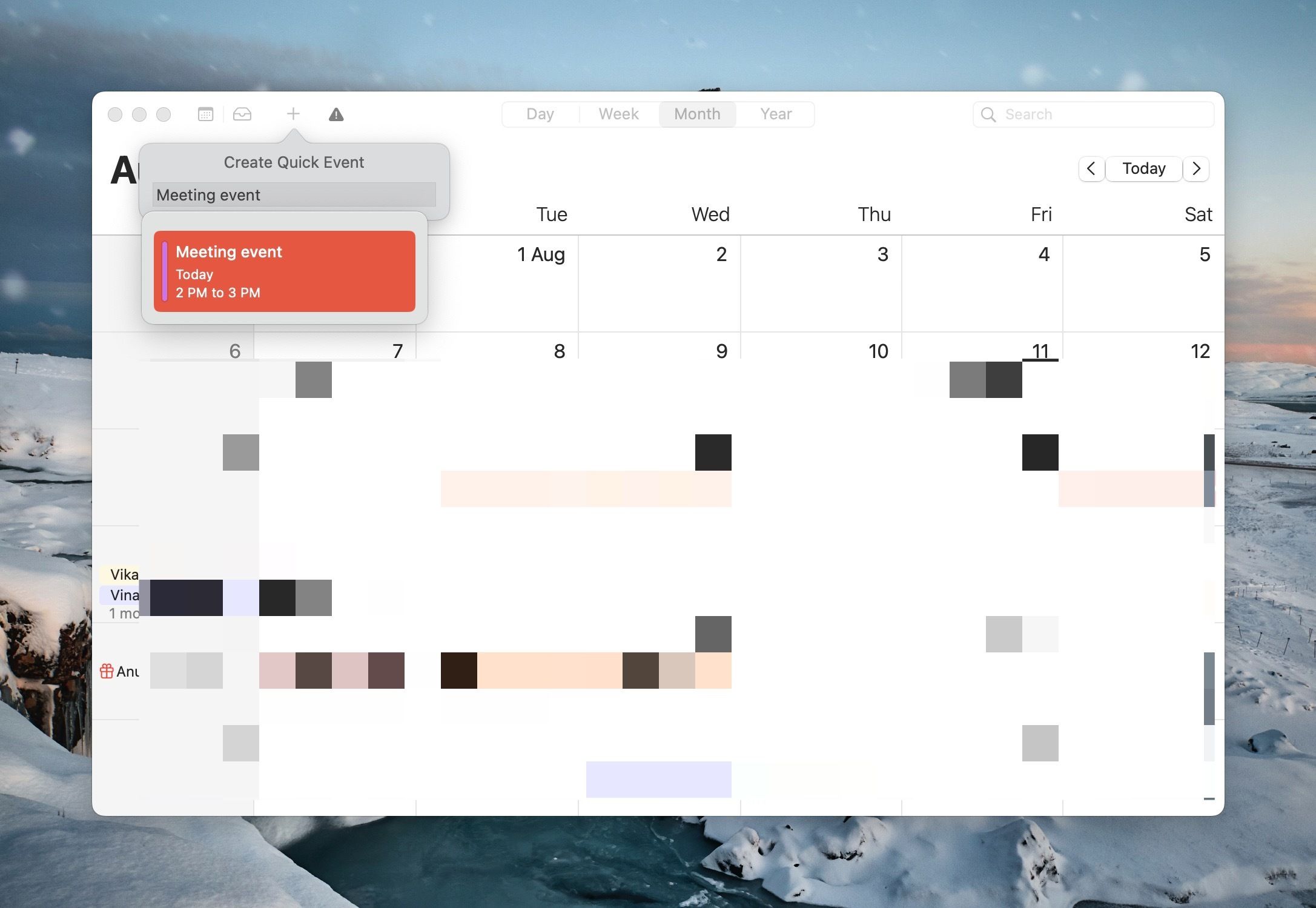
- Откройте приложение Календарь на Mac и нажмите кнопку плюс (+) вверху.
- Введите название события.
- Дважды кликните по баннеру события, чтобы открыть подробности.
- Нажмите на значок Видеозвонок рядом с полем Добавить место или видеозвонок и выберите FaceTime.
- Укажите дату, время и участников.
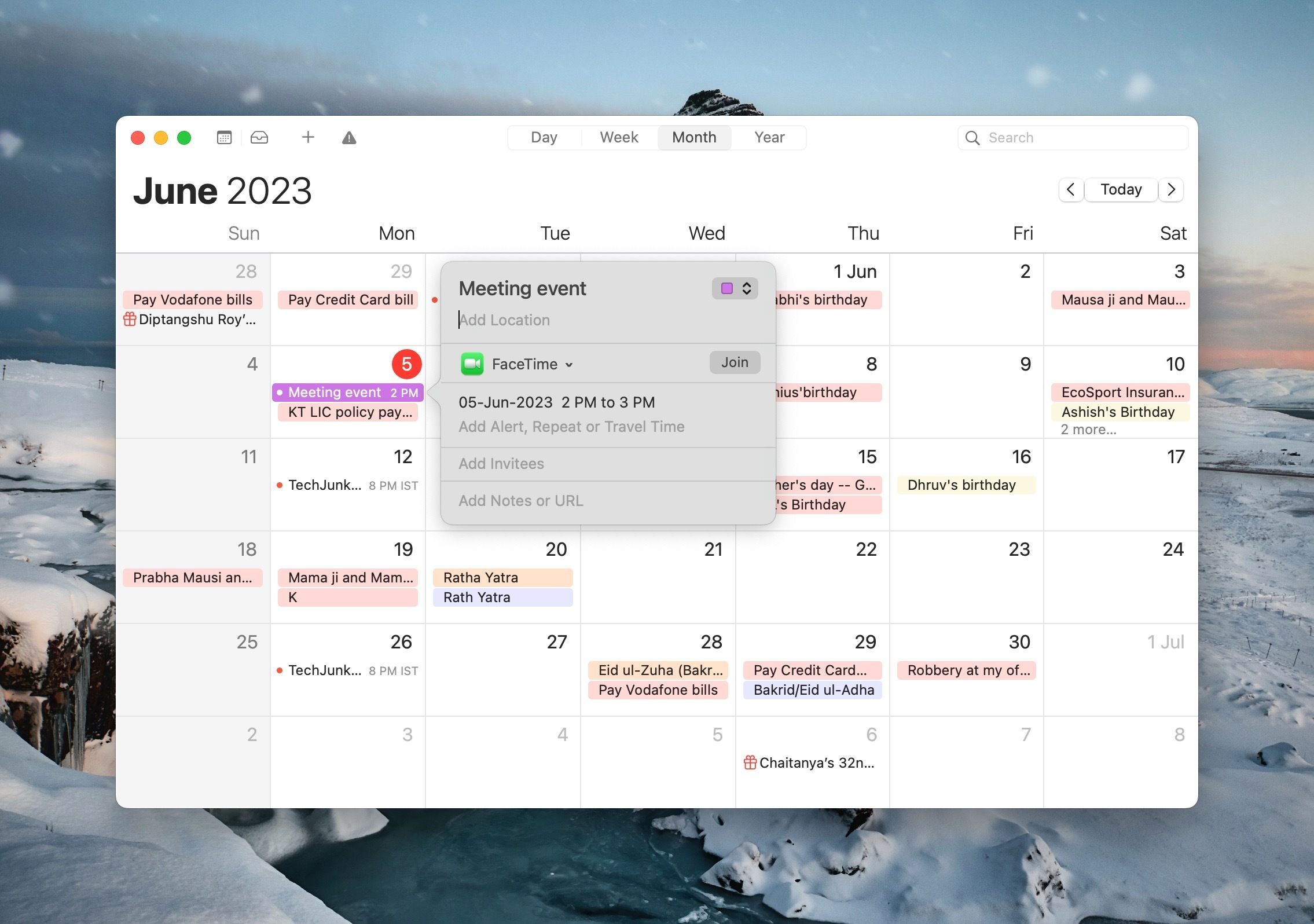
Чтобы присоединиться, дважды кликните событие и нажмите Присоединиться. Для мгновенной встречи на Mac также можно создать и передать ссылку на встречу FaceTime.
Для удаления события нажмите с зажатой клавишей Control на баннере события и выберите Удалить. Для редактирования выберите Изменить и исправьте параметры.
Когда планирование FaceTime не сработает
- У участников нет Apple ID или устройства Apple — приглашение FaceTime через событие не позволит автоматически подключиться тем, кто использует только Android или Windows без ссылки. В этом случае используйте ссылку на встречу FaceTime, созданную на Mac или iOS 15 и новее.
- Участник отключил уведомления для Календаря — он может не заметить приглашение.
- Неверные контакты в приглашении — убедитесь, что в карточке контакта указан действующий номер или Apple ID (электронная почта).
Важно: ссылка на встречу FaceTime и веб-доступ появились в более поздних версиях iOS и macOS. Убедитесь, что система у вас и у участников обновлена для полной совместимости.
Альтернативные подходы
- Создать приглашение в стороннем календаре (Google Calendar, Outlook) и вставить ссылку на FaceTime-встречу, если вы создали ссылку вручную на Mac.
- Отправить отдельное сообщение с временем и ссылкой через Сообщения или почту, если часть участников не пользуется Календарём Apple.
- Использовать универсальные видеоплатформы (Zoom, Google Meet) для смешанных групп с Android/Windows.
Быстрая методология проверки перед звонком
- Убедитесь, что у всех участников корректные контактные данные.
- Проверьте время и часовой пояс события.
- Проверьте, включена ли опция FaceTime в самом событии.
- За 5–10 минут до начала проверьте камеру и микрофон в настройках устройства.
- Если планируете SharePlay, проверьте совместимость приложений у всех участников.
Ролевые чеклисты
Хост
- Создать событие в Календаре и выбрать FaceTime.
- Добавить участников и отправить приглашения.
- Подготовить материалы для демонстрации или SharePlay.
- За 10 минут напомнить участникам о звонке.
Участник
- Проверить, что контакт в вашем приложении Контакты содержит рабочий номер или Apple ID.
- Подтвердить участие или отклонить приглашение.
- Проверить уведомления Календаря.
ИТ-администратор
- Убедиться, что политики компании не блокируют FaceTime и веб-доступ.
- Поручить обновление устройств до совместимых версий ОС.
Краткая проверка безопасности и приватности
- FaceTime шифрует звонки от конца до конца, но ссылка на веб-сессию позволяет присоединиться через браузер — следите за тем, кому вы отправляете ссылку.
- Не публикуйте открытые ссылки на публичных форумах.
- Для корпоративных встреч рассмотрите дополнительные уровни контроля доступа и политики устройства.
Мини‑глоссарий 1 строкой
FaceTime — видеосервис Apple для звонков между устройствами Apple и через браузер при наличии ссылки.
Примеры случаев использования
- Семейный просмотр фильма через SharePlay: запланируйте событие и добавьте SharePlay-приложение к обсуждению.
- Рабочие собрания для команд из только Apple-устройств: используйте Календарь для автоматической рассылки приглашений.
- Быстрые дискуссии: создайте мгновенную ссылку на Mac и распространите её в корпоративном чате.
Часто задаваемые вопросы
Можно ли отправить ссылку FaceTime людям на Android или Windows?
Да. Создайте ссылку на встречу FaceTime на iPhone, iPad или Mac и отправьте её. Участники смогут открыть ссылку в браузере и присоединиться.
Как изменить участников в запланированном звонке?
Откройте событие в приложении Календарь, нажмите Изменить, добавьте или удалите участников и сохраните изменения.
Уведомления не приходят, что делать?
Проверьте настройки уведомлений для приложения Календарь и убедитесь, что событие содержит корректную дату и часовой пояс.
Советы для надёжных встреч
- Уточняйте часовые пояса в описании события, если участники в разных регионах.
- Добавляйте короткую повестку в описание события.
- Приглашайте заместителей с правом администратора на случай технических проблем.
Важно: если вы используете устаревшие версии iOS или macOS, некоторые функции планирования или веб-присоединения могут быть недоступны. Обновите устройства для лучшей совместимости.
Итог
Запланировать FaceTime можно быстро и без сторонних программ через стандартный Календарь на iPhone, iPad или Mac. Добавьте событие, выберите FaceTime, укажите участников и сохраните. Для смешанных групп используйте ссылку на встречу FaceTime или сторонние платформы. Перед важным звонком проверьте контакты, уведомления и настройки устройств.
Ключевые шаги: создать событие в Календаре, выбрать FaceTime, добавить участников, сохранить и в назначенное время нажать Присоединиться.

Похожие материалы

Несколько аккаунтов Skype: Multi Skype Launcher

Журнал для работы: повысить продуктивность

Персональные звуки уведомлений на Android

Скачивание шоу Hulu для офлайн‑просмотра

Microsoft Start: персонализированная новостная лента
