
Как выполнить офлайн-сканирование с помощью Windows Defender

Windows Defender получил несколько важных улучшений в Anniversary Update — одно из самых полезных изменений — возможность запускать сканирование в офлайн-режиме до загрузки Windows. Офлайн-сканирование полезно тем, что проверка проходит до запуска системных служб и драйверов: вредоносный код не успевает скрыться или блокировать проверку.
В этой статье подробно объяснено, когда стоит использовать офлайн-сканирование, как его запустить в Windows 10 (версия 1607 и новее), какие есть альтернативы и практические рекомендации по безопасности.
Когда полезно офлайн-сканирование
Офлайн-сканирование рекомендуется, если:
- подозреваете наличие руткитов или загрузочных вредоносных модулей;
- системные файлы ведут себя странно, но обычный антивирус не находит угрозы;
- хотите максимальную гарантию удаления скрытого вредоносного кода без подключения к интернету.
Ограничения и когда этот метод не подходит:
- офлайн-сканирование не заменяет полноценного восстановления системы или резервного копирования;
- если система уже повреждена серьёзно, потребуется дополнительные утилиты или переустановка ОС;
- для регулярного мониторинга подойдёт быстрое или полное сканирование в рабочем режиме.
Как запустить офлайн-сканирование Windows Defender
- Откройте приложение «Параметры».
- Перейдите в «Обновление и безопасность» → «Защитник Windows».
- Под заголовком “Windows Defender Offline” нажмите «Сканировать офлайн»
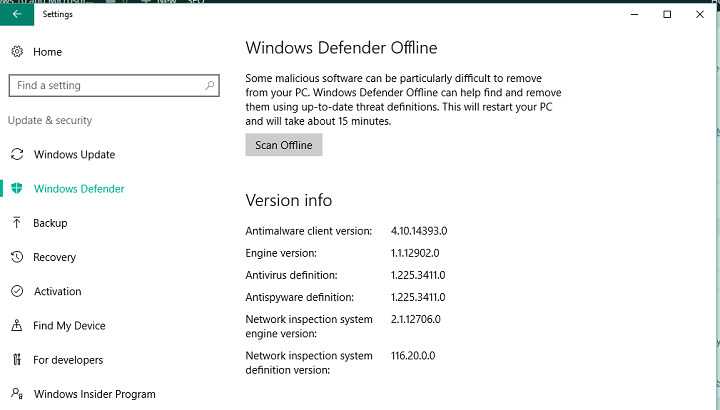
- Компьютер автоматически перезагрузится через 60 секунд, после чего начнётся проверка до загрузки ОС.
После перезагрузки сканирование начнётся автоматически. Интерфейс офлайн-сканера выглядит похоже на обычный режим проверки, поэтому управление простое: если будут обнаружены угрозы, система предложит удалить или поместить их в карантин. По завершении компьютер загрузится в обычном режиме.

Перед запуском: краткий чеклист
- Сохраните и закройте все документы и приложения.
- Создайте резервную копию важных данных (рекомендовано).
- Убедитесь, что питание ноутбука подключено (перезагрузка может занять время).
- Запишите важные пароли или заметки, если вы обычно храните их в незавершённых сессиях.
Важно: после запуска у вас будет примерно 60 секунд до перезагрузки — используйте это время для сохранения работы.
Что делать при обнаружении угроз
- Следуйте подсказкам Защитника Windows: удалите найденные объекты или поместите их в карантин.
- При серьёзных обнаружениях (руткит, загрузочный вирус) рекомендуется повторить офлайн-сканирование и затем выполнить полную проверку в рабочем режиме.
- При невозможности удалить угрозу используйте специализированные загрузочные антивирусные диски или обратитесь к профессиональной поддержке.
Альтернативные подходы к офлайн-защите
- Загрузочные флешки/диски антивирусных производителей (rescue USB) позволяют полностью сканировать диск вне ОС.
- Использование сторонних антивирусов с опцией создания загрузочного носителя.
- Восстановление системы из чистой резервной копии, если заражение критично.
Каждый метод имеет свои преимущества: встроенный офлайн-сканер быстр и прост, а загрузочные носители дают более гибкие инструменты для ремонта диска.
Роль и чеклисты (кто что делает)
Для домашнего пользователя:
- Сохранить файлы, запустить офлайн-сканирование, следовать подсказкам.
- При сомнениях — создать загрузочную флешку антивируса.
Для IT-администратора:
- Провести офлайн-сканирование на подозрительных машинах.
- При массовых инцидентах — подготовить загрузочный образ и последовательность действий (инвентаризация, карантин, восстановление).
Критерии приёмки
- Сканирование успешно запускается и завершается без ошибок.
- Обнаруженные угрозы удалены или помещены в карантин.
- Система загружается в нормальном режиме и не проявляет признаков заражения после проверки.
Частые проблемы и их решения
- Сканирование не запускается: убедитесь, что у вас Windows 10 версии 1607 или новее и включены обновления безопасности.
- Сканер завершился с ошибкой: повторите попытку в безопасном режиме или используйте загрузочный носитель антивируса.
- Сбой после удаления файла: восстановите из резервной копии или выполните восстановление системы.
Сравнение: офлайн vs онлайн сканирование
- Офлайн: проверка до загрузки ОС, лучше для руткитов и загрузчиков. Требует перезагрузки.
- Онлайн: быстрое ежедневное сканирование, постоянная защита в реальном времени. Не всегда находит скрытые угрозы.
Небольшая методология проведения проверки
- Сначала выполните офлайн-сканирование.
- После загрузки выполните полную проверку в рабочем режиме и проверьте журналы событий.
- При повторных находках — примените загрузочный антивирусный носитель и восстановление из резервной копии.
Примечания по совместимости и версии
Офлайн-функция появилась в Anniversary Update (Windows 10, версия 1607). На более новых сборках и Windows 11 аналогичная функциональность доступна в разделе безопасности Windows.
Резюме
Офлайн-сканирование Windows Defender — простой и действенный способ обнаружить скрытые угрозы до загрузки системы. Подойдёт, если вы подозреваете руткит или загрузочный вирус. Для серьёзных инцидентов сочетайте офлайн-проверку с загрузочными антивирусными носителями и резервными копиями.
Важно: всегда сохраняйте данные перед перезагрузкой и используйте проверенные инструменты для восстановления при необходимости.
Поделитесь опытом: помогло ли вам офлайн-сканирование обнаружить и удалить вредоносное ПО? Оставьте комментарий ниже.

Похожие материалы

Несколько аккаунтов Skype: Multi Skype Launcher

Журнал для работы: повысить продуктивность

Персональные звуки уведомлений на Android

Скачивание шоу Hulu для офлайн‑просмотра

Microsoft Start: персонализированная новостная лента
