
Как быстро сканировать QR‑коды на Mac: шаги, советы и лучшие практики
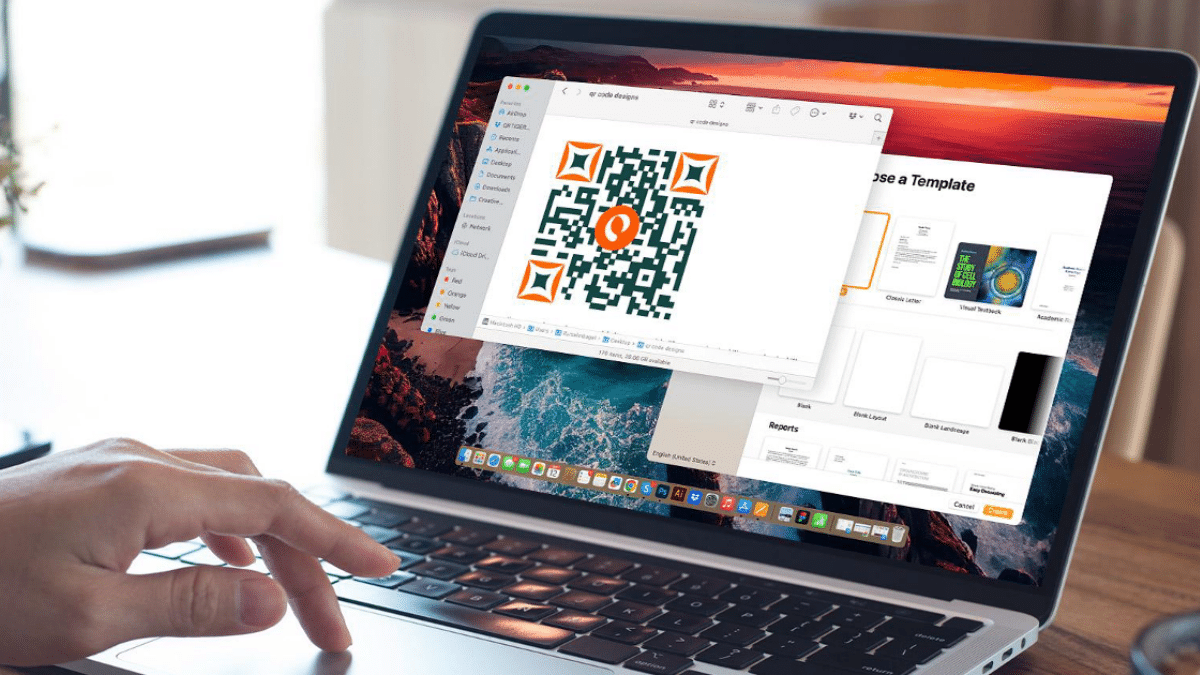
Важно: если QR‑код слишком мелкий, размытый или низкого качества, Mac может не распознать его. Пробуйте увеличить код или улучшить освещение.
Зачем сканировать QR‑коды прямо на Mac
Сканирование QR‑кодов на Mac экономит время и упрощает рабочий процесс. Вы не отвлекаетесь на телефон, быстрее открываете ссылки и добавляете данные в заметки или электронную почту. Это удобно для презентаций, офиса, маркетинга и тестирования QR‑активностей.
Кратко, преимущества:
- Быстрое открытие ссылок и данных без переключения устройств.
- Централизованное добавление контента в документы и рабочие приложения.
- Удобство при демонстрациях и сканировании печатных материалов с экрана.
Как сканировать QR‑коды на Mac: три основных способа
Ниже — пошаговые инструкции для каждого способа, плюс советы и возможные проблемы.
1. Сканирование с помощью стандартных приложений macOS (Preview/Фото)
Подходит, если у вас есть внешняя или встроенная камера и на ней видно код.
Шаги:
- Откройте Preview (Просмотр) или Фото.
- В меню выберите камеру как источник (File → Import From Camera или соответствующее меню в Фото).
- Разместите QR‑код перед камерой так, чтобы он был в центре кадра.
- Дождитесь, пока macOS распознает код: появится подсказка с ссылкой или содержимым.
- Кликните по подсказке, чтобы открыть ссылку или скопировать текст.
Советы:
- Используйте хорошее освещение и избегайте бликов.
- Если код на экране другого устройства — увеличьте масштаб на этом устройстве.
Ограничения:
- Встроенные средства не дают расширенных опций (лог, история сканов, редактирование данных).
- Иногда требуется внешняя веб‑камера с лучшим автофокусом для мелких или деталированных кодов.
2. Сторонние приложения для сканирования
Если вы часто работаете с QR и хотите функции: история, экспорт, распознавание разных форматов — используйте приложение из App Store.
Популярные варианты и для чего они подходят:
- QR TIGER QR Code Generator — удобен для массового сканирования и генерации QR с кастомизацией.
- QR Code Reader — простой и быстрый просмотр содержимого QR.
- QR code and Barcode Scanner — поддерживает штрихкоды и разные форматы.
- Quickmark Barcode Scanner — распознаёт разнообразный контент и форматы.
- Free QR Code Reader — базовый инструмент для редких задач.
Как выбрать:
- Если нужна история и экспорт — выбирайте приложения со встроенной базой сканов.
- Для офисных задач с массовой печатью ищите генераторы с динамическими кодами.
- Проверьте разрешения приложения: доступ к камере и локальным файлам.
3. Использование iPhone и функции Непрерывность (Continuity)
Это самый надёжный способ, особенно при слабой камере на Mac. iPhone сканирует быстро, а результат появляется на Mac.
Шаги:
- На iPhone включите камеру и наведите на QR‑код.
- На Mac кликните правой кнопкой в поле, куда хотите вставить результат (заметка, почта, Finder).
- Выберите «Импорт с iPhone» → «Сканировать документы» (вариант в локализованной macOS).
- Наведите iPhone на QR‑код, дождитесь съёмки — результат автоматически передастся на Mac.
Преимущества:
- Высокое качество сканирования благодаря камерам iPhone.
- Быстрая передача данных напрямую в документ.
Ограничения:
- Требуется iPhone с iOS и та же учётная запись iCloud, включённый Bluetooth и Wi‑Fi.
Как устранить проблемы со сканированием
Если Mac не видит QR‑код, проверьте по шагам:
- Освещение: добавьте источник света, уберите блики.
- Качество: используйте оригинал или лучшее изображение, не распечатывайте код слишком мелко.
- Расстояние и угол: держите код ровно и в центре кадра.
- Камера: почистите объектив от пыли и отпечатков.
- Приложения: убедитесь, что приложению разрешён доступ к камере.
Пример: если код с экрана другого устройства, увеличьте яркость и масштаб изображения.
Создание QR‑кодов на Mac: статические и динамические коды
QR‑коды можно не только сканировать, но и создавать. На Mac доступны как веб‑генераторы, так и приложения.
Коротко о типах:
- Статический QR — данные зашиты навсегда. Подходит для одноразовых ссылок.
- Динамический QR — ссылка перенаправляет через сервис, и её можно менять без перепечатывания кода.
Когда нужны динамические коды:
- Когда контент будет меняться (акции, меню, ссылки).
- Для аналитики — сервисы динамических кодов дают статистику сканов.
Как выбрать генератор:
- Убедитесь, что поддерживаются динамические коды (если нужны).
- Есть ли аналитика и экспорт логов.
- Удобна ли кастомизация внешнего вида (логотип, цвета).
- Совместим ли формат с вашими каналами печати и экрана.
Примерный рабочий процесс создания кода на Mac:
- Выберите генератор (веб‑сервис или приложение).
- Введите целевой URL или текст.
- Настройте тип кода (статический/динамический), лого и корректность цвета.
- Скачайте код в нужном формате (PNG/SVG) с высоким разрешением.
- Протестируйте код на Mac, телефоне и при печати.
Безопасность и приватность при использовании QR‑кодов
QR‑код может вести на мошеннический сайт или загружать нежелательный контент. Примите простые меры:
- Всегда проверяйте URL перед вводом личных данных.
- Не сканируйте коды из ненадёжных источников.
- Используйте генераторы и приложения с хорошей репутацией.
- Для корпоративных задач используйте внутренние генераторы с контролем доступа.
Чек‑лист по ролям
Для удобства собрал краткие списки задач по ролям.
Маркетолог:
- Выбрать динамический генератор с аналитикой.
- Настроить UTM‑метки в ссылках.
- Протестировать код на мобильных и настольных устройствах.
- Запланировать дату обновления целевого контента.
Офис‑администратор:
- Проверить печать на разных материалах.
- Настроить доступ к истории сканов.
- Обучить сотрудников базовым шагам по сканированию.
Разработчик/тестер:
- Автоматизировать проверку отображения кода в разных разрешениях.
- Добавить тесты на читаемость после сжатия изображения.
- Контролировать переадресации и редиректы в динамических кодах.
Мини‑методология выбора решения для сканирования и генерации
- Определите частоту использования. Если реже — подойдёт бесплатный сканер. Часто — платный с историей.
- Решите, нужны ли динамические коды. Если будет менять контент — выбирайте динамику.
- Проверяйте совместимость форматов (SVG для печати, PNG для веба).
- Тестируйте на реальном оборудовании (Mac, iPhone, Android устройства).
- Убедитесь в политике безопасности и резервном доступе к данным.
Быстрые советы по повышению надёжности сканирования
- Центрируйте код в кадре и держите ровно.
- Используйте контрастный фон и избегайте бликов.
- Для печати держите размер кода не менее 2×2 см для базовых сканеров; лучше 3–4 см.
- Для массового использования генерируйте векторные форматы (SVG).
Часто задаваемые вопросы
Можно ли сканировать QR‑код с экрана другого компьютера?
Да. Увеличьте масштаб и настройте освещение. Если Mac не справляется, используйте iPhone через «Импорт с iPhone».
Нужно ли стороннее приложение для регулярного сканирования?
Если вам нужна история, экспорт или массовые операции — да. Для разовых сканов встроенных средств достаточно.
Как создать изменяемый (динамический) QR на Mac?
Выберите генератор с поддержкой динамики, создайте код и используйте панель управления сервиса для смены целевого URL без генерации нового изображения.
Критерии приёмки
- QR‑код читается на Mac и на мобильных устройствах.
- Ссылка открывается корректно и ведёт на защищённый сайт (HTTPS).
- При использовании динамического кода перенаправления работают без ошибок.
Итог и рекомендации
Сканирование QR‑кодов на Mac — простая навык, который экономит время и упрощает рабочие задачи. Для редких задач используйте встроенные средства, для регулярной работы — сторонние приложения или iPhone через «Непрерывность». При создании кодов выбирайте динамические форматы для гибкости и аналитики.
Протестируйте новый рабочий процесс на реальных примерах и добавьте стандартный чек‑лист в ваши операционные инструкции, чтобы коллеги могли повторять шаги без ошибок.
Сводка:
- Используйте Preview/Фото для быстрых сканов.
- Скачивайте проверенные приложения из App Store для расширенных задач.
- Применяйте iPhone и функцию «Импорт с iPhone» при слабой камере.
- Выбирайте динамические QR для маркетинга и долгосрочного использования.

Похожие материалы

Несколько аккаунтов Skype: Multi Skype Launcher

Журнал для работы: повысить продуктивность

Персональные звуки уведомлений на Android

Скачивание шоу Hulu для офлайн‑просмотра

Microsoft Start: персонализированная новостная лента
