
Включение сканирования отображённых сетевых дисков в Windows 10
Быстрые ссылки
Домашние пользователи: Включить сканирование отображённых сетевых дисков через реестр
Скачать наш REG‑файл для одного клика
Домашние пользователи: Включить сканирование отображённых сетевых дисков через PowerShell
Pro и Enterprise: Включить сканирование отображённых сетевых дисков через групповую политику
Если вы настроили отображённый сетевой диск в Windows 10, Windows Defender по умолчанию не сканирует его во время плановых проверок. Ниже — подробные инструкции, как убедиться, что сетевые диски также проверяются на вирусы и вредоносное ПО.
Кому это нужно и почему это важно
Коротко: отображённые сетевые диски (mapped network drives) часто содержат общие файлы и резервные копии. Если антивирус не проверяет эти диски, вредоносное ПО может распространяться по сети и заражать другие машины. Включение сканирования повышает безопасность, но может увеличить время полного сканирования системы.
Важно: изменения могут требовать прав администратора. Перед любыми правками рекомендуется создать точку восстановления и резервную копию важных данных.
Домашние пользователи: включение через реестр
Если у вас Windows 10 Home, вам нужно отредактировать реестр Windows или воспользоваться PowerShell (раздел ниже). Это также подходит пользователям Pro/Enterprise, которые предпочитают реестр локальной политике.
Внимание: Редактор реестра — мощный инструмент. Неправильные изменения могут сделать систему нестабильной. Создайте резервную копию реестра и точку восстановления, если не уверены.
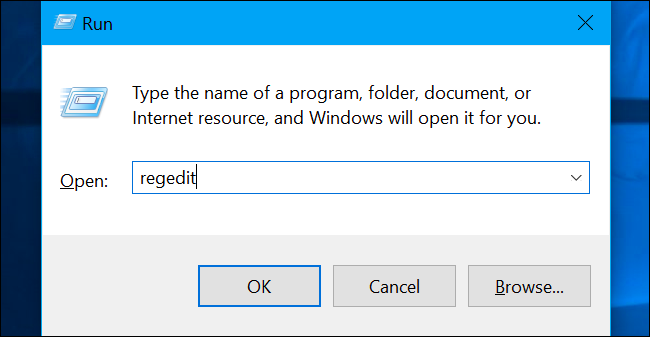
- Откройте Редактор реестра: нажмите Windows+R, введите regedit и нажмите Enter.
- Перейдите в ветку:
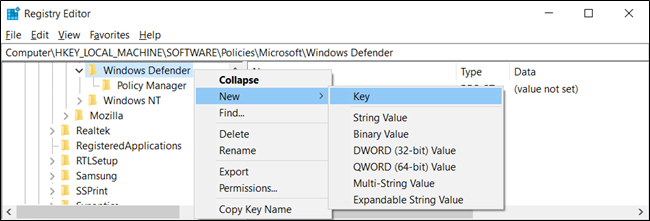
Computer\HKEY_LOCAL_MACHINE\SOFTWARE\Policies\Microsoft\Windows Defender\Scan- Если ключа Scan нет, правой кнопкой мыши кликните по папке Windows Defender → New → Key и назовите его Scan.
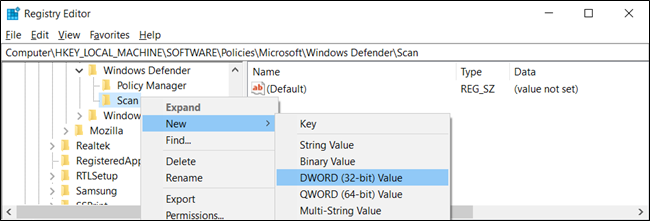
- Правой кнопкой мыши на ключе Scan → New → DWORD (32-bit) Value.
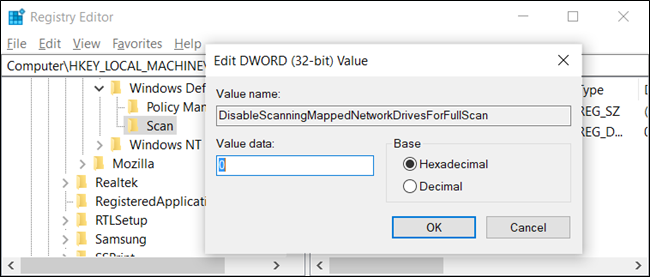
- Назовите значение DisableScanningMappedNetworkDrivesForFullScan. Дважды кликните по нему и установите Value data в 0.
- Закройте Редактор реестра и перезагрузите компьютер, чтобы изменения применились.
Примечание: значение 0 включает сканирование. Для отключения установите 1 или удалите ключ.
Скачать REG‑файл для одного клика
Если вы не хотите редактировать реестр вручную, можно скачать готовый REG‑файл и применить его в 2 клика. В архиве обычно есть EnableMappedNetworkDriveScan.reg и DisableMappedNetworkDriveScan.reg.
Инструкция: распакуйте ZIP, дважды щёлкните по EnableMappedNetworkDriveScan.reg и подтвердите внесение изменений в реестр. Для проверки можно открыть файл .reg в Блокноте (правый клик → Edit) и посмотреть, какие ключи он модифицирует.
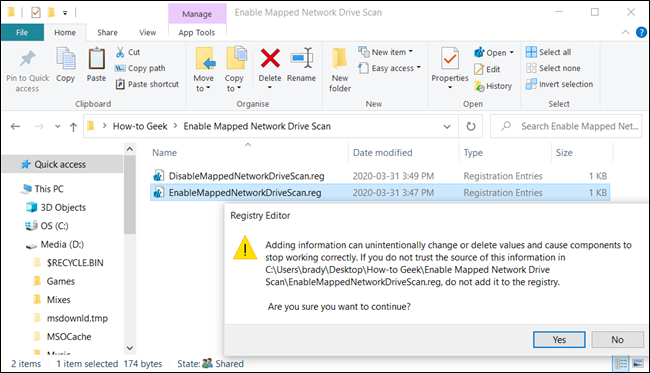
Важно: скачивайте REG‑файлы только из доверенных источников и проверяйте их содержимое перед запуском.
Домашние пользователи: включение через PowerShell
Если вы не уверены в работе с реестром, используйте PowerShell. Это безопаснее и быстрее — достаточно скопировать готовую команду.
- Откройте PowerShell от имени администратора: нажмите Пуск, введите PowerShell, правый клик по Windows PowerShell → Запуск от имени администратора.
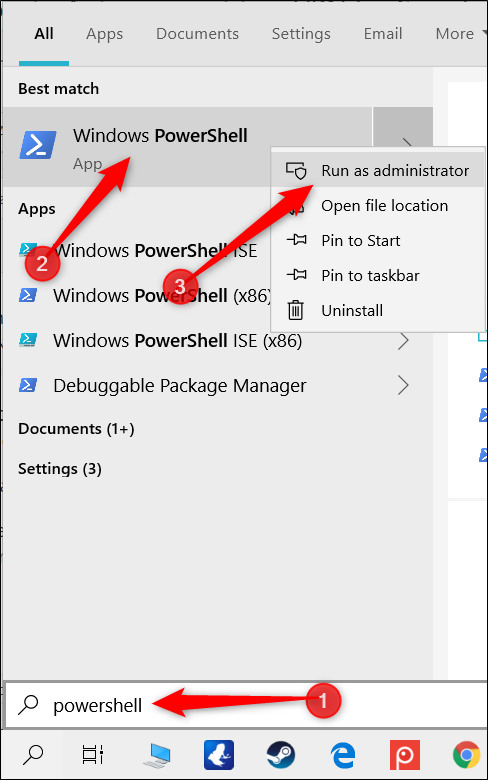
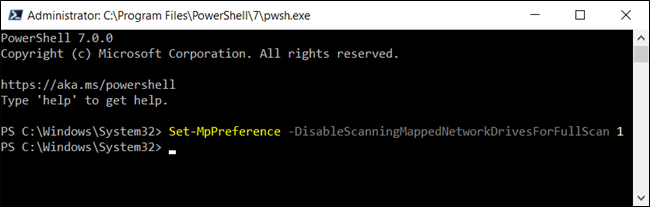
- В окне PowerShell выполните команду:
Set-MpPreference -DisableScanningMappedNetworkDrivesForFullScan 0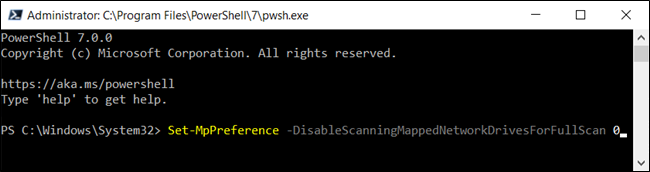
- Нажмите Enter. PowerShell не выдаст подтверждения, но вы можете проверить настройку командой:
Get-MpPreferenceИщите параметр DisableScanningMappedNetworkDrivesForFullScan — он должен быть False.
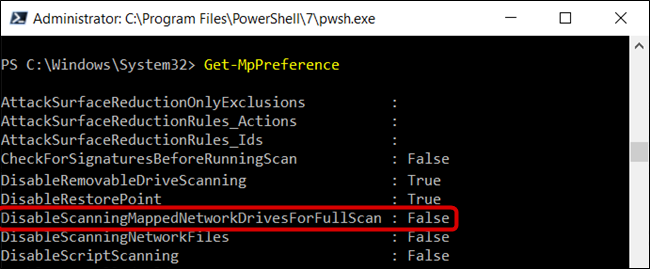
- Для отключения снова выполните Set-MpPreference с 1 вместо 0.
Закройте окно PowerShell.
Pro и Enterprise: включение через Редактор локальной групповой политики
Для Windows 10 Pro и Enterprise удобнее использовать Local Group Policy Editor (gpedit.msc). Если компьютер входит в домен, доменные политики могут переопределять локальные настройки — согласуйте изменения с администратором.
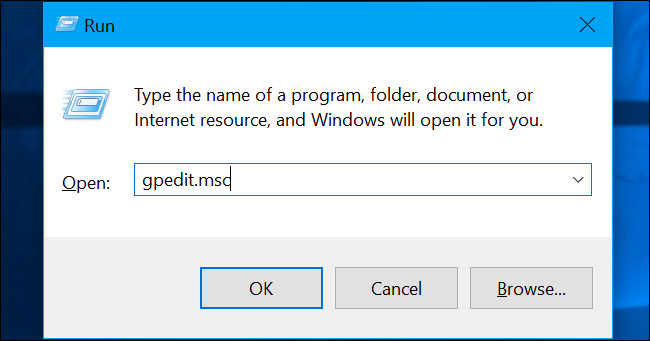
- Откройте Редактор локальной групповой политики: нажмите Windows+R, введите gpedit.msc и нажмите Enter.
- Перейдите в:
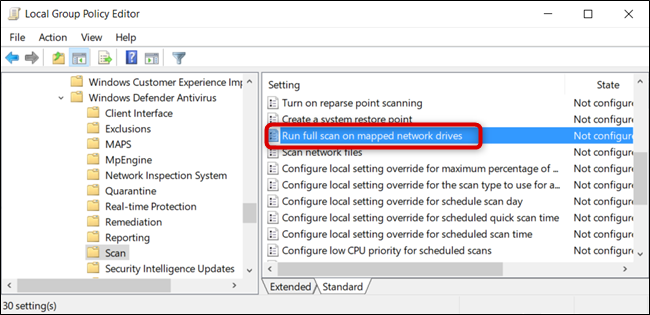
Computer Configuration → Administrative Templates → Windows Components → Windows Defender Antivirus → Scan
Обновление: в некоторых версиях ветка называется Microsoft Defender Antivirus вместо Windows Defender Antivirus. Если не видите нужной ветки, проверьте ту альтернативную.
- Найдите параметр Run full scan on mapped network drives и дважды кликните по нему.
- Установите его в Enabled и нажмите OK.
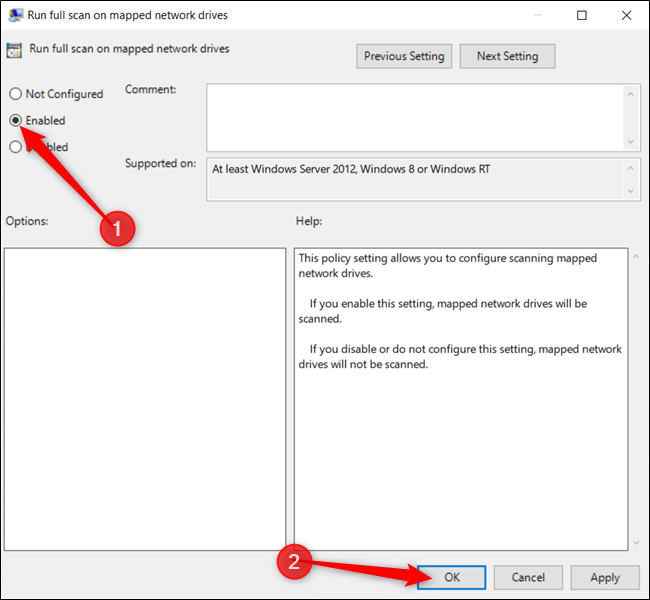
Изменения вступают в силу сразу; перезагрузка не требуется. Чтобы отключить — верните настройку в Not configured или Disabled.
Как проверить, что всё работает
- Запустите Get-MpPreference в PowerShell и убедитесь, что DisableScanningMappedNetworkDrivesForFullScan = False.
- Запустите вручную полный скан и проверьте логи Windows Defender (Event Viewer → Applications and Services Logs → Microsoft → Windows → Windows Defender → Operational).
- Временем выполнения полного сканирования и нагрузкой на сеть: при включении сетевых дисков сканирование займёт больше времени и может увеличить сетевой трафик.
Мини‑методика внедрения в организацию
- Оцените матрицу доступа: какие общие папки/накопители используются и какие из них критичны.
- Согласуйте изменение с IT и резервным копированием — планируйте изменение в окно обслуживания.
- Тестируйте на 1–2 машинах: включите настройку, запустите полный скан, проверьте логи и влияние на сеть.
- Разверните изменение через GPO (для домена) или инструменты централизованного управления.
- Мониторьте SLI: время полного сканирования и число обнаруженных угроз.
Роль‑ориентированные контрольные списки
Контрольный список для домашнего пользователя
- Создать точку восстановления
- Использовать PowerShell либо REG‑файл
- Выполнить Get-MpPreference для проверки
- Запустить полный скан вручную и убедиться в отсутствии критических ошибок
Контрольный список для IT‑администратора
- Провести аудит общих ресурсов и сетевого трафика
- Тестировать настройку на пилотных устройствах
- Развернуть через GPO или пакетный скрипт
- Настроить мониторинг логов и оповещений
Дерево принятия решения
flowchart TD
  A[Есть ли у вас Windows 10 Pro/Enterprise?] -->|Да| B[Можете ли вы применять групповые политики?]
  B -->|Да| C[Использовать gpedit.msc для включения Run full scan on mapped network drives]
  B -->|Нет| D[Использовать PowerShell или реестр локально]
  A -->|Нет| D
  D --> E[Вы комфортно работаете с реестром?]
  E -->|Да| F[Изменить ключ DisableScanningMappedNetworkDrivesForFullScan в реестре]
  E -->|Нет| G[Использовать Set-MpPreference в PowerShell]
  C --> H[Тестировать и мониторить]
  F --> H
  G --> H
Критерии приёмки
- DisableScanningMappedNetworkDrivesForFullScan = False в выводе Get-MpPreference
- При выполнении полного сканирования в логах видно обработку сетевых путей
- Нет существенного снижения работоспособности критичных приложений из‑за сканирования
Когда эта настройка не сработает
- Если компьютер управляется доменной политикой, локальные настройки могут быть перекрыты.
- Если пользователь не имеет прав администратора — изменение не применится.
- Для сторонних антивирусов или более старых сборок Windows 10 поведение может отличаться.
Откат и аварийное восстановление
- Через PowerShell: Set-MpPreference -DisableScanningMappedNetworkDrivesForFullScan 1
- Через реестр: удалить параметр DisableScanningMappedNetworkDrivesForFullScan или установить 1
- Через GPO: вернуть Run full scan on mapped network drives в Not configured или Disabled
- Если система нестабильна после правок — восстановить точку восстановления
Краткая справка по терминам
- Отображённый сетевой диск: логический диск в Windows, указывающий на ресурс по сети (например, \server\share), доступный под буквой диска.
- REG‑файл: текстовый файл с инструкциями для изменения реестра Windows.
- GPO: групповая политика для централизованного управления настройками Windows в домене.
Дополнительные рекомендации и безопасность
- Планируйте изменения на время с минимальной активностью пользователей.
- Для ноутбуков в роуминге учитывайте, что сканирование сетевых дисков может быть медленным при подключении через VPN.
- Если сеть содержит NAS с ограниченной производительностью, сканирование больших объёмов может нагрузить устройство.
- Регулярно обновляйте определения Windows Defender и компоненты безопасности.
Краткое резюме
Включение сканирования отображённых сетевых дисков повышает сетевую безопасность, но может увеличить время и нагрузку при выполнении полного сканирования. Для домашних пользователей проще всего использовать PowerShell или готовый REG‑файл. Для организаций рекомендуется внедрять через GPO после тестирования на пилотных устройствах.
Важно
Всегда проверяйте изменения на тестовых устройствах и имейте план отката. Если компьютер под управлением домена, согласуйте изменения с администрацией.
Сводка действий
- Home: PowerShell или реестр
- Pro/Enterprise: gpedit.msc или GPO
- Проверка: Get-MpPreference и логи Defender

Похожие материалы

Несколько аккаунтов Skype: Multi Skype Launcher

Журнал для работы: повысить продуктивность

Персональные звуки уведомлений на Android

Скачивание шоу Hulu для офлайн‑просмотра

Microsoft Start: персонализированная новостная лента
