
Как сканировать документы на iPhone без сторонних приложений
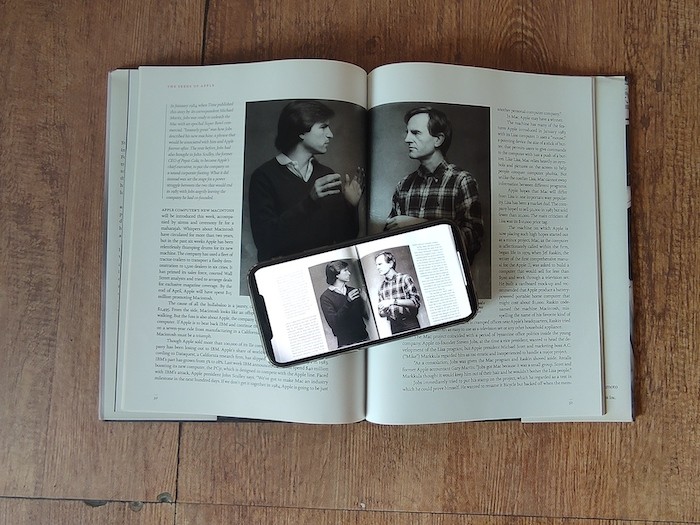
Что потребуется
- iPhone или iPad с iOS 11 или выше.
- Стандартное приложение «Заметки» (предустановлено).
- Хорошее освещение и ровная поверхность.
Короткое определение: встроенный сканер — это функция камеры в Заметках, которая автоматически определяет края бумаги, обрабатывает изображение и сохраняет результат в PDF.
Быстрые преимущества
- Нет необходимости устанавливать сторонние приложения.
- Быстрое сканирование и пакетная сборка в один PDF.
- Встроенный обмен через стандартную панель «Поделиться».
Важно: для автосъёмки требуется, чтобы края документа были хорошо различимы. В сложных условиях лучше использовать ручную съёмку.
Пошаговая инструкция
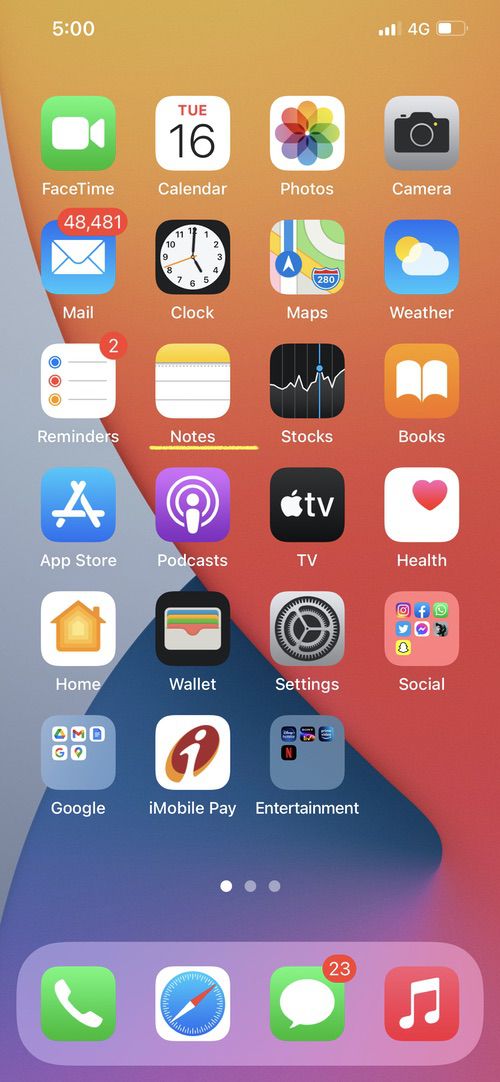
Шаг 1: Откройте приложение Заметки
Найдите и откройте приложение «Заметки» на iPhone. Это стандартное приложение — скачивать ничего не нужно. Если вы добавили «Заметки» в Пункт управления, можно начать новую заметку прямо с экрана блокировки.
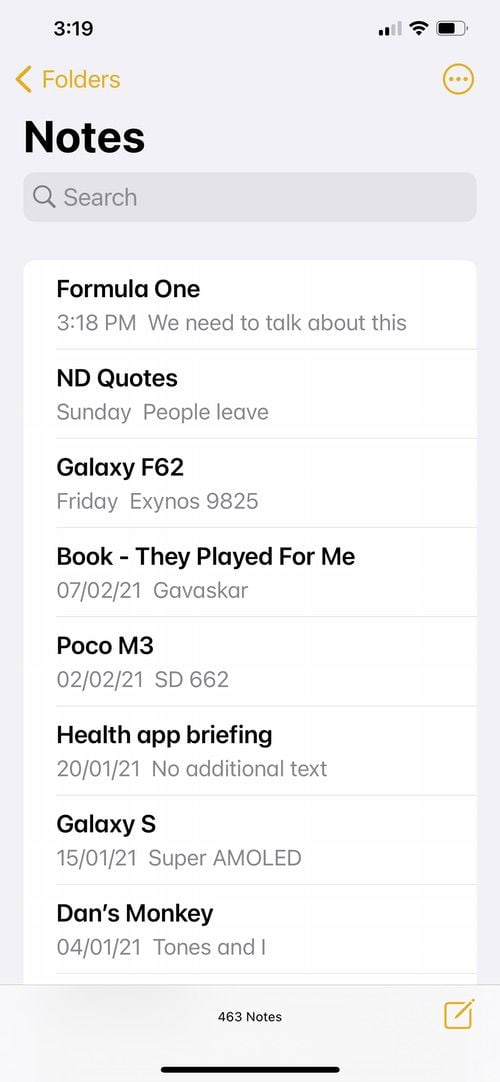
Шаг 2: Создайте новую заметку
Нажмите на значок новой заметки — обычно это иконка заметки с карандашом внизу экрана. Это создаст пустую заметку, куда вы будете сохранять сканы.
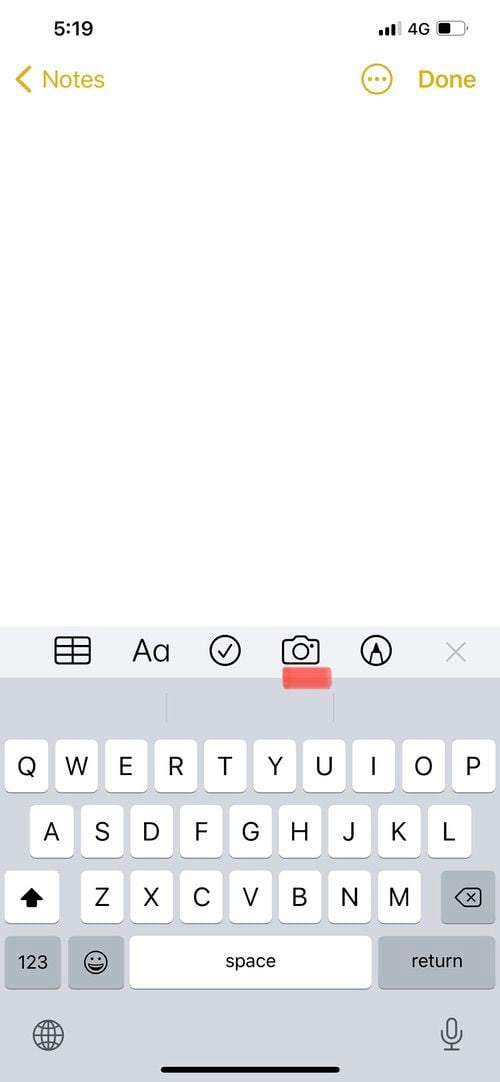
Шаг 3: Откройте меню вставки и выберите камеру
Когда заметка открыта, над клавиатурой отобразится строка с иконками. Если вы её не видите, нажмите маленький «+» над клавиатурой. Нажмите иконку камеры.
Шаг 4: Выберите «Сканировать документы»
В появившемся меню выберите пункт «Сканировать документы». Откроется вид камеры в режиме сканирования.
Шаг 5: Отсканируйте документ
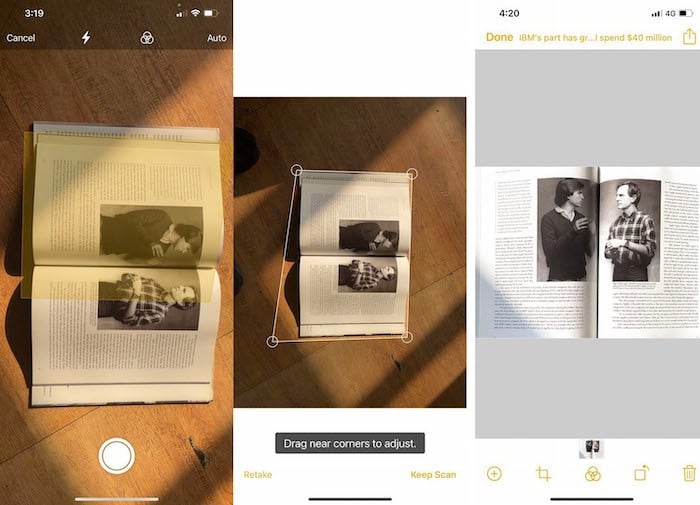
Поднесите камеру к документу. Сканер автоматически попытается распознать края и сделает снимок (автосъёмка). Вы можете:
- Подождать автосъёмки;
- Нажать вручную кнопку спуска, если автосъёмка не сработала;
- Использовать вспышку при слабом освещении;
- Применять фильтры (чёрно‑белый, фото, документ) для улучшения читаемости.
Если результат не устроил — нажмите «Переснять». Если всё хорошо — «Оставить скан».
Шаг 6: Продолжите или сохраните
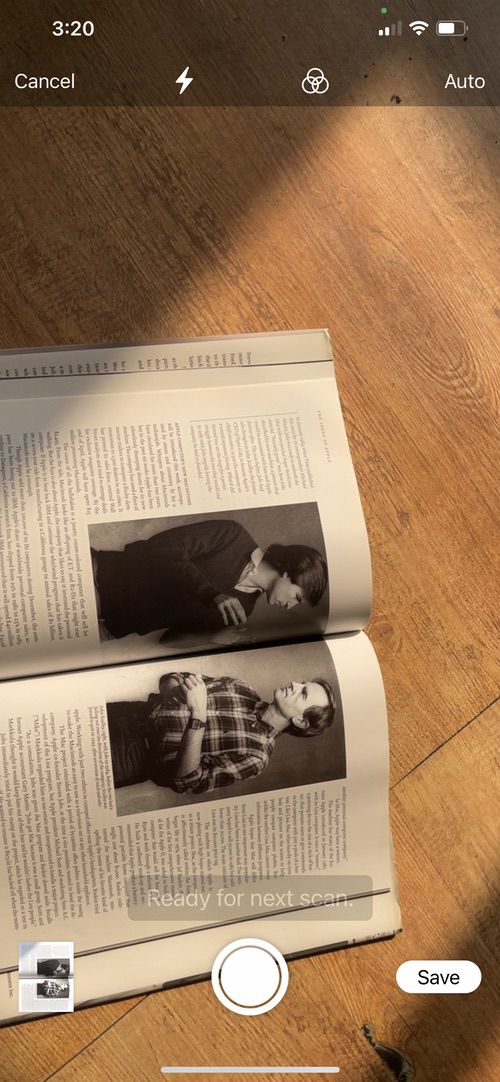
После «Оставить скан» камера вернётся в режим сканирования, и вы сможете добавить следующую страницу в тот же документ. Когда все страницы готовы, нажмите «Сохранить» — все сканы будут вставлены в виде PDF в текущую заметку.
Шаг 7: Отправьте PDF при необходимости
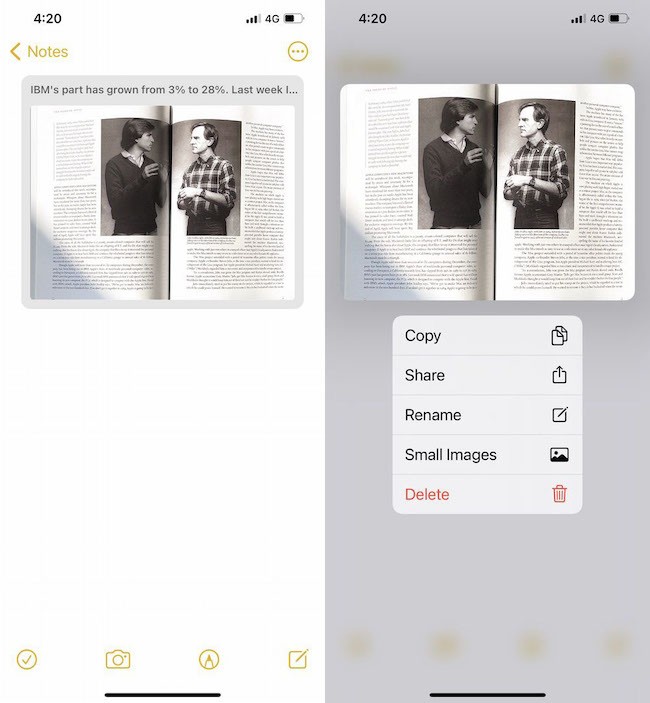
Откройте заметку, тапните на вложенный документ (PDF), затем нажмите стрелку «Поделиться» в правом верхнем углу. Выберите способ отправки: почта, сообщения, облако или любая другая доступная опция.
Советы по качеству сканов
- Используйте ровную поверхность и контрастный фон — это помогает распознаванию краёв.
- При сканировании многостраничных документов держите устройство устойчиво, либо используйте подставку.
- Если документ мелко напечатан, переключитесь на режим «Фото» или увеличьте контраст фильтром «Документ».
- Для белой бумаги избегайте прямых бликов от ламп — наклоните документ или источник света.
Когда встроенный сканер может не подойти
- Нужна расширенная обработка: OCR с пакетной обработкой, редактирование макета или продвинутая коррекция искажений.
- Требуется распознавание большого объёма документов с метаданными и интеграцией в бэкенд/EDM.
- Нужна проверка на юридическую силу оригинала (тогда лучше использовать специализированные сканеры или услуги).
В этих случаях сторонние приложения или настольные сканеры дают больше контроля и интеграций.
Альтернативные подходы
- Сторонние приложения: Microsoft Office Lens, Adobe Scan, Scanner Pro — дают расширенные фильтры, OCR и автоматическую загрузку в облако.
- Камера + облачные сервисы: делаете фото обычной камерой и используете OCR в Google Drive или других сервисах.
- Настольный сканер: для высокого качества, больших объёмов и двусторонней печати.
Чек‑лист перед отправкой скана
- Все страницы в правильном порядке.
- Текст читается без искажений.
- Отсутствуют блики и тени.
- Ориентация страниц корректна.
- PDF открыт и просматривается на другом устройстве.
Критерии приёмки
- Документ сохраняется в заметке как PDF.
- Все страницы считываются и визуально читаемы.
- При необходимости документ успешно отправляется через «Поделиться».
Мини‑методология для пакетного сканирования (быстро и стабильно)
- Подготовьте стопку документов и проверьте порядок.
- Поставьте телефон на штатив или устойчивую опору.
- Включите максимальное освещение без бликов.
- Используйте автосъёмку и проверяйте каждый скан по очереди.
- После завершения откройте PDF и пролистайте на предмет артефактов.
Частые проблемы и решения
- Нечёткие края: увеличьте контраст или смените фон под документом.
- Автосъёмка не срабатывает: переключитесь на ручной режим и нажмите кнопку съёмки.
- Неправильная ориентация PDF: поверните страницы в просмотрщике заметки перед отправкой.
Короткое объявление (для коллег или команды)
Если вы хотите уменьшить количество установленных утилит, используйте встроенный сканер в приложении «Заметки» на iPhone/iPad с iOS 11+. Он быстро сохраняет бумажные страницы в один PDF, поддерживает пакетное сканирование и отправку через стандартную панель «Поделиться». Подойдёт для квитанций, договоров, чеков и архивирования — без установки дополнительных приложений.
1‑строчное глоссарий
- OCR: автоматическое распознавание текста (встроенных возможностей Заметок — нет, для OCR нужны сторонние решения).
Итог
Встроенный сканер в «Заметках» — это быстрый и надёжный инструмент для повседневного сканирования. Он не заменит профессиональные решения при массовой обработке и продвинутой OCR‑работе, но отлично подходит для большинства задач: скан квитанций, договоров, заметок и отправки PDF коллегам.
Ключевые действия: откройте «Заметки» → новая заметка → камера → Сканировать документы → отсканируйте → Сохранить → Поделиться.

Похожие материалы

Несколько аккаунтов Skype: Multi Skype Launcher

Журнал для работы: повысить продуктивность

Персональные звуки уведомлений на Android

Скачивание шоу Hulu для офлайн‑просмотра

Microsoft Start: персонализированная новостная лента
