
Как сканировать визитки и добавлять их в контакты iPhone
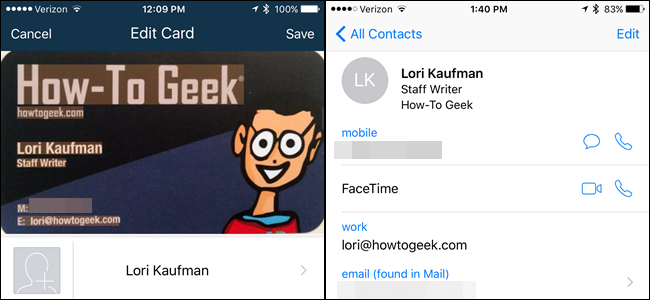
Введение
Если вы продавец, маркетолог или просто человек, который собирает много визиток, вам наверняка хочется удобнее хранить эту информацию. Воспользуйтесь iPhone, чтобы перевести бумажные визитки в цифровые контакты — так их проще искать, синхронизировать и экспортировать.
В этой инструкции я использую приложение CamCard Free (App Store). Оно сканирует визитку и сохраняет распознанные поля в новый контакт. Ниже — подробный шаг за шагом пример с пояснениями и дополнительными советами.
Что нужно подготовить
- iPhone с iOS и доступом в App Store
- Немного свободного света (естественный свет лучше, чем резкий вспышки)
- Контрастная поверхность, на которую положите визитку
Краткое определение: OCR — оптическое распознавание символов: технология, которая превращает изображение текста в редактируемый текст.
Установка и запуск CamCard Free
Установите CamCard Free из App Store, затем коснитесь иконки приложения на домашнем экране.
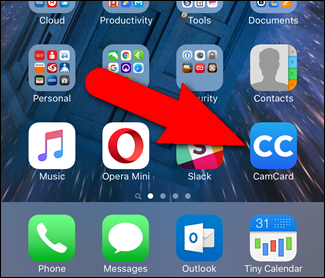
При первом запуске приложение укажет на кнопку камеры внизу экрана и предложит сделать фото визитки. Перед съёмкой убедитесь, что визитка лежит на поверхности с хорошим контрастом по отношению к цвету карты. Нажмите на иконку камеры.
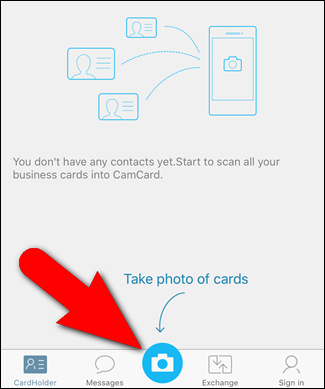
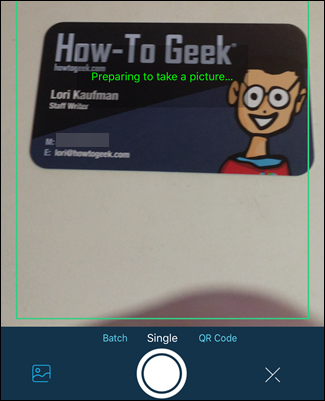
Съёмка визитки
CamCard активирует камеру телефона. Передвигайте телефон, чтобы центрировать визитку в кадре. Когда изображение в фокусе и приложение обнаружит границы визитки, фото автоматически сделается.
Проверка и правка распознанных данных
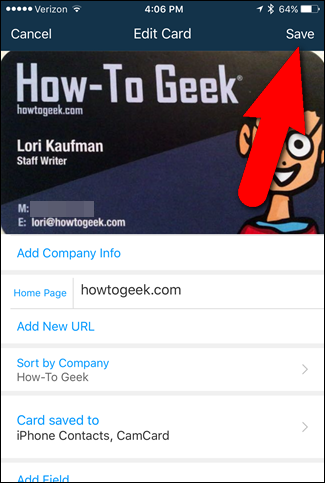
После распознавания откроется экран редактирования карточки с результатом OCR. CamCard обычно хорошо распознаёт текст, но ошибки встречаются — особенно в названиях компаний и специальных символах.
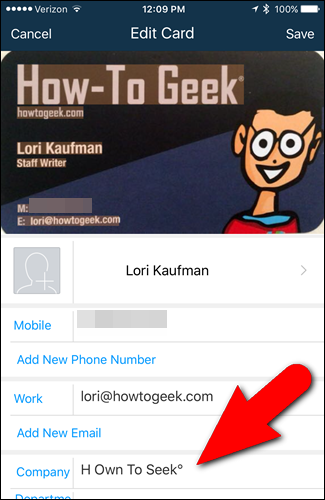
Нажмите на поле, которое необходимо исправить, и введите правильные данные.
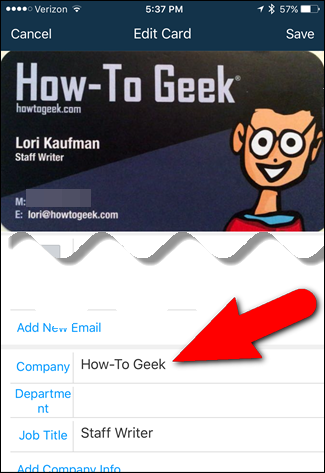
Совет: исправляйте сразу ключевые поля — имя, электронную почту и телефон. Это упрощает последующие действия и уменьшает количество дублирующих контактов.
Куда сохраняется контакт
Вы можете выбрать аккаунты, в которые будет сохранён контакт (iCloud, локальные контакты, Gmail и т.д.). Текущие выбранные аккаунты перечислены в разделе «Card saved to». Чтобы изменить выбор, нажмите «Card Saved To».
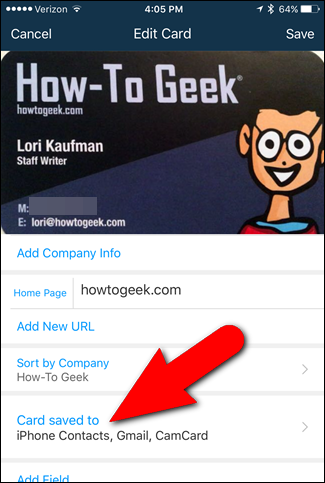
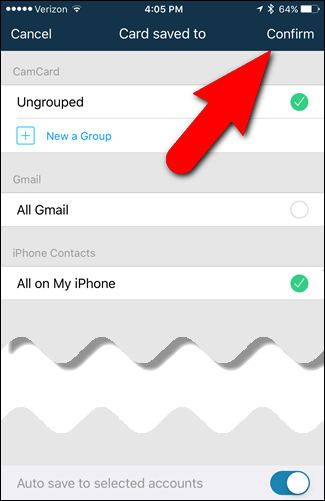
Отметьте нужные аккаунты, коснувшись кружков справа. Кружки с галочкой и зелёной заливкой означают активные аккаунты. Чтобы всегда автоматически сохранять визитки в выбранные аккаунты, включите переключатель «Auto save to selected accounts». Затем нажмите «Confirm».
Сохранение контакта
Когда закончите редактирование и выбрали аккаунты, нажмите «Save» в верхней части экрана. Если автоматическое сохранение выключено (переключатель не синий), появится экран «Card saved to», где нужно подтвердить место сохранения.
Работа с двухсторонними визитками
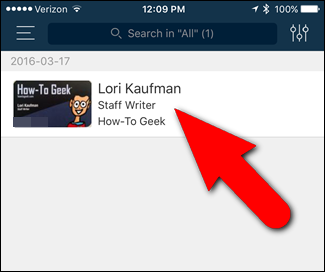
Если визитка двусторонняя, можно добавить изображение оборотной стороны. На экране CardHolder нажмите на визитку.
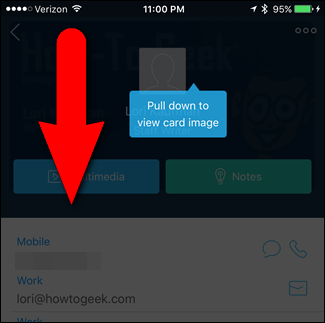
При первом открытии CamCard подскажет, что нужно потянуть вниз, чтобы увидеть изображение визитки — выполните свайп вниз.
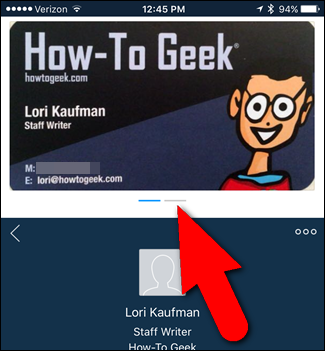
Спереди визитки появятся две полосы под изображением. Левая будет синей, когда отображается лицевая сторона. Либо нажмите на серую полосу справа, либо сделайте свайп влево по изображению, чтобы перейти на оборотную сторону.
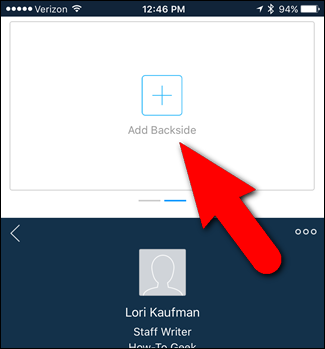
Нажмите «Add Backside».
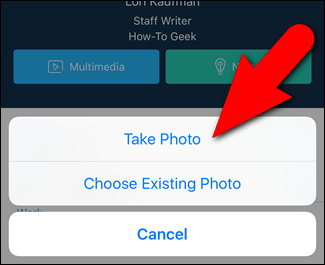
Если фотография оборотной стороны уже есть в Фото, выберите «Choose Existing Photo». Иначе — «Take Photo» и сфотографируйте до автоматического срабатывания.
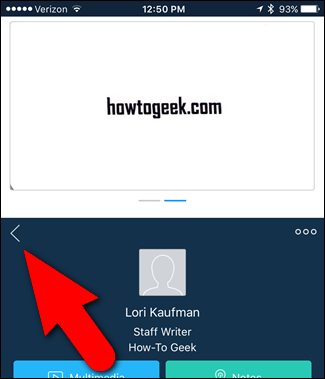
После добавления оборотной стороны справа отобразится синяя полоса. Чтобы вернуться в список сканированных визиток, нажмите стрелку назад.
Сортировка, массовые действия и экспорт
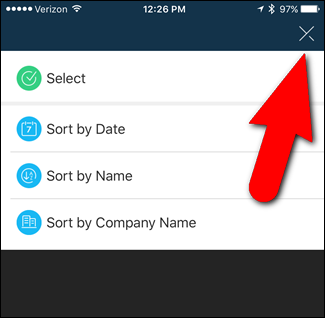
Когда у вас накопится несколько визиток, откройте меню настроек в правом верхнем углу — там доступны сортировка и выбор нескольких карточек.
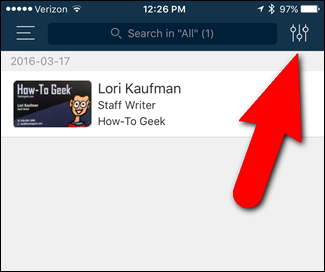
Вы можете сортировать по дате, имени или названию компании (по умолчанию). Чтобы выбрать сразу несколько карточек, нажмите «Select». После этого можно: экспортировать как vCard, в Excel, отправить по эл. почте или в SMS, объединить/удалить выбранные.
Нажмите «X» в правом верхнем углу, чтобы закрыть меню без выбора.
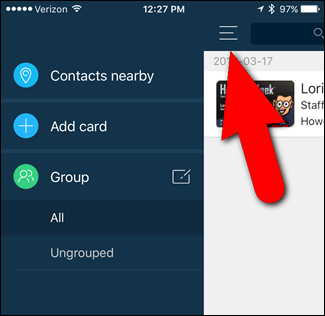
Дополнительные опции доступны через меню в левом верхнем углу: поиск рядом находящихся контактов, ручное добавление, импорт контактов, создание подписи для писем и управление группами.
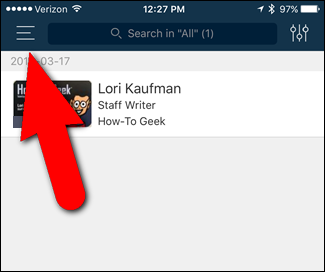
Нажмите кнопку меню снова, чтобы закрыть его.
Редактирование и дальнейшие действия с контактами
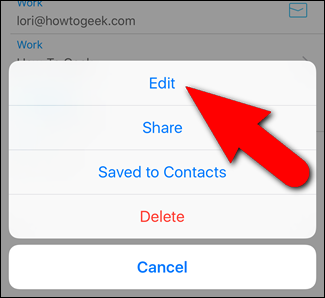
Чтобы редактировать карточку, откройте её в списке и нажмите кнопку меню в правом верхнем углу.
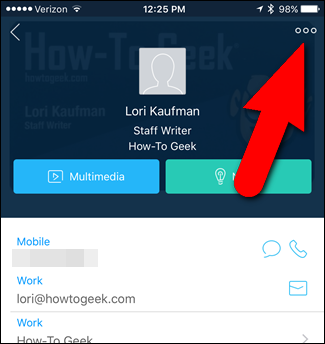
Выберите «Edit». В этом же меню можно поделиться картой, сохранить её или удалить.
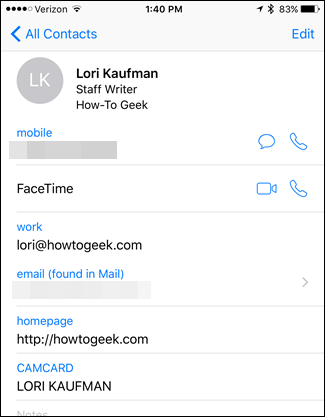
После сохранения контакта в списке контактов iPhone вы сможете просматривать, редактировать, звонить, писать письма и сообщения прямо из стандартного приложения «Контакты».
Облачный доступ и объединение дубликатов
Зарегистрируйтесь в CamCard (бесплатно), чтобы управлять отсканированными визитками через веб-интерфейс на ПК или Mac. Через веб-интерфейс удобно находить и объединять дубликаты.
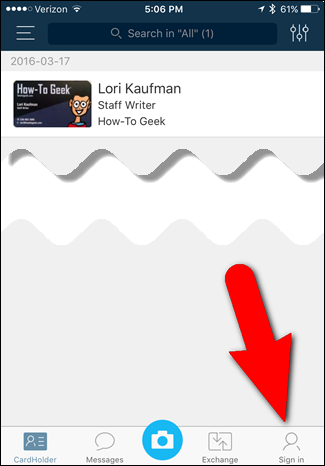
Важно: бесплатная версия CamCard ограничивает число распознаваний; полная версия ограничений не имеет. Если вы планируете сканировать много визиток, имеет смысл перейти на платную версию — на момент публикации цена полной версии составляла $0.99.
Альтернативные подходы
- Встроенные возможности iOS: приложение «Заметки» поддерживает сканирование текста и распознавание; можно сохранить снимок визитки в заметке и затем создать контакт вручную.
- Microsoft Office Lens или Adobe Scan: хорошие сканеры документов с OCR, удобны для пакетного сканирования и интеграции с облаками (OneDrive, Adobe Cloud).
- Специализированные сервисы (CamCard аналоги): ABBYY Business Card Reader, Scanbizcards.
Когда CamCard может не подойти: если у вас корпоративная политика безопасности, запрещающая регистрацию учётных записей в сторонних сервисах, или если вам нужно сложное связывание контактов с CRM — тогда лучше использовать корпоративные интеграции через API или средства CRM.
Чек-лист для качественного сканирования
- Положите визитку на однотонную поверхность с контрастом.
- Избегайте резких бликов и теней на карте.
- Держите телефон устойчиво до автоматического срабатывания.
- Проверяйте поля OCR и исправляйте имя, e‑mail и телефон при необходимости.
- Добавляйте оборотную сторону, если там есть важная информация.
Мини-методология для пакетной оцифровки стопки визиток
- Подготовьте чистую однотонную поверхность и хорошее освещение.
- Делайте съёмку партиями по 20–50 визиток, проверяйте результаты каждые 10–20 штук.
- Корректируйте ключевые поля сразу (имя, телефон, почта).
- Используйте автоматическое сохранение в выбранные аккаунты, чтобы ускорить процесс.
- Периодически делайте экспорт в vCard/Excel и создавайте резервную копию.
Решение: когда использовать CamCard, а когда другие инструменты
- CamCard: быстрый старт, удобный интерфейс, веб‑доступ и простая синхронизация — хорош для индивидуальных пользователей и мобильных специалистов.
- Office Lens / Adobe Scan: лучше для пакетной обработки и интеграции с облачными рабочими потоками.
- CRM-интеграция: если нужно автоматически создавать лиды в CRM, используйте нативные интеграции или API.
Критерии приёмки
- Контакт создан и отображается в приложении «Контакты» iPhone.
- Имя, телефон и e‑mail совпадают с оригинальной визиткой после правок.
- При наличии второй стороны — изображение оборотной стороны прикреплено.
- Контакты сохранены в выбранном аккаунте (iCloud, Gmail и т.д.).
Памятка по безопасности и приватности
- При регистрации в стороннем сервисе (CamCard) вы передаёте изображения визиток на серверы поставщика — учитывайте политику конфиденциальности вашей организации.
- Для чувствительных данных (например, личные номера, финансовые ссылки) предпочтительнее хранить контакты в локальном аккаунте или в корпоративном облаке с контролем доступа.
Быстрые советы для разных ролей
- Продавцу: отмечайте в заметках CRM‑теги (регион, потенциал сделки) сразу при сканировании.
- Маркетологу: группируйте контакты по событию (например, «Конференция X») для последующих mail‑рассылок.
- СЕО/менеджеру: поручите пакетную оцифровку ассистенту с доступом к общему облаку.
Decision flowchart
flowchart TD
  A[Есть много визиток?] -->|Да| B[Нужна пакетная обработка]
  A -->|Нет| C[Сканирую по мере получения]
  B --> D{Нужна интеграция с CRM?}
  D -->|Да| E[Использовать CRM-интеграцию или API]
  D -->|Нет| F[Использовать CamCard/Office Lens]
  C --> F
  F --> G[Исправить поля OCR и сохранить]
  E --> H[Автоматическое создание лидов]
Краткое резюме
- CamCard позволяет быстро сканировать визитки и экспортировать контакты на iPhone.
- Всегда проверяйте и корректируйте распознанные поля — OCR ошибается на сложных шрифтах и логотипах.
- Для больших объёмов рассмотрите платную версию или альтернативные приложения с пакетной обработкой.
Важно: при использовании сторонних сервисов учитывайте требования безопасности вашей организации.

Похожие материалы

Несколько аккаунтов Skype: Multi Skype Launcher

Журнал для работы: повысить продуктивность

Персональные звуки уведомлений на Android

Скачивание шоу Hulu для офлайн‑просмотра

Microsoft Start: персонализированная новостная лента
