
Исправление повреждённых системных файлов Windows — SFC и DISM
Если Windows работает медленно или ведёт себя нестабильно, сначала запустите антивирусную проверку, затем проверьте целостность системных файлов командами SFC и DISM. SFC /scannow автоматически исправляет простые ошибки. Если SFC не помогает, используйте DISM /RestoreHealth с опцией /Source, указав установочный ISO или USB. В статье — пошаговый SOP, варианты команд, диагностика логов и чек‑листы.
Когда использовать SFC и DISM
Кратко. SFC (System File Checker) проверяет и восстанавливает целостность защищённых системных файлов Windows. DISM (Deployment Image Servicing and Management) исправляет образ Windows, который SFC использует как источник файлов. Вместе они решают большинство проблем с повреждёнными файлами после сбоя питания, неудачного обновления или краха системы.
Определения в одну строку:
- SFC: инструмент для проверки целостности системных файлов.
- DISM: инструмент для обслуживания и восстановления образа Windows.
Важно: перед началом убедитесь, что у вас есть права администратора и резервная копия важных данных.
Подготовка: что нужно сделать прежде чем начать
- Выполните полную проверку на вирусы/малварь. Удалите угрозы.
- Закройте все приложения и сохраните работу.
- Подключитесь к интернету — DISM может скачивать файлы из Windows Update.
- Если планируете использовать ISO/USB, заранее скачайте официальный образ Windows и смонтируйте его.
Как запустить SFC (шаг за шагом)
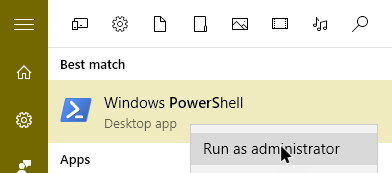
- Откройте меню «Пуск», найдите PowerShell. Нажмите правой кнопкой и выберите «Запуск от имени администратора».
- Вставьте и выполните команду:
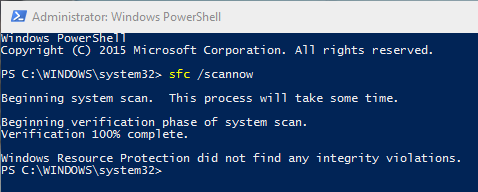
sfc /scannowSFC просканирует защищённые системные файлы и попытается автоматически восстановить повреждённые.
Ожидаемый результат:
- «Windows Resource Protection did not find any integrity violations.» — проблем нет.
- Сообщение о найденных и исправленных файлах — SFC справился.
- Сообщение о найденных, но не исправлённых файлах — переходите к DISM.
Если SFC не исправил проблему — используем DISM
- В том же окне PowerShell (от администратора) выполните:
Dism /Online /Cleanup-Image /RestoreHealthНаберитесь терпения: процесс может долго висеть на 20% — это нормально.
Если DISM завершил работу успешно, повторно запустите:
sfc /scannow- Если DISM не исправил образ, используйте установочный носитель как источник.
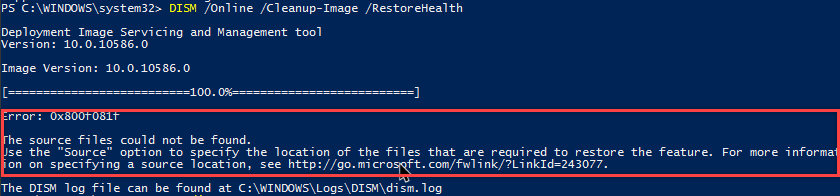
Использование /Source с установочным носителем (USB или смонтированный ISO)
- Скачайте официальный ISO с сайта Microsoft или вставьте установочный USB.
- Смонтируйте ISO правой кнопкой — «Монтировать» или в PowerShell:
Mount-DiskImage -ImagePath "C:\path\to\windows.iso"- Узнайте букву диска носителя (например X:). Затем выполните одну из команд (замените X на вашу букву):
Dism /Online /Cleanup-Image /RestoreHealth /Source:wim:X:\sources\install.wim:1или
Dism /Online /Cleanup-Image /RestoreHealth /Source:esd:X:\sources\install.esd:1 /LimitAccessВторой вариант с /LimitAccess запрещает DISM обращаться к Windows Update и заставляет использовать только файлы с носителя.
Совет: если в каталоге sources нет install.wim, ищите install.esd. Для определения правильного индекса образа используйте команду:
Dism /Get-WimInfo /WimFile:X:\sources\install.wimЕсли файл — .esd, попробуйте ту же команду с путём к .esd.
Диагностика: где смотреть логи и что означают сообщения
- DISM лог: C:\Windows\Logs\DISM\dism.log
- SFC/CBS лог: C:\Windows\Logs\CBS\CBS.log
Откройте эти файлы в Блокноте или более мощном редакторе. В логе ищите ключевые слова: Error, Failed, Corrupt. Они помогут найти причину неудач — неверный индекс WIM, несовместимость версии, недоступность исходных файлов.
Альтернативные подходы и когда инструкции не сработают
Когда SFC + DISM могут не помочь:
- Системные файлы физически повреждены жестким диском (ошибки SMART). Выполните chkdsk и проверку SMART.
- Неполная или повреждённая инсталляция Windows — может потребоваться восстановление системы или чистая установка.
- Версия Windows на ISO не соответствует установленной системе (например, Home vs Pro, сборка/билд отличается).
- Сильная системная компрометация вирусом: проще восстановить из резервной копии или выполнить чистую установку.
Альтернативы:
- Восстановление системы (System Restore) до точки до возникновения проблемы.
- Обновление «с сохранением файлов» через инсталлятор Windows (Windows Repair Install).
- Чистая установка с форматированием раздела.
Типичные ошибки и способы их устранения
- DISM зависает или выдаёт ошибку доступа — запустите PowerShell от администратора и отключите антивирус на время.
- Ошибка источника — проверьте, что ISO подходит по версии и имеет файл install.wim или install.esd.
- Сеть блокирует доступ к Windows Update — используйте /LimitAccess только с корректным носителем.
Пошаговый план действий (SOP) — быстрый чек-лист
- Резервная копия важных данных.
- Полная антивирусная проверка.
- Откройте PowerShell от имени администратора.
- Выполните:
sfc /scannow. - Если проблемы остались, выполните:
Dism /Online /Cleanup-Image /RestoreHealth. - Если DISM не помог, подготовьте ISO/USB и выполните команду с /Source (см. выше).
- Повторно выполните
sfc /scannow. - Проверьте логи: C:\Windows\Logs\DISM\dism.log и C:\Windows\Logs\CBS\CBS.log.
- Если всё ещё есть ошибки — рассмотрите восстановление системы или чистую установку.
Чек-листы по ролям
Администратор IT:
- Проверить соответствие версии Windows и образа.
- Использовать корпоративный образ и репозитории файлов.
- Запускать команды на тестовом ПК перед массовым развёртыванием.
Домашний пользователь:
- Сделать бэкап важных данных.
- Скачивать ISO только с официального сайта Microsoft.
- По возможности попросить помощи от более опытного администратора.
Критерии приёмки
- SFC возвращает: «Windows Resource Protection did not find any integrity violations.»
- DISM сообщает: «The restore operation completed.»
- После обоих инструментов система не проявляет ошибок, и приложения работают корректно.
Тесты и приёмо-сдаточные сценарии
- Повреждённый файл восстановлён: запустить SFC до и после, убедиться, что сообщение об ошибках исчезло.
- DISM со /Source: выполнить и проверить, что команда завершилась успешно.
- Если восстановление не удалось, сделать снимок логов и проверить специфические ошибки.
Безопасность и конфиденциальность
- Используйте только доверенные ISO и официальные источники.
- При использовании команд с сетью учтите, что DISM может загружать файлы из Windows Update.
- Не загружайте и не выполняйте непроверенные исполняемые файлы.
Краткий глоссарий
- SFC — System File Checker, проверка системных файлов.
- DISM — инструмент обслуживания и восстановления образов Windows.
- WIM/ESD — форматы образов установки Windows.
Резюме
SFC и DISM — основные инструменты для восстановления целостности Windows. Начните с sfc /scannow, затем попробуйте Dism /RestoreHealth. Если нужно, укажите источник (/Source:) с установочного ISO или USB. Анализ логов и проверка соответствия версий помогут при сложных ошибках.
Если у вас остались вопросы или вы хотите поделиться опытом — напишите в комментариях, какие ошибки вы видели и какие команды помогли.

Похожие материалы

Несколько аккаунтов Skype: Multi Skype Launcher

Журнал для работы: повысить продуктивность

Персональные звуки уведомлений на Android

Скачивание шоу Hulu для офлайн‑просмотра

Microsoft Start: персонализированная новостная лента
