
Запуск Apple Hardware Test и Apple Diagnostics на Mac
Быстрые ссылки
- Использование Apple Hardware Test для Mac до июня 2013 года
- Использование Apple Diagnostics для Mac после июня 2013 года
- Что делать, если ни одна утилита не запускается
- Что делать, если диагностика нашла ошибки
Если Mac не загружается, причина может быть программной. В таком случае чаще всего помогает переустановка macOS. Если это не помогает, проблема, вероятно, аппаратная. Вне системы Apple предоставляет инструменты, которые сканируют аппаратную часть и сообщают об ошибках. Эти инструменты упрощают поиск неисправностей, когда программные решения не дают результата.
Intel‑Mac выпуска до июня 2013 года используют Apple Hardware Test. Модели, выпущенные после июня 2013 года, обычно загружают Apple Diagnostics. Оба инструмента выполняют одну и ту же задачу: тестируют компоненты и показывают возможные проблемы. Запуск обеих утилит осуществляется одной и той же комбинацией клавиш, поэтому вам не нужно заранее точно знать год выпуска Mac.
Прежде чем начать, выключите Mac. Лучше отключить внешние устройства: USB‑диски, Ethernet‑кабели, внешние мониторы и т. п. Затем включите Mac и держите нажатой клавишу D. В зависимости от модели появится один из интерфейсов.
Использование Apple Hardware Test для Mac до июня 2013 года
Если ваш Mac был выпущен до июня 2013 года, появится классический интерфейс Apple Hardware Test. Возможно, потребуется выбрать язык интерфейса. Далее вы увидите окно, похожее на старые версии macOS, с кнопкой “Test”:
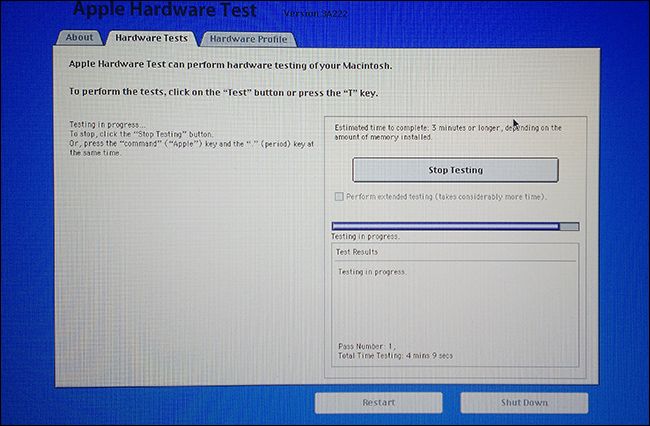
На вкладке “Hardware” можно посмотреть базовую информацию о машине, включая серийный номер. Для запуска проверки нажмите кнопку “Test”. Полная диагностика может занять значительное время, особенно при большом объёме оперативной памяти.
По завершении вы увидите список обнаруженных аппаратных ошибок и коды ошибок. Запишите эти коды. Их можно посмотреть в интернете или загрузиться в режим восстановления, чтобы получить дополнительную информацию.
Использование Apple Diagnostics для Mac после июня 2013 года
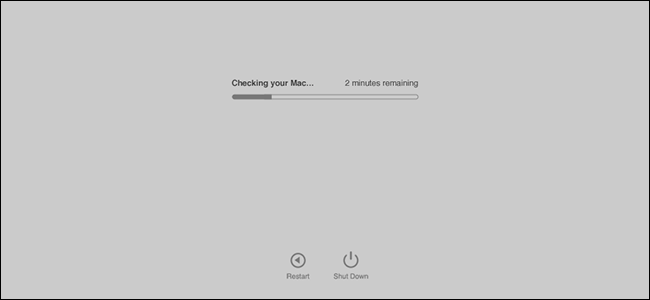
Для Mac после июня 2013 года загрузится Apple Diagnostics. Внешне он напоминает экран загрузки, а не ретро‑интерфейс. В некоторых случаях система сразу начинает тест; иногда потребуется выбрать язык.
Тест может занимать несколько минут или дольше при большом объёме памяти. После завершения вы получите список возможных проблем с простыми объяснениями на человеческом языке и сопутствующими кодами ошибок:
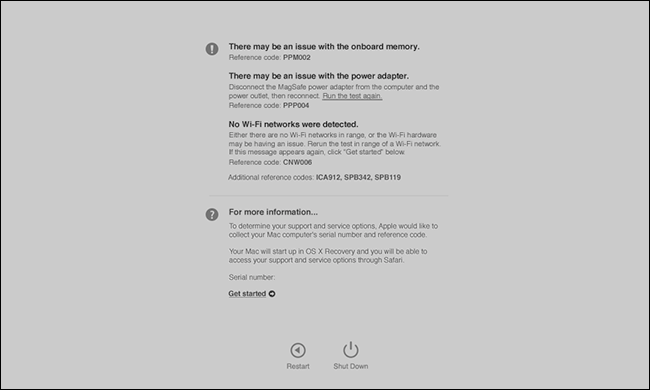
Запишите коды. Их можно быстро проверить по интернет‑базе знаний Apple или сообщить техническому специалисту при обращении в сервис.
Что делать, если ни одна утилита не запускается
Ниже — проверенные варианты, если диагностика не стартует.
- Если на Mac установлена очень старая версия macOS (OS X Lion 10.7 или ранее), Apple Hardware Test может отсутствовать на диске. В этом случае понадобится диск Applications Install Disk 2 или специальный флеш‑диск установки для старых MacBook Air.
- На современных системах можно загрузить диагностический инструмент по сети. Для этого при старте удерживайте Option+R (или Alt+R). Появится приглашение подключения к сети — выберите Wi‑Fi. Система загрузит подходящую версию утилиты и запустит её.
- Если сетевой запуск тоже не работает, попробуйте сначала сбросить SMC и NVRAM/PRAM, затем повторить запуск диагностики. Сброс SMC и NVRAM не исправит аппаратную проблему, но иногда восстанавливает корректную загрузку инструментов.
Важно: при попытках загрузки по сети убедитесь, что у вас стабильное интернет‑соединение и что сеть не блокирует загрузку по HTTPS/портам, используемым Apple.
Что делать, если диагностика нашла ошибки
Диагностика укажет на проблемные компоненты, но не выполнит ремонт. Что дальше:
- Запишите или сфотографируйте коды ошибок и текст сообщений. Это сократит время при обращении в сервис.
- Если устройство на гарантии или с AppleCare: обратитесь в авторизованный сервисный центр или Apple Store и предоставьте коды. Техник быстро увидит возможные пути ремонта.
- Если гарантия истекла: решите, делать ли ремонт официально или самостоятельно. Для самостоятельного ремонта найдите инструкции и отчёты других пользователей по коду ошибки. Часто полезны форумы, видео с разборкой и списки совместимых запасных частей.
- Запросите смету в нескольких мастерских. Для сложных замен (плата логики, дисплей, модуль питания) цены могут существенно отличаться.
Если вы решите ремонтировать сами, соблюдайте технику безопасности: отключите питание, используйте антистатический браслет и оригинальные или сертифицированные запчасти.
Мини‑чеклист перед обращением в сервис
- Сфотографировать экран с ошибкой и записать коды.
- Сделать резервную копию данных, если возможно (Time Machine, cloning).
- Записать серийный номер Mac (на корпусе или во вкладке Hardware в AHT).
- Подготовить дату и место покупки, если планируете оформление гарантии/AppleCare.
- Отключить все внешние устройства и повторить быстрый тест.
Пошаговый план действий для владельца Mac
- Выключите Mac.
- Отключите все внешние устройства.
- Нажмите кнопку питания и сразу удерживайте D.
- Выберите язык, если требуется.
- Дождитесь завершения теста и запишите коды.
- Если инструмент не стартует, загрузитесь через Option+R и повторите.
- При наличии ошибок — обратитесь в сервис или исследуйте код в интернете.
Критерии приёмки
- Диагностика стартует и завершается без зависаний.
- Получен список кодов ошибок или уведомление «no issues found».
- Вы сделали резервную копию данных перед вмешательством в железо.
Когда диагностика даёт ложные или неполные результаты
- Диагностика может не найти редкие или избирательные аппаратные дефекты, которые проявляются только при нагрузке или специфических условиях (температура, вибрация).
- Проблемы с питанием или интерфейсами (например, USB‑контроллер) иногда требуют отдельной проверки под нагрузкой.
- Если тесты проходят, но проблема повторяется, соберите логи системы и проконсультируйтесь с техником.
Альтернативные подходы
- Запустить расширенные тесты сторонними утилитами (для продвинутых пользователей существуют утилиты для проверки дисков, памяти и графики под macOS или с загрузочного USB).
- Проверить SMART‑статус диска через Дисковую утилиту или сторонние приложения.
- Заменить временно модуль оперативной памяти (если возможно) для проверки эффектa.
Быстрая шпаргалка для сервисного техника
- Нужны: серийный номер, коды ошибок, версия macOS, список наблюдаемого поведения, наличие влаги/падений.
- Если ошибка связана с памятью, предложите тест с другими модулями RAM.
- Для кода, указывающего на материнскую плату, проверьте следы перегрева и цепи питания.
Роль‑ориентированный чеклист
- Владелец: сделать резервную копию, записать коды, отключить устройства.
- Техник в мастерской: выполнить аппаратный тест, проверить соединения, при необходимости заменить подозрительные компоненты.
- Менеджер ИТ: собрать отчёт о повторяющихся отказах по серийным номерам и инициировать замену по гарантии или отзыв производителя.
Небольшая методология разбора проблемы
- Стадия 0 — подтвердите симптом (как и когда проявляется).
- Стадия 1 — базовая диагностика (AHT/Diagnostics, SMC/NVRAM).
- Стадия 2 — изоляция компонента (замена RAM, загрузка с внешнего диска).
- Стадия 3 — ремонт или замена узла по результатам тестов.
Глоссарий — 1 строка для ключевых терминов
- SMC: контроллер управления системой, отвечает за питание и вентиляторы.
- NVRAM/PRAM: энергонезависимая память настроек загрузки и аппаратных параметров.
- Apple Diagnostics / AHT: встроенные утилиты для аппаратной диагностики Mac.
Краткое резюме
Если Mac ведёт себя нестабильно, начните с Apple Hardware Test или Apple Diagnostics. Удерживайте D при включении, записывайте коды ошибок и используйте сетевой запуск при неудаче. Коды помогут технику или сообществу быстрее идентифицировать неисправность. Всегда делайте резервную копию данных до ремонта.
Важно: диагностика сообщает о проблемах, но не чинит их автоматически. Решение о самостоятельном ремонте или обращении в сервис нужно принимать, опираясь на стоимость и риск.
Сводка действий: выключить Mac, отключить периферию, удерживать D, дождаться завершения, записать коды, при необходимости загрузиться по сети через Option+R и обратиться в сервис.

Похожие материалы

Несколько аккаунтов Skype: Multi Skype Launcher

Журнал для работы: повысить продуктивность

Персональные звуки уведомлений на Android

Скачивание шоу Hulu для офлайн‑просмотра

Microsoft Start: персонализированная новостная лента
