
Как сканировать QR‑код на Windows: 5 рабочих способов
Важно: в статье приведены практические инструкции, советы по безопасности и рекомендации для IT‑администраторов и обычных пользователей.
Основное назначение статьи
Эта инструкция отвечает на один запрос: как сканировать QR‑код на компьютере с Windows (10 и 11). Включены пошаговые руководства, рекомендации по безопасности, таблицы совместимости и чек‑листы для разных ролей.
Ключевые варианты формулировки запроса
primary intent: сканировать QR код на Windows related variants: сканирование QR на ПК, как считать QR код в Windows, QR код с экрана Windows, QR код с веб‑страницы на ПК, Windows 11 Snipping Tool QR
Содержание
- Таблица методов в одном месте
- Пошаговые инструкции для каждого метода
- Настройка и устранение проблем
- Когда методы не сработают и альтернативы
- Принцип безопасности и приватности
- Decision tree (Mermaid) для выбора метода
- Роль‑ориентированные чек‑листы
- SOP/Playbook для безопасного сканирования
- Критерии приёмки и тест‑кейсы
- Краткий словарь терминов
- Итог и рекомендации
5 способов сканировать QR‑код на Windows 10 и Windows 11
| Метод | Подходит для | Совместимость | Ограничения |
|---|---|---|---|
| Camera (встроенное приложение) | Физические QR‑коды с помощью веб‑камеры | Windows 10 и 11 | Не сканирует изображения или скриншоты, сохранённые на ПК |
| Snipping Tool | QR‑коды в сохранённых изображениях/скриншотах | Windows 11 | Нет поддержки живой съёмки с веб‑камеры |
| CodeTwo QR Scanner (стороннее приложение) | QR‑коды с экрана, файлов, буфера обмена, веб‑камеры | Windows 10 и 11 | Требует установки стороннего ПО |
| Онлайн‑сканеры | QR‑коды из загруженных изображений или живой веб‑камеры через браузер | Windows 10 и 11 (через браузер) | Требуется интернет; не загружайте чувствительные QR‑коды |
| Браузер (Google Lens и встроенные возможности) | QR‑коды на веб‑страницах | Windows 10 и 11 | Не работает для локальных файлов и физических кодов |
1. Сканирование QR‑кода через встроенное приложение Camera
Подходит для физического QR‑кода, который вы держите перед веб‑камерой.
Совместимость: Windows 10, Windows 11.
Ограничение: не читает QR‑коды, сохранённые как изображения на диске.
Принцип: стандартное приложение Camera использует детектор штрихкодов/QR в режиме живой съёмки.
Пошагово:
- Откройте приложение “Camera” (Камера). Можно найти через меню «Пуск» или поиском Windows.
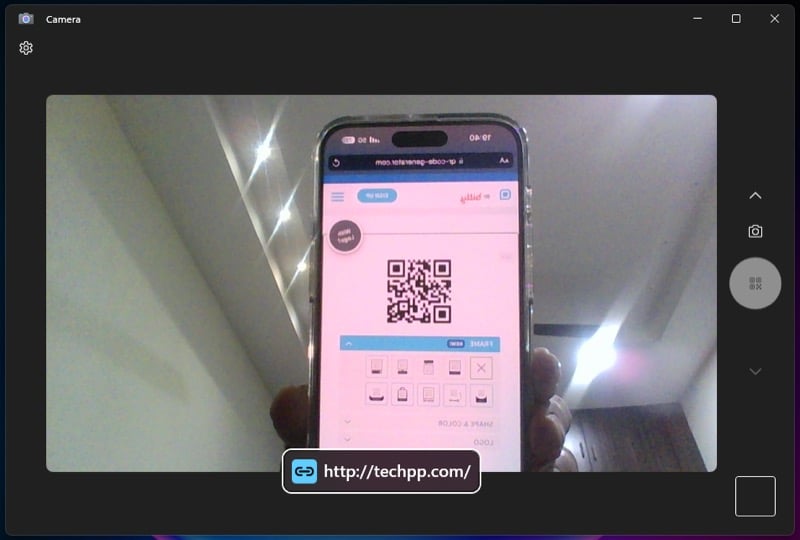
- В интерфейсе найдите кнопку Barcode (или значок штрихкода) под кнопкой спуска справа — она включает режим сканирования. Если кнопки нет, включите экспериментальные функции (инструкция ниже).
- Поднесите QR‑код к веб‑камере и держите его ровно. Подсказка: освещение должно быть равномерным, избегайте бликов и смазываний.
- После распознавания содержимое QR‑кода появится в отдельном всплывающем окне. Для ссылок будет предложено перейти по URL, для текста — скопировать.
Если в приложении нет кнопки Barcode, включите экспериментальные возможности:
- Откройте “Camera”.
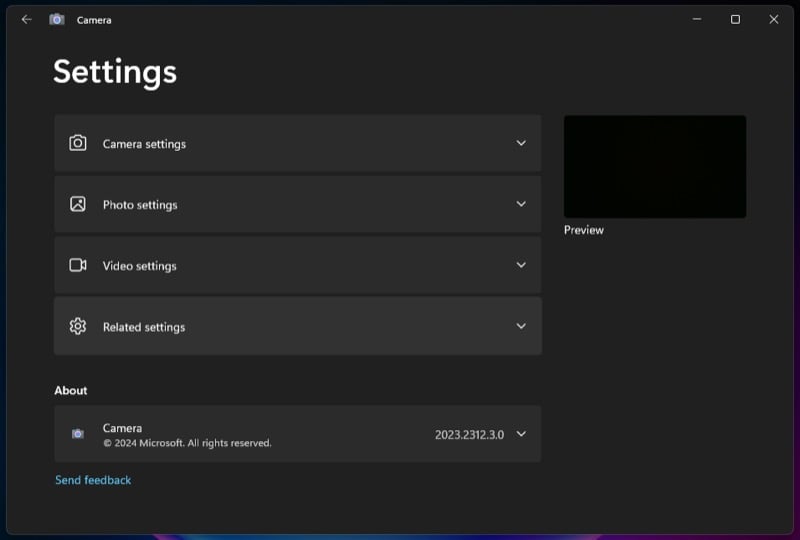
- Нажмите на кнопку “Settings” (шестерёнка) в левом верхнем углу, чтобы открыть настройки.
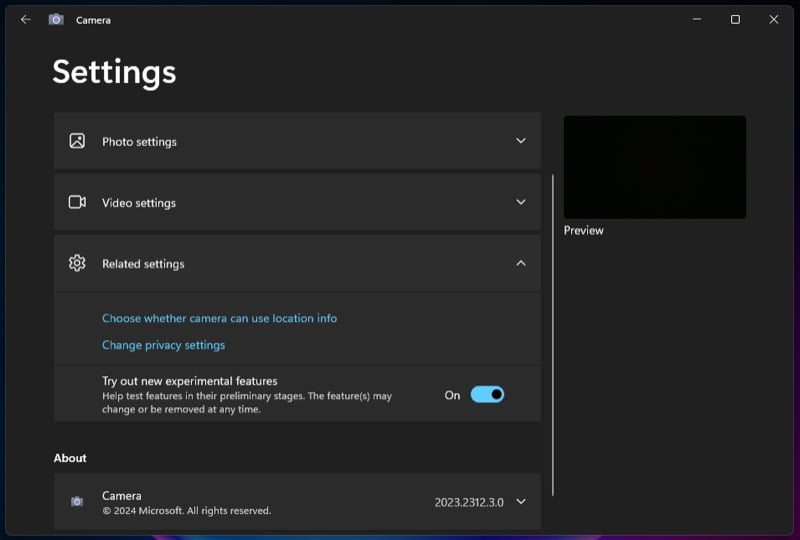
- Разверните раздел “Related Settings” (Связанные параметры).
- Включите переключатель “Try Out New Experimental Features” (Попробовать новые экспериментальные функции).
- Закройте и вновь откройте приложение.
Советы по надёжному сканированию:
- Используйте внешнюю веб‑камеру с автофокусом для увеличенных QR‑кодов.
- При плохом освещении включите подсветку монитора или лампу, но избегайте прямых бликов.
- Если камера не фокусируется, приближайте и отдаляйте код до появления резкости.
Когда этот метод лучше всего:
- Вы вошли в конференцию и получили QR‑код на бумаге.
- Вы хотите быстро считать одноразовую ссылку с печатного носителя.
Когда он не подходит:
- QR‑код уже сохранён как изображение на диске — используйте Snipping Tool или сторонний софт.
2. Сканирование QR‑кода с изображения через Snipping Tool (только Windows 11)
Подходит для: QR‑кодов, сохранённых в файлах — фото, скриншоты, документы.
Совместимость: только Windows 11.
Ограничение: не поддерживает живую съёмку с веб‑камеры.
Пошагово:
- Откройте Snipping Tool (Инструмент для фрагментов экрана). Наберите в поиске Windows “Snipping Tool” и откройте приложение.
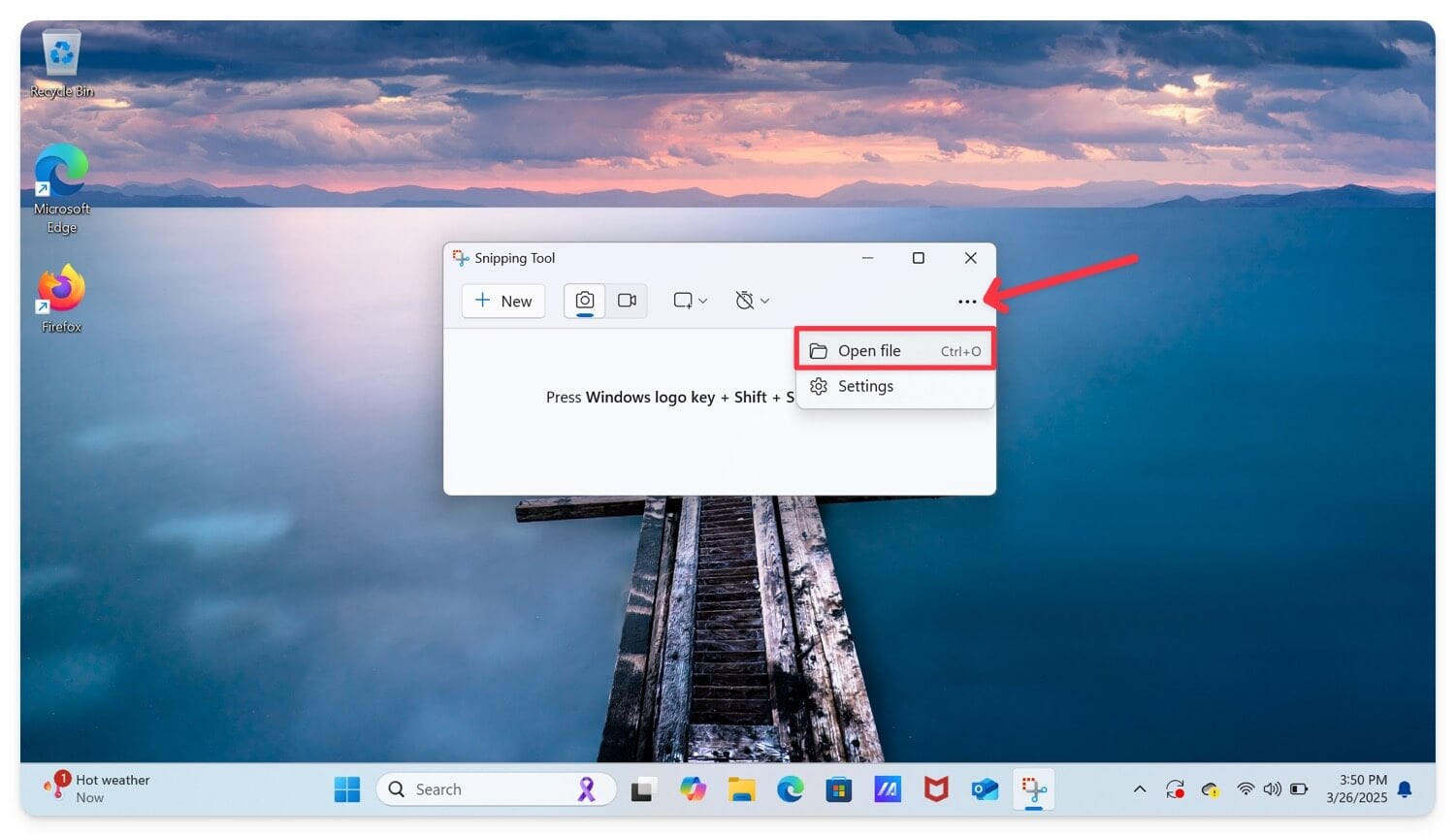
- Нажмите на меню из трёх точек вверху и выберите “Open file” (Открыть файл).
- Выберите изображение с QR‑кодом и откройте его.
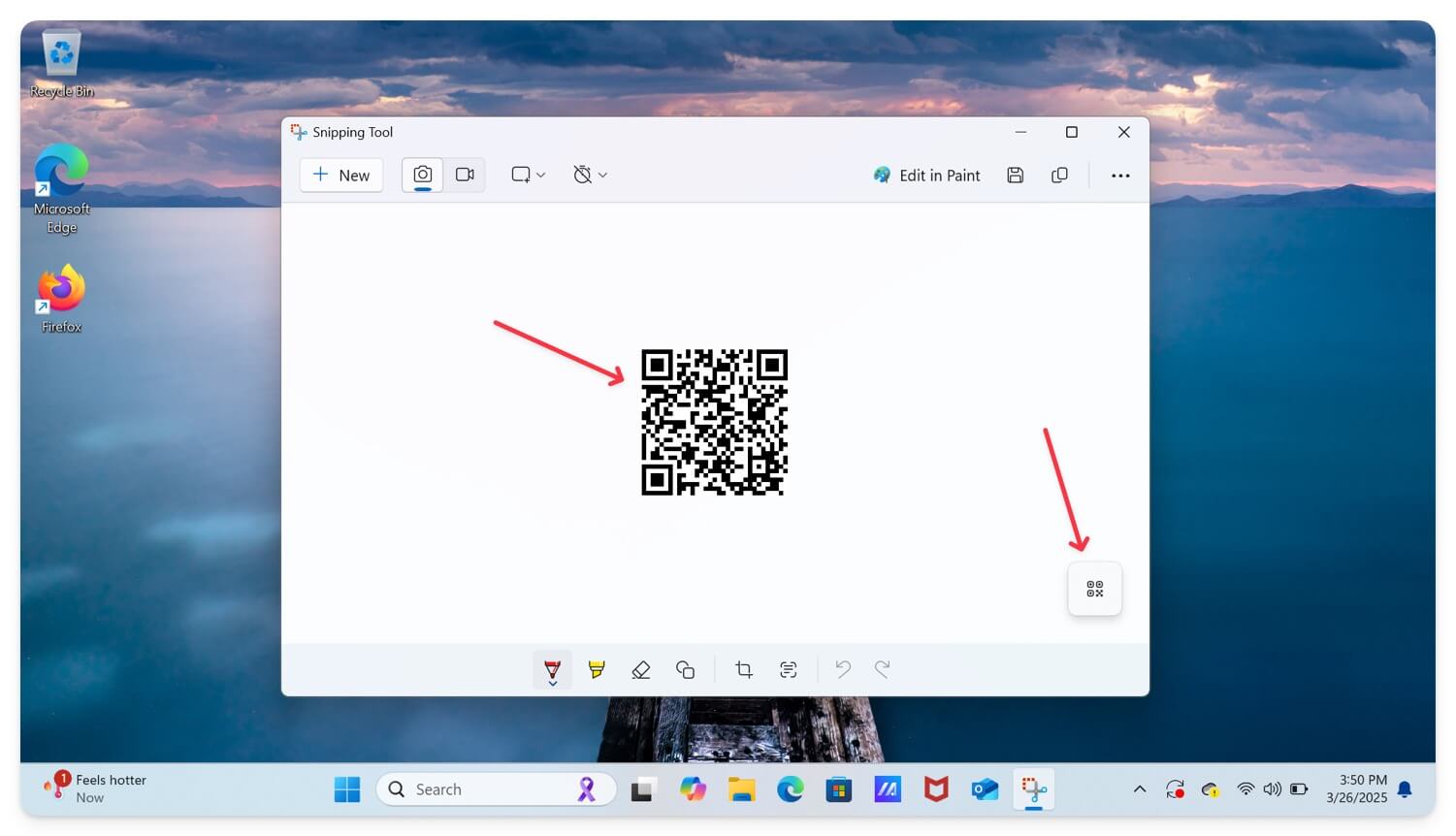
- Когда изображение загрузится, нажмите на иконку QR‑кода в правом нижнем углу окна, чтобы Snipping Tool автоматически распознал QR‑код.
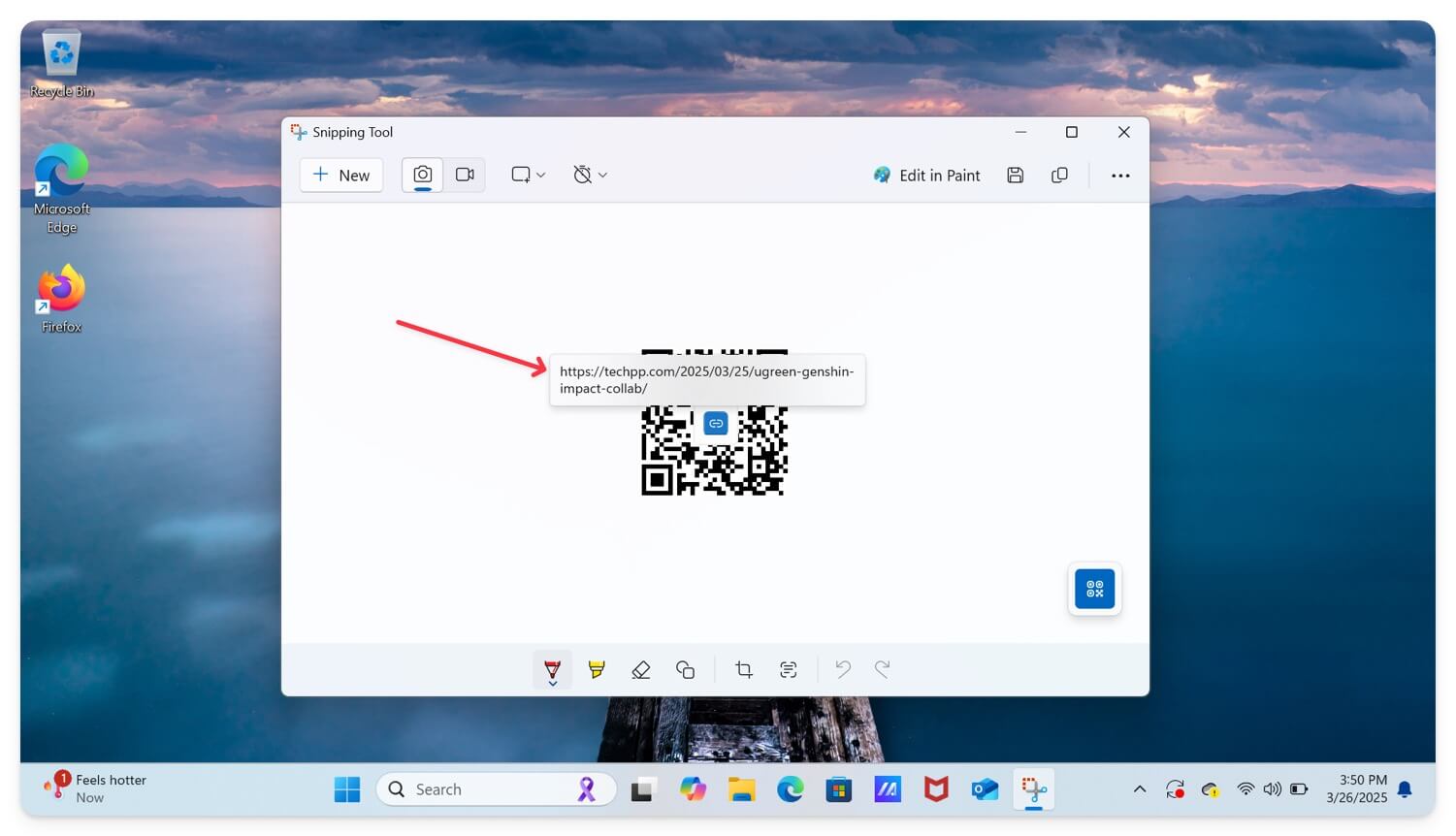
- Откройте полученную ссылку или скопируйте текст.
Советы:
- Если Snipping Tool не видит QR‑код, увеличьте изображение или обрежьте область, чтобы убрать посторонние объекты.
- Для массовой обработки снимков используйте сторонние инструменты, поддерживающие пакетную обработку.
Альтернативы для Windows 10:
- Используйте сторонние приложения (CodeTwo) или онлайн‑сканеры, если у вас Windows 10.
3. Сторонние приложения: CodeTwo QR Code Desktop & Generator
Подходит для: сканирования QR‑кодов из файла, с экрана, из буфера обмена и с веб‑камеры.
Совместимость: Windows 10 и Windows 11.
Ограничение: требует установки сторонней программы.
Почему CodeTwo стоит рассмотреть:
- Комбинирует функции чтения и генерации QR‑кодов; удобен для рабочих сценариев.
- Поддерживает несколько способов ввода: From Screen, From File, From Clipboard, From Webcam.
Пошагово:
- Скачайте и установите CodeTwo QR Code Desktop & Generator с официального сайта CodeTwo.
- Запустите приложение.
- В разделе Read QR Code выберите режим: From Screen, From Webcam, From File или From Clipboard.
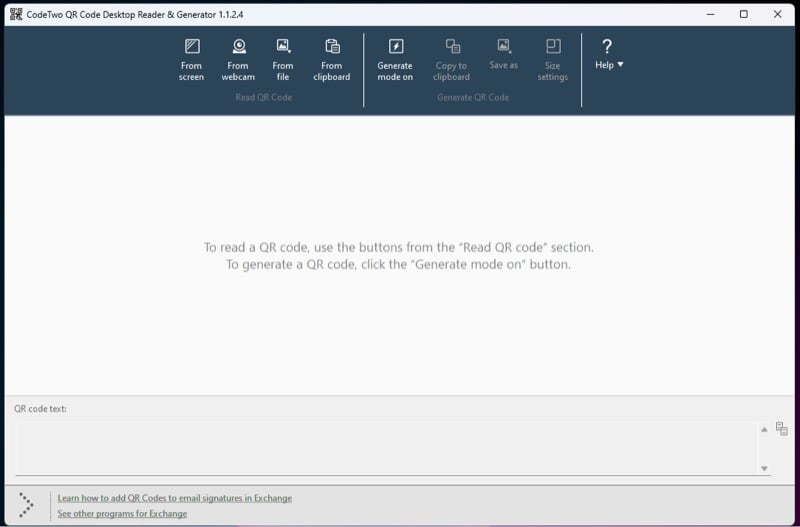
- При выборе From Screen выделите область с QR‑кодом. При выборе From File укажите файл. При From Clipboard вставьте изображение в буфер обмена. При From Webcam поднесите QR‑код к камере.
- Результат появится в поле QR Code Text; нажмите на иконку копирования, чтобы скопировать текст.
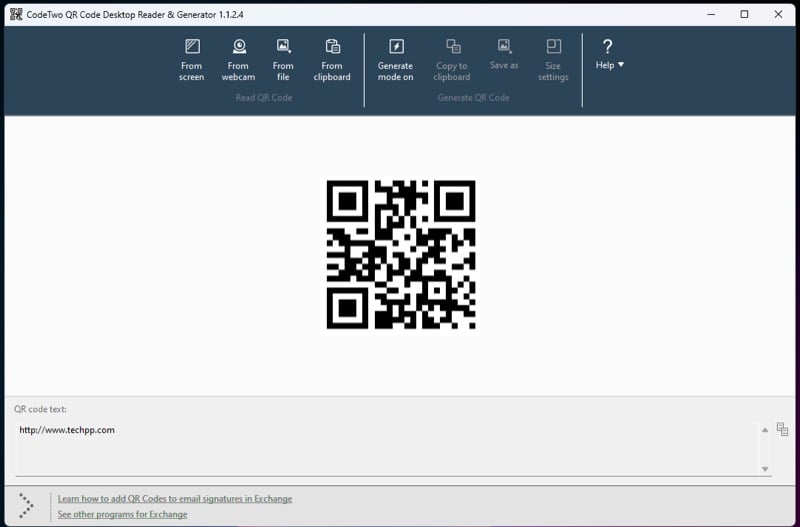
Ограничение UI: приложение отображает URL как текст — для открытия нужно вставить ссылку в браузер.
Советы по установке и безопасности:
- Скачивайте приложение только с официального сайта или доверенных каталогов.
- Проверяйте цифровую подпись установщика и читаемые права доступа.
- Для корпоративных ПК согласуйте установку с отделом ИТ.
Когда использовать CodeTwo:
- Когда нужен универсальный инструмент, который обрабатывает файлы и экранные коды.
- Для пользователей, которые часто работают с QR‑кодами в рабочем окружении.
4. Онлайн‑сканеры QR‑кодов
Подходит для: быстрого считывания QR‑кодов из изображений или через веб‑камеру без установки ПО.
Совместимость: любой браузер в Windows 10 и 11.
Ограничение: требует подключения к интернету; не загружайте конфиденциальные QR‑коды.
Популярные сервисы (перечень и краткая заметка):
| Инструмент | Описание |
|---|---|
| Scan QR (scanqr.org) | Простое веб‑приложение для загрузки изображения и получения текста |
| Web QR (webqr.com) | Поддержка веб‑камеры для live‑сканирования и загрузок |
| Online Barcode Reader (onlinebarcodereader.com) | Поддерживает QR, штрихкоды, PDF417 и другие форматы |
| QR Scanner (qrscanner.org) | Простой drag & drop и мгновенный анализ |
Советы по безопасности и приватности:
- Никогда не загружайте QR‑код, содержащий платёжные данные, одноразовые пароли, личную информацию или секретные токены.
- Для корпоративных данных используйте локальные инструменты или согласованные приложения.
Когда выбирают онлайн‑сканеры:
- Нужен быстрый результат без установки.
- QR‑код не содержит чувствительной информации.
5. Использование Google Lens и возможностей браузера
Подходит для: QR‑код в веб‑страницах (картинка на сайте).
Совместимость: Google Chrome, Brave и другие браузеры с поддержкой Google Lens.
Ограничение: не сканирует локальные файлы и не работает с физическими штрихкодами.
Пошагово для Google Chrome:
- Откройте страницу с изображением QR‑кода.
- Кликните правой кнопкой мыши по картинке и выберите “Search image with Google” (Поиск изображения в Google).
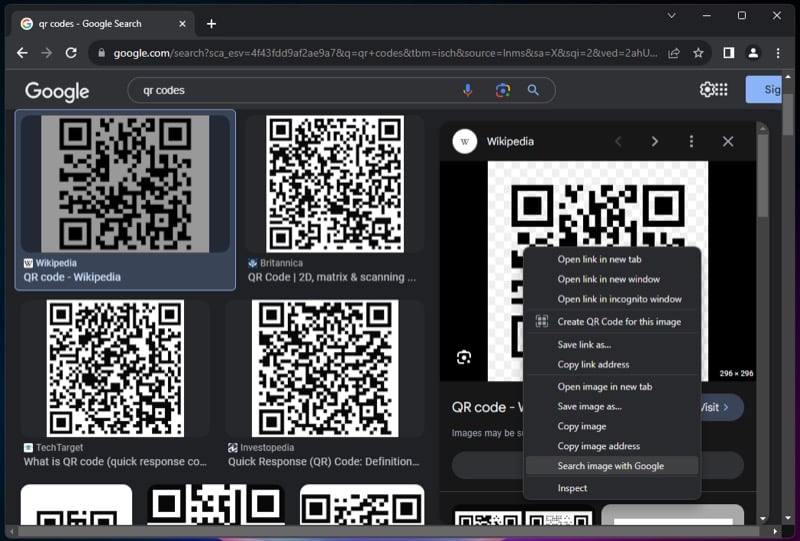
- Если опции нет, откройте изображение в новой вкладке, затем снова правый клик и выберите поиск.
- В окне Google Lens появятся результаты и доступные действия: Website, Copy URL и другие.
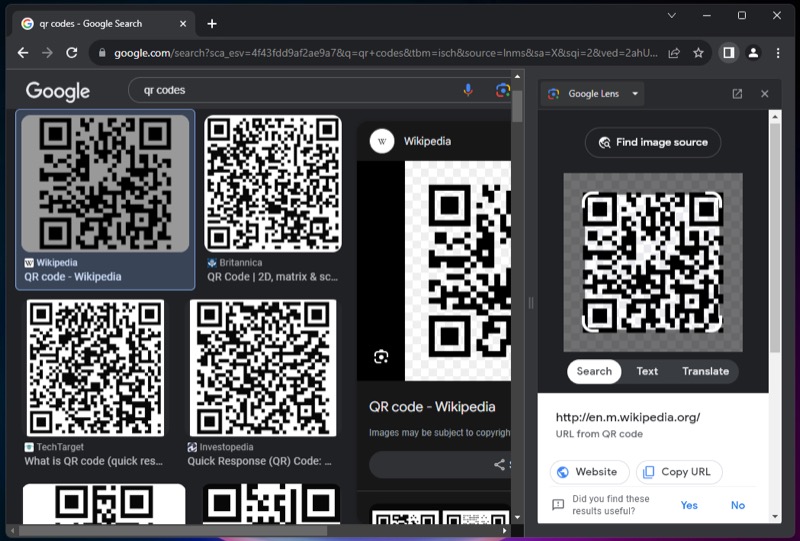
Примечание: на момент написания инструкции Google Lens доступен в браузерах Google Chrome и Brave.
Когда выбранный метод может не сработать — варианты и обходы
- Размытый или повреждённый QR‑код — попробуйте увеличить изображение, улучшить контраст или использовать программу с более гибким алгоритмом распознавания.
- Сильно сжатая картинка (артефакты JPEG) — используйте оригинал или снимок с более высоким качеством.
- QR‑код слишком мал на экране — выделите область и увеличьте (Snipping Tool, CodeTwo From Screen).
- QR‑код содержит защищённую/динамическую ссылку, требующую авторизации — для доступа нужен корректный сеанс/логин.
- Код содержит вредоносный URL — не переходите по ссылке, особенно если источник сомнительный.
Альтернативные подходы:
- Сделать фотографию QR‑кода телефоном и переслать изображение на ПК по защищённому каналу.
- Использовать смартфон для сканирования и мгновенно открыть результат в облаке или через безопасный мессенджер.
Decision tree: какой метод выбрать
flowchart TD
  A[Где находится QR‑код?] -->|Физический 'на бумаге/экране'| B[Есть ли веб‑камера с автофокусом?]
  B -->|Да| C[Используйте Camera 'встроенная камера']
  B -->|Нет| D[Используйте смартфон или внешнюю камеру]
  A -->|На экране компьютера 'веб/приложение'| E[QR в браузере?]
  E -->|Да| F[Используйте Google Lens или встроенные функции браузера]
  E -->|Нет, локальный файл| G[Windows 11?]
  G -->|Да| H[Используйте Snipping Tool]
  G -->|Нет| I[Используйте CodeTwo или онлайн‑сканер]
  A -->|У вас картинка/скрин| I
Чек‑листы по ролям
Чек‑лист для рядового пользователя:
- Убедиться, что QR‑код виден и не повреждён.
- Выбрать метод: камера/Snipping Tool/онлайн/CodeTwo/Google Lens.
- Проверить источник QR‑кода перед переходом по ссылке.
- Контроль: если URL подозрительный, не переходить.
Чек‑лист для IT‑администратора:
- Разрешения для установки стороннего ПО: иметь белый список приложений.
- Настроить групповую политику для отключения небезопасных онлайн‑ресурсов.
- Предоставить одобренный инструмент для сканирования QR (локальный, без сторонних серверов).
- Обучить сотрудников, как безопасно проверять содержимое QR‑кодов.
SOP — стандартная операционная процедура для безопасного сканирования QR‑кодов
- Оценка контекста: физический/загруженный/веб.
- Выбор инструмента: при сомнениях — локальный инструмент (Camera, Snipping Tool, CodeTwo).
- Сканирование и получение текста/URL.
- Проверка URL: наведите курсор (если это ссылка) и проверьте домен; при необходимости используйте сервис проверки URL.
- Не вводите логин/пароль по ссылкам из непроверенных QR‑кодов.
- Если QR‑код содержит платёжные данные — подтвердите канал с отправителем отдельно.
- Документирование инцидента, если возникла подозрительная активность.
Критерии приёмки
- QR‑код корректно распознан в выбранном методе в 90% привычных случаев (чёткие изображения, нормальное освещение).
- Пользователь получает доступ к тексту или ссылке и может её скопировать.
- Для корпоративной среды — выбранный инструмент одобрен отделом ИТ и не отправляет данные на сторонние серверы.
Тест‑кейсы и сценарии приёмки
- Сценарий: физический QR на бумаге, камера ноутбука с автофокусом. Ожидаемо: Camera распознаёт ссылку и предлагает открыть.
- Сценарий: QR в локальной картинке 800×600 JPEG. Ожидаемо: Snipping Tool (Win11) распознаёт код и извлекает текст.
- Сценарий: QR в браузере на сайте. Ожидаемо: Google Lens распознаёт и показывает действие “Website”.
- Сценарий: код с частичной порчей (разрыв 10% картинкой). Ожидаемо: CodeTwo или онлайн‑сканер с более устойчивым алгоритмом распознавания может восстановить данные.
Матрица совместимости и миграционные заметки
- Windows 11: все методы доступны (Camera, Snipping Tool, сторонние, онлайн, Google Lens в Chrome).
- Windows 10: Snipping Tool в современной форме может отсутствовать; используйте Camera, CodeTwo или онлайн‑сервисы.
- Браузеры: Google Chrome/Brave поддерживают Google Lens; Edge и Firefox могут иметь свои плагины.
Советы миграции для организаций:
- Для перехода с Windows 10 на 11 — при тестировании убедитесь, что Snipping Tool работает в корпоративной сборке.
- Для безопасности ограничьте онлайн‑загрузки QR‑кодов, если политика компании запрещает передачу внутренних данных во внешние сервисы.
Приватность и GDPR‑заметки
- QR‑коды часто содержат ссылки или текст; если в коде — личные данные, обработка должна соответствовать локальным законам о защите данных.
- Не загружайте QR‑коды с персональными данными на сторонние онлайн‑сервисы без юридического согласия.
- Для Европейского Союза: обработка персональных данных обязана соответствовать требованиям GDPR; используйте локальные решения или заключите соглашения о защите данных с поставщиками.
Важно: при работе с платёжными QR‑кодами и одноразовыми токенами используйте только доверенные каналы передачи.
Мини‑методология: как выбрать инструмент за 30 секунд
- Где код? Физический → камера; на экране → Google Lens или CodeTwo From Screen; файл → Snipping Tool (Win11) или CodeTwo From File.
- Содержимое чувствительное? Да → локальный инструмент; Нет → онлайн‑сканер допустим.
- Нужна генерация QR? Да → CodeTwo (чтение + генерация).
Примеры ошибок и что делать
- Ошибка: камера не распознаёт код. Действие: проверьте освещение, фокус, очистите объектив, при необходимости используйте внешний объектив.
- Ошибка: Snipping Tool не показывает иконку QR. Действие: убедитесь, что вы используете сборку Windows 11 и последнее обновление системы.
- Ошибка: онлайн‑сканер вернул неправильный текст. Действие: попробуйте другой сервис или локальную утилиту.
Шаблон простой оценки риска для сканирования QR‑кодов
| Риск | Вероятность | Влияние | Смягчение |
|---|---|---|---|
| Переход по фишинговой ссылке | Средняя | Высокое | Не переходить; проверять домен; использовать песочницу/виртуальную машину |
| Утечка данных через онлайн‑сервис | Низкая–Средняя | Среднее | Использовать локальное ПО; не загружать конфиденциальные коды |
| Подмена QR (QR‑код заменён на физическом носителе) | Низкая | Высокое | Контакт с отправителем для подтверждения; проверка контекста |
Краткий словарь терминов (1‑строчное определение)
- QR‑код: матричный штрихкод для хранения URL или текста.
- Буфер обмена: временное хранилище для копируемых данных.
- Google Lens: сервис распознавания изображений, интегрированный в Chrome.
- Snipping Tool: стандартное приложение Windows для работы со скриншотами.
Маленькие подсказки и лайфхаки
- Для пакетного сканирования множества изображений используйте специализированные утилиты с функцией пакетной обработки.
- Если браузер распознал QR как ссылку, наведите курсор и проверьте домен перед переходом.
- Для корпоративных сценариев подготовьте белый список доверенных доменов.
Итог — быстрое резюме
Сканирование QR‑кодов на Windows возможно и удобно: для физических кодов используйте встроенное приложение Camera, для файлов — Snipping Tool (Windows 11) или сторонние программы вроде CodeTwo, для веб‑страниц — Google Lens в браузере, а для быстрого доступа без установки — онлайн‑сканеры. Всегда учитывайте безопасность и приватность при работе с QR‑кодами.
Краткое напоминание: при сомнении используйте локальные инструменты и проверяйте содержимое кода до перехода.

Похожие материалы

Несколько аккаунтов Skype: Multi Skype Launcher

Журнал для работы: повысить продуктивность

Персональные звуки уведомлений на Android

Скачивание шоу Hulu для офлайн‑просмотра

Microsoft Start: персонализированная новостная лента
