
Как сканировать QR‑коды, отображённые на экране iPhone
Введение
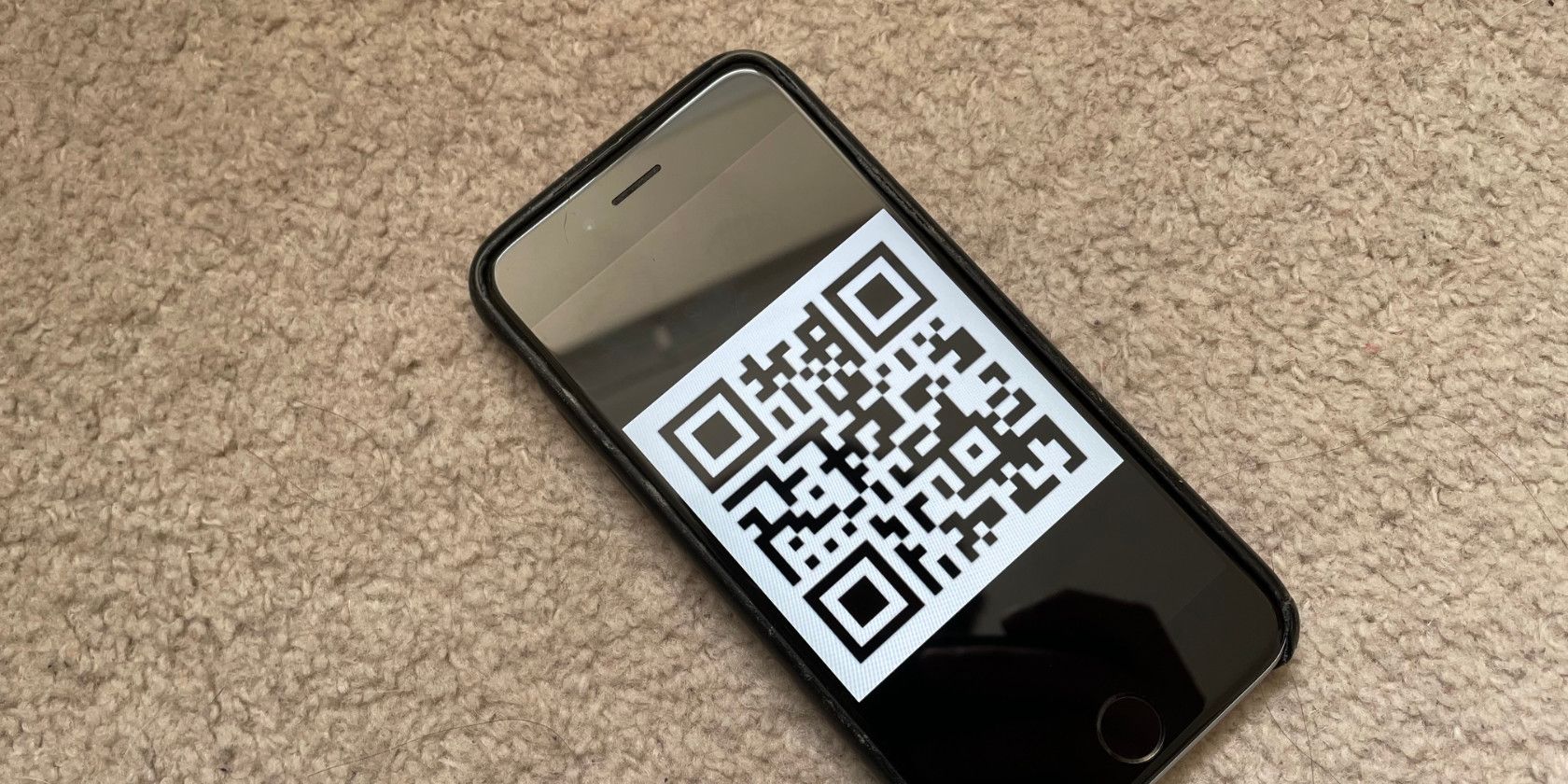
iPhone умеет сканировать QR-коды прямо через камеру: откройте Камеру и наведите на код — появится ссылка. Но если QR-код уже находится в изображении на экране (например, в фото или на веб‑странице), камера не может просто «навести» на него. Ниже — два быстрых способа распознать QR‑код, находящийся как картинка на вашем iPhone.
Используйте Live Text, чтобы сканировать QR в изображениях на iPhone
Функция Live Text распознаёт текст и QR‑коды не только в режиме камеры, но и в сохранённых изображениях и скриншотах.
Шаги:
- Если код на веб‑странице или в приложении, сделайте скриншот (кнопки питания + громкость) или сохраните изображение. Если кто‑то прислал фото с QR, сохраните его через меню «Поделиться» → «Сохранить изображение».
- Откройте приложение «Фото» и выберите изображение со QR‑кодом.
- Нажмите значок Live Text в правом нижнем углу (похож на рамку с текстом).
- Когда система подсветит код, коснитесь выделенной области и выберите «Открыть в Safari» или другую доступную опцию.
Изображения:
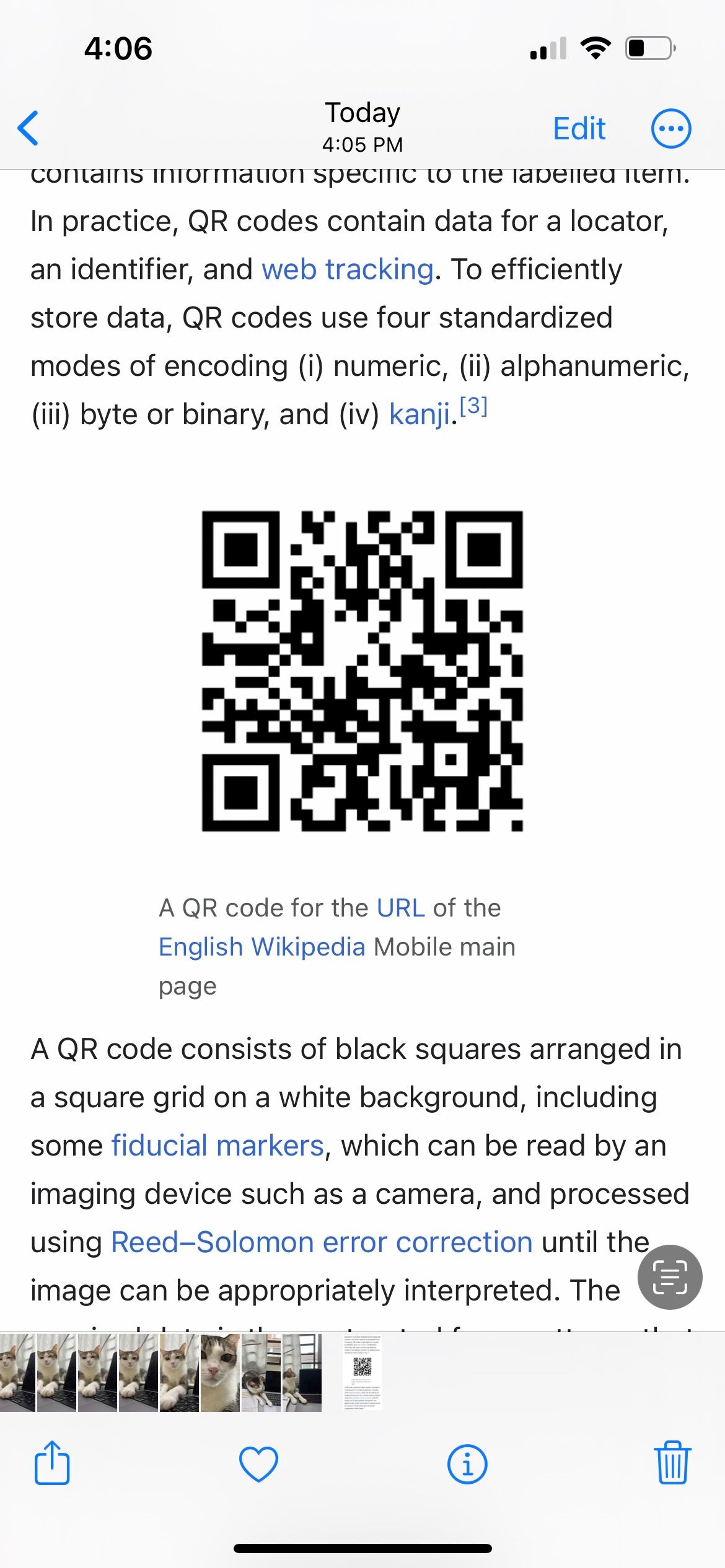
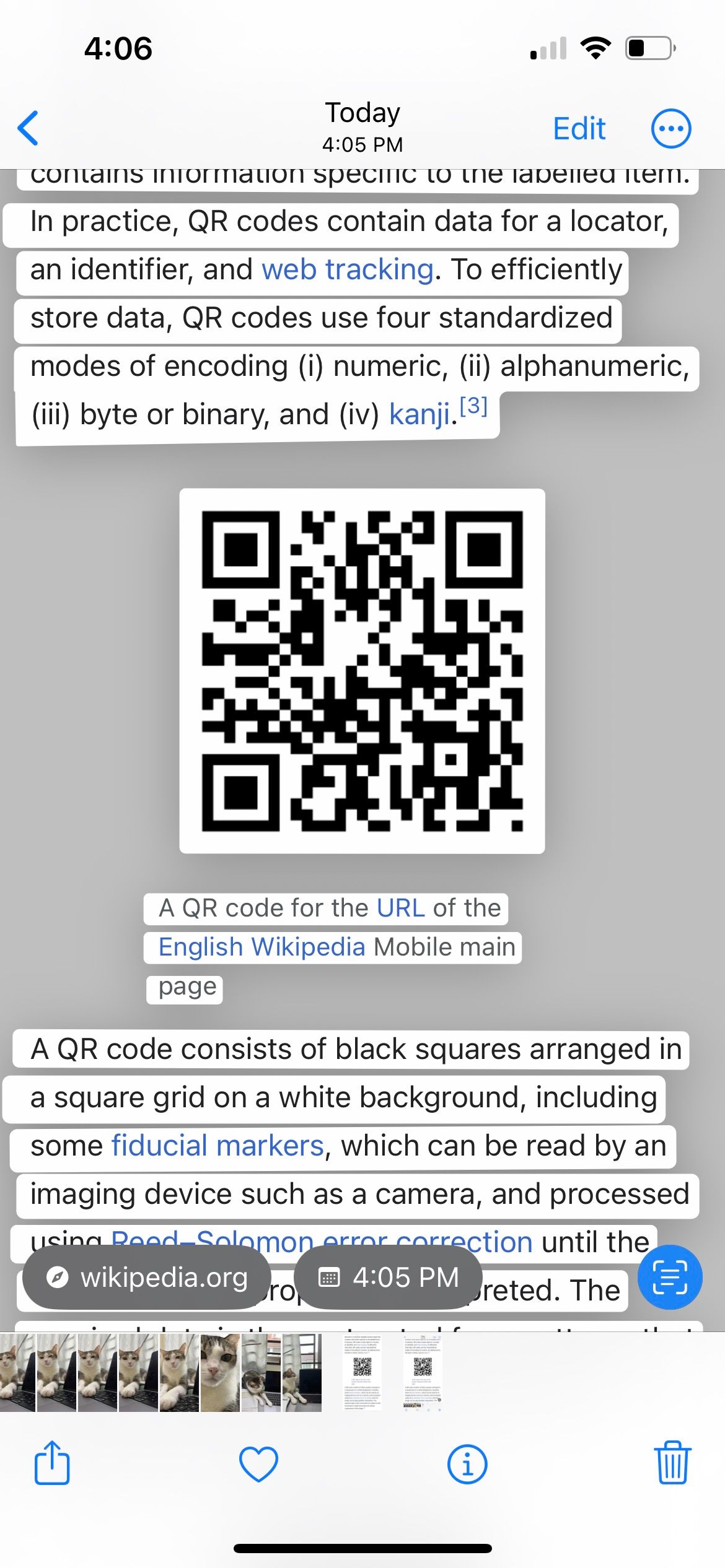
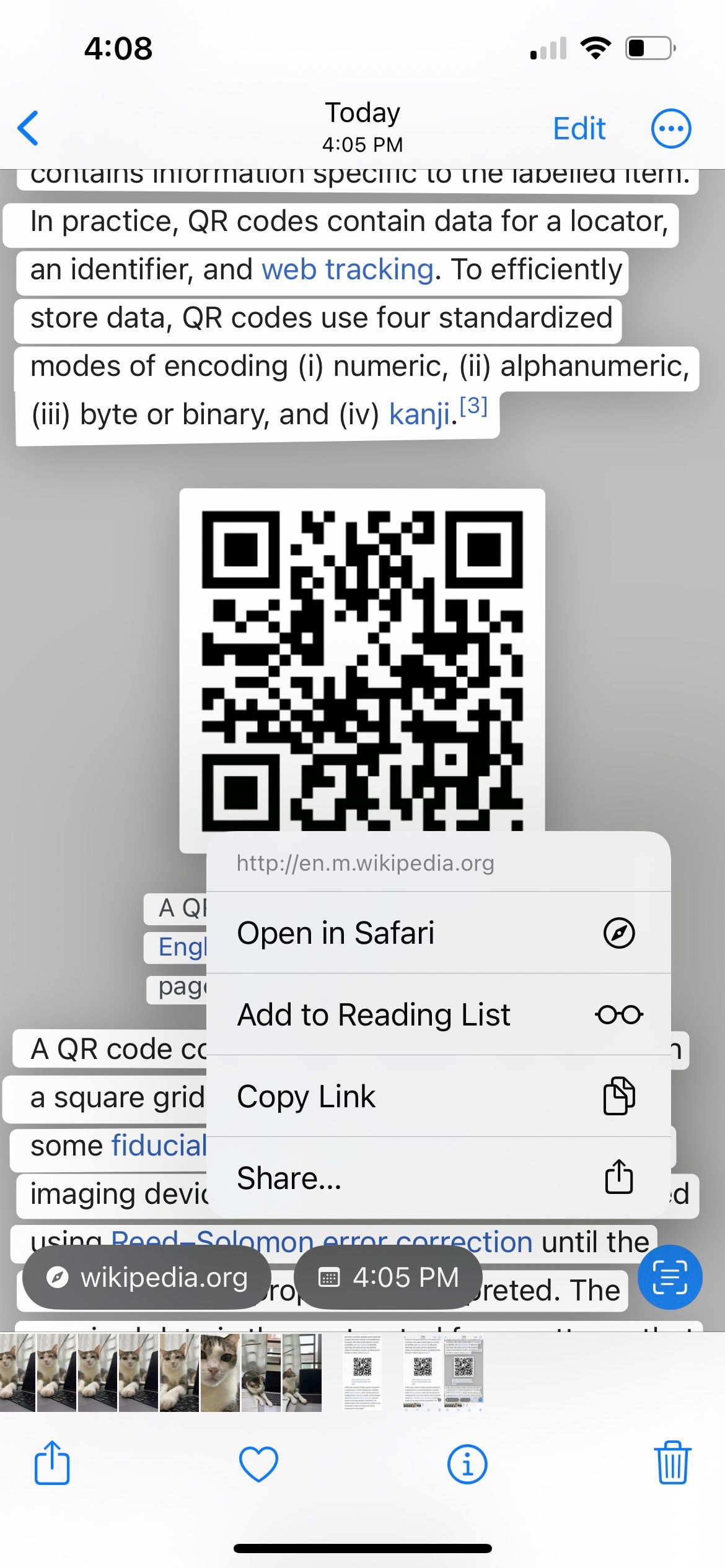
Важно: Live Text доступен на iPhone с iOS 15+ и на моделях с поддержкой функции распознавания. Если иконки Live Text нет, проверьте обновления iOS или модель телефона.
Скачайте бесплатный сканер QR‑кодов (альтернатива)
Если Live Text не работает или вы предпочитаете отдельное приложение, можно использовать сторонний сканер. Популярный бесплатный вариант — QR Reader for iPhone.
Инструкция:
- Загрузите и установите приложение QR Reader for iPhone из App Store.
- При первом запуске нажмите «ОК» (предоставить доступ к камере).
- Нажмите иконку с изображением цветка в верхней части экрана, чтобы открыть библиотеку фото.
- Выберите изображение или скриншот с QR‑кодом. Подождите несколько секунд — приложение распознает код и загрузит веб‑страницу.
Изображения:
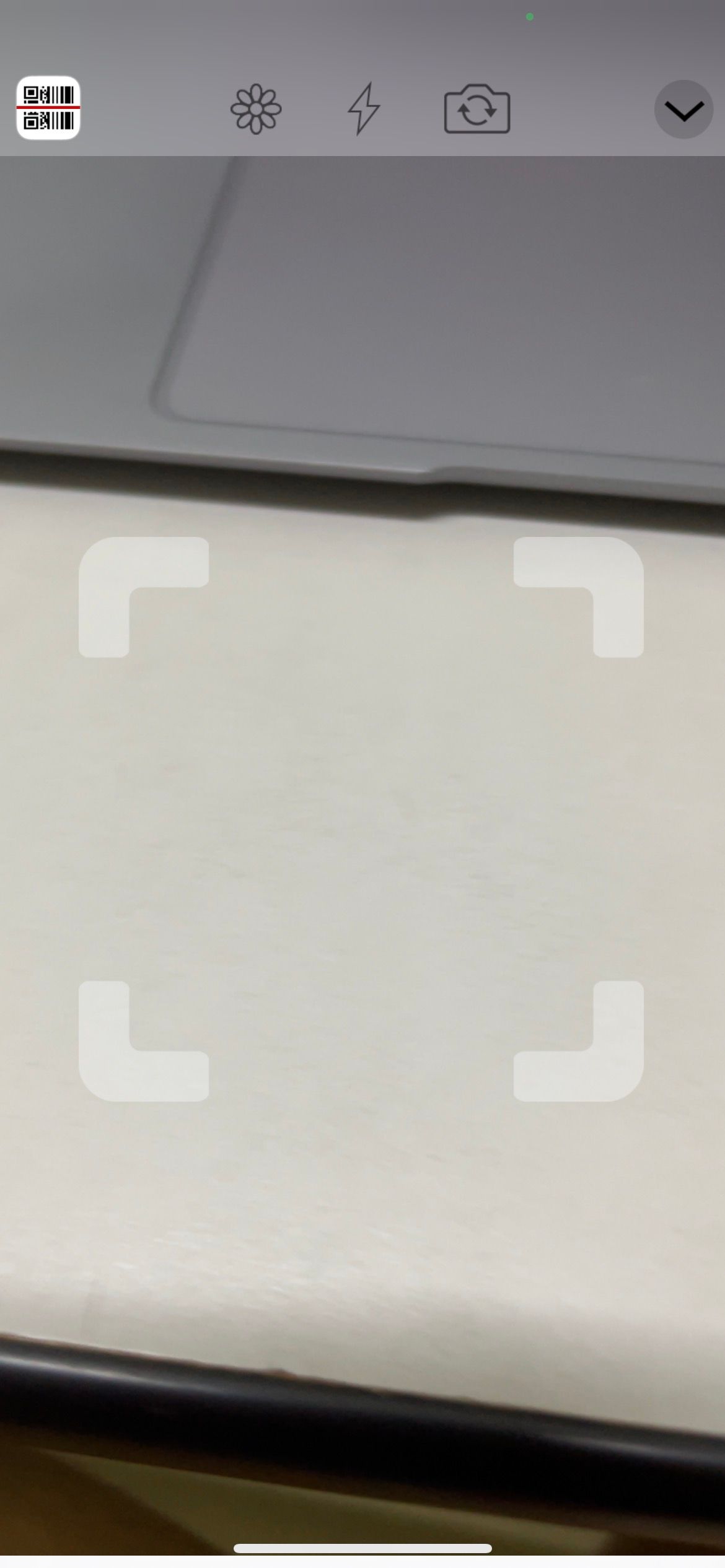
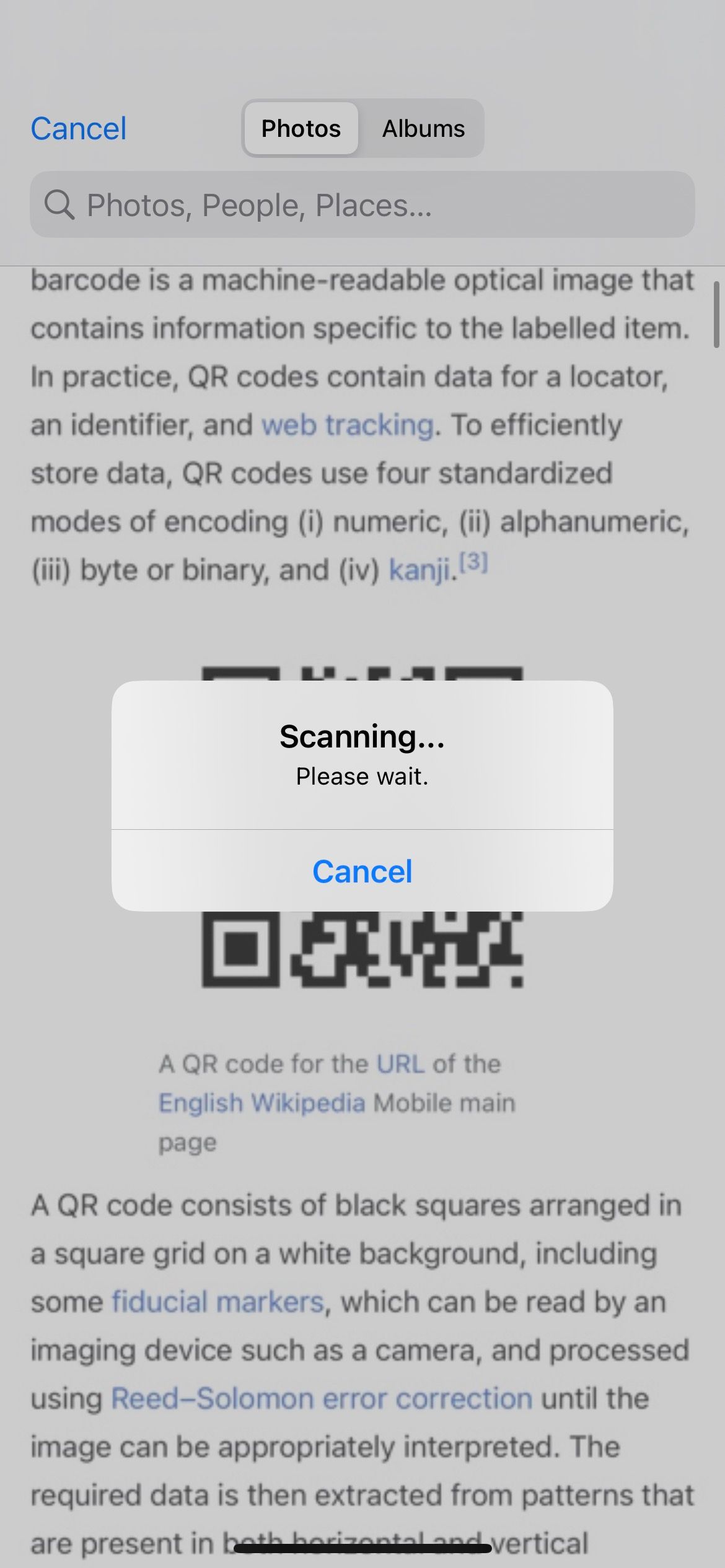
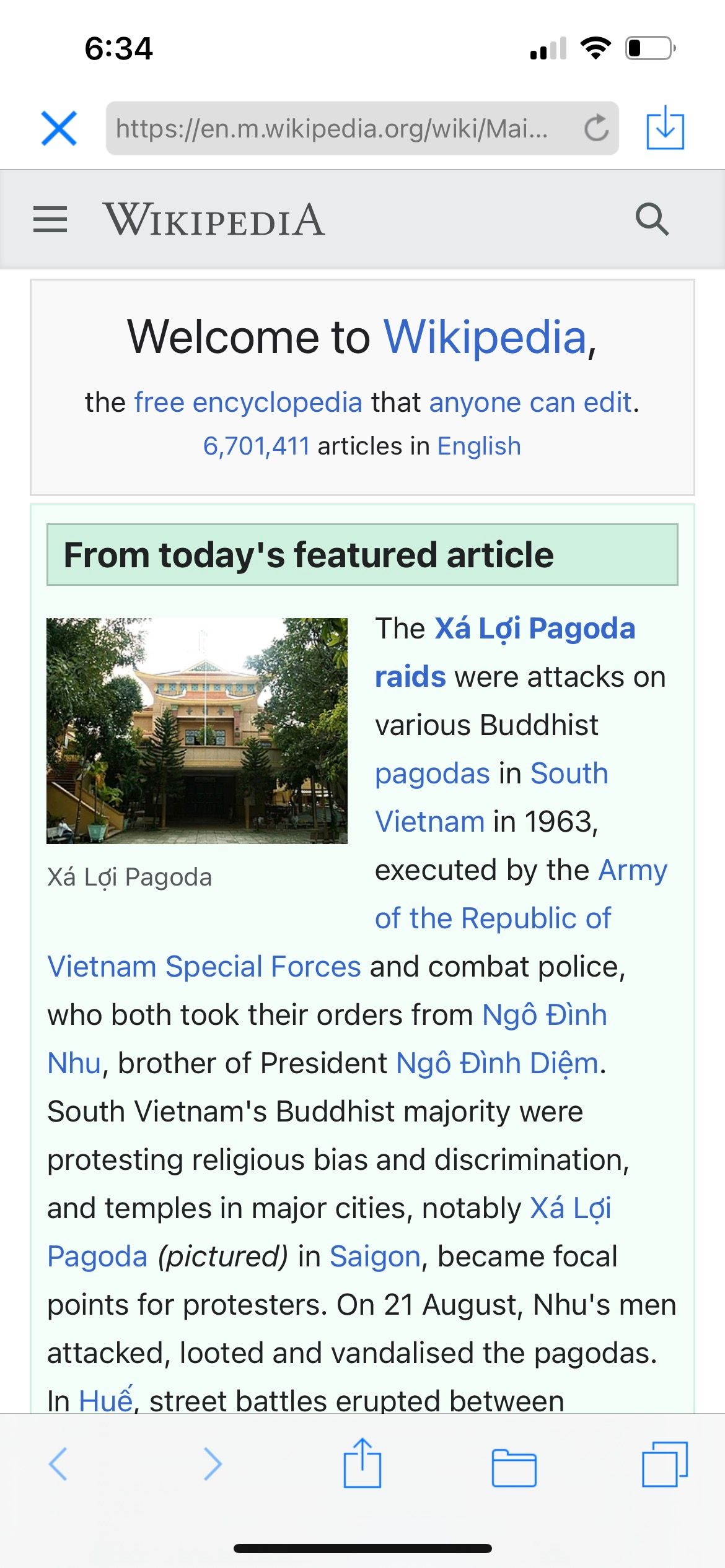
Ссылка для скачивания: QR Reader for iPhone (бесплатно, есть подписка).
Когда методы не сработают — причины и решения
- Низкое качество изображения: размытые или пиксельные QR‑коды трудно распознать. Решение: попросите отправителя прислать фото в лучшем качестве или увеличьте контраст в редакторе.
- Неполный код: если края QR‑кода обрезаны, распознавание невозможно. Решение: сохраните полный кадр или сделайте новый скриншот, где виден весь код.
- Защитные элементы: водяные знаки, штрихи или рефлексы могут мешать. Решение: попробуйте увеличить изображение, удалить фильтр или попросить оригинал без искажений.
- Ограничения iOS/устройства: на старых iPhone Live Text может не поддерживаться. Решение: используйте сторонние приложения или новое устройство.
Альтернативные подходы
- Открыть изображение на компьютере и просканировать камерой другого телефона. Простое, но требует второго устройства.
- Отправить изображение в облачное хранилище и открыть на другом устройстве с поддержкой чтения QR.
- Использовать веб‑сервисы для распознавания QR: загрузить картинку на сайт‑распознаватель (проверьте приватность данных прежде, чем загружать конфиденциальную информацию).
Быстрая методика для повторения (шпаргалка)
- Сохраните изображение/скриншот.
- Попробуйте Live Text в «Фото».
- Если не получилось — откройте QR Reader или аналог и выберите фото.
- Если и это не помогает — проверьте качество изображения или попросите отправителя прислать оригинал.
Контрольный чек‑лист по ролям
- Обычный пользователь: сохранить → Фото → Live Text → открыть.
- Продвинутый пользователь: проверить EXIF/качество, увеличить контраст в редакторе, повторить распознавание.
- IT‑специалист/администратор: проверить версию iOS, политики MDM (могут блокировать приложения), предоставить безопасный инструмент для сотрудников.
Критерии приёмки
- QR открывается в браузере после распознавания.
- Ссылка ведёт на корректный ресурс (без предупреждений безопасности).
- Процесс не требует второго устройства.
Баланс удобства и приватности (заметка)
Использование локальных инструментов (Live Text, приложение на устройстве) обычно безопаснее, чем загрузка изображения на онлайн‑сервисы. Если QR содержит конфиденциальные данные, избегайте облачных распознавателей.
Глоссарий в одну строку
- Live Text — встроенная функция iOS для распознавания текста и QR в изображениях.
Краткое резюме
Live Text и специальные приложения позволяют сканировать QR‑коды, которые представлены как изображения на экране iPhone. Начните с Live Text в «Фото» — это быстро и приватно; при проблемах используйте сторонние сканеры или улучшайте качество изображения.
Примечание: попробуйте также генерировать собственные QR‑коды для обмена ссылками и контактами — это полезный навык для личного и рабочего использования.

Похожие материалы

Несколько аккаунтов Skype: Multi Skype Launcher

Журнал для работы: повысить продуктивность

Персональные звуки уведомлений на Android

Скачивание шоу Hulu для офлайн‑просмотра

Microsoft Start: персонализированная новостная лента
