
Как сканировать: настройка, параметры и советы
Быстрые ссылки
- Как настроить сканер
- Настройка параметров сканирования
- Как сканировать через Windows Scan
- Как сканировать через Windows Fax and Scan
Как настроить сканер
Если вы ещё не подключали сканер, начните с его физического подключения к компьютеру или сети. Для большинства настольных и сетевых моделей процесс похож на добавление принтера в Windows 10 или Windows 11: включите питание, подключите USB‑кабель или настройте сетевой интерфейс, затем добавьте устройство через «Параметры» → «Устройства» → «Принтеры и сканеры».
Совет: если Microsoft Windows не обнаруживает сканер автоматически, скачайте драйверы и ПО непосредственно с сайта производителя и установите их вручную. Особенно это часто требуется для старых многофункциональных устройств.
Важно: интерфейс Windows 11 визуально отличается от Windows 10, но базовые действия управления сканером остаются схожими. Не переживайте из‑за косметических изменений — функциональность та же.
Настройка параметров сканирования
Выбор правильных параметров при сканировании экономит время, место на диске и обеспечивает нужное качество изображения для последующей работы. Ниже — детальное объяснение ключевых опций и практические рекомендации.
Точки на дюйм (DPI)
DPI (dots per inch) — это мера разрешения, которая показывает, сколько точек будет использовано на каждом дюйме изображения. Чем выше DPI, тем больше деталей сохраняется и тем больше итоговый файл и разрешение.
Простой пример для листа формата 8.5” × 11” (прибл. 21.6 × 28.0 см). При сканировании с:
- 200 DPI итоговое растровое изображение будет примерно 1700 × 2200 пикселей;
- 600 DPI — примерно 5100 × 6600 пикселей.
Чем выше DPI:
- лучше видны мелкие детали (важно для негативов, слайдов, художественных работ);
- дольше выполняется сканирование;
- больше размер файла.
Когда выбирать высокое DPI
- Фотографии, слайды, негативы, художественные отпечатки и любые материалы, которые вы планируете печатать в больших форматах или реставрировать — используйте максимально возможный DPI.
- Если цель — архивирование в максимально возможном качестве для последующей обработки, предпочтительны 600 DPI и выше (если аппарат позволяет).
Когда достаточно низкого DPI
- Текстовые документы: 200–300 DPI обычно вполне достаточно — читабельность не пострадает, а размер файлов останется компактным.
- Быстрое сканирование большого объёма документов: выбирайте 150–200 DPI, если не нужна идеальная детализация.
Практическое правило (эвристика): для текстов 200 DPI, для цветных документов и изображений 300–600 DPI, для негатива/слайда — максимально доступное разрешение.
На двух примерных изображениях одна и та же миниатюрная деталь (линия от шариковой ручки) выглядит вполне чётко при 200 DPI, но при 1200 DPI видно, как перо/шарик откладывают чернила на бумагу. Это иллюстрирует, что повышение DPI выявляет структуру носителя, а не только форму рисунка.
Замечание: резкое увеличение DPI для обычного печатного текста даёт мало практической пользы — вы просто сохраните избыточные сведения о текстуре бумаги и получите значительно больший файл. На иллюстрации ниже видно сравнение сканов текста при 1200 и 200 DPI.

В качестве ориентировочных размеров файлов на практике: 200 DPI — несколько десятков килобайт для обычной страницы, 1200 DPI — мегабайты. В примере исходной статьи 200 DPI дал файл ~57.5 KB, а 1200 DPI — ~1.6 MB. Это хорошая иллюстрация влияния разрешения на объём данных.
Цвет
При сканировании вы обычно выбираете между тремя режимами: цвет, градации серого (grayscale) и чёрно‑белый (black & white).
- Чёрно‑белый: все оттенки сводятся к чистому чёрному или белому. Хорош для чётких текстовых страниц и OCR при высоком контрасте.
- Градации серого: сохраняет интенсивность света, но убирает цвет. Полезно для старых фото, штампованных образцов и документов, где важна тональность, но не цвет.
- Цвет: сохраняет все цветовые данные — необходим для фотографий, иллюстраций, формы с цветными пометками.
Файлы в чёрно‑белом режиме обычно самые компактные, за ними идут градации серого, затем цветные файлы — самые «тяжёлые». Если вы не уверены, сканируйте в цвете — при желании позже можно легко конвертировать в серый или чёрно‑белый, тогда как обратное восстановление цвета обычно требует ручной ретуши.
Формат файла
Наиболее распространённые форматы, которые вы встретите в Windows Scan и Windows Fax and Scan:
- JPEG: широко поддерживается, использует сжатие с потерями — небольшие файлы, но возможны артефакты при повторном сжатии.
- PNG: без потерь (lossless) для растровых изображений, хорош для графиков, рисунков и изображений с текстом; файлы крупнее, но качество сохраняется.
- TIFF: гибкий формат, поддерживает разные типы сжатия, метаданные и метки; часто используют для архивирования в профессиональной среде. TIFF может быть без сжатия — самые крупные файлы, но высшее качество.
- PDF: контейнер для изображений и текста; универсален для документов. Многие приложения, включая браузеры, открывают PDF по умолчанию. Для работы с текстом PDF+OCR удобен.
Рекомендации по выбору формата
- Для архивирования фотоматериалов и максимального качества — TIFF или PNG.
- Для публикации в интернете или обмена по почте — JPEG (умеренное качество для экономии трафика).
- Для документов, которые нужно отправлять или хранить с возможностью поиска по тексту — PDF с OCR.
OCR (оптическое распознавание текста) можно запускать на большинстве форматов изображений — не только на PDF. Microsoft OneNote, Adobe Acrobat и множество бесплатных инструментов поддерживают OCR.
Как сканировать через Windows Scan
Windows Scan — современное приложение из Microsoft Store. Установите его из магазина, затем откройте.
Если вы уже устанавливали приложение и не открыли его, нажмите «Пуск», введите «Сканирование» в поиске и выберите приложение «Сканер» или «Scan» (в зависимости от локализации).
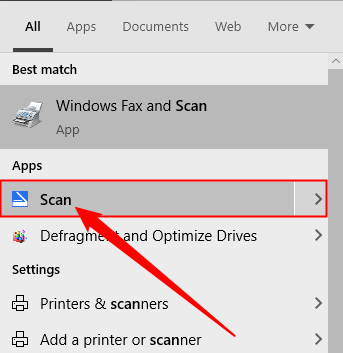
Интерфейс минималистичен: сразу доступна смена формата файла. Нажмите «Показать больше» (Show more), чтобы увидеть дополнительные параметры — цвет, разрешение (DPI), папку сохранения.
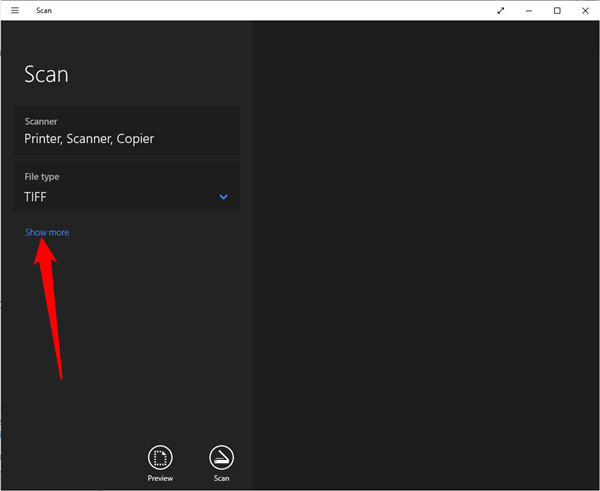
Выберите нужные опции и нажмите «Сканировать». Для быстрого просмотра результата без сохранения можно использовать «Предварительный просмотр» (Preview).
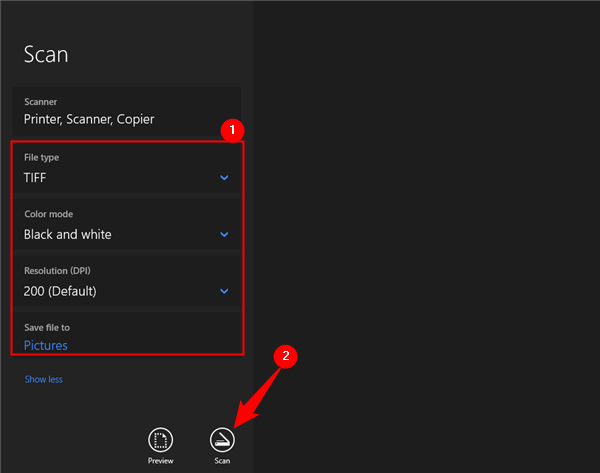
Приложение запомнит выбранные параметры между запусками и перезагрузками.
Как сканировать через Windows Fax and Scan
Windows Fax and Scan — более старое, но функциональное приложение, присутствующее в Windows с Vista. Интерфейс устаревший, но набор опций зачастую шире.
Откройте меню «Пуск», введите «Fax and Scan» (или «Факс и сканирование» в русской локали) и откройте программу.
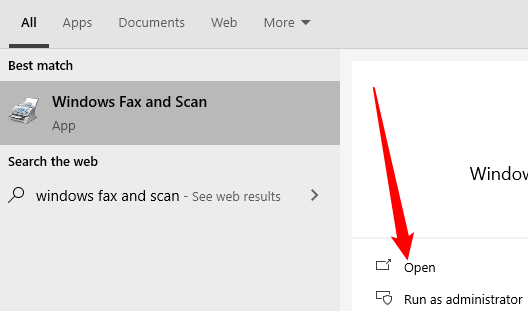
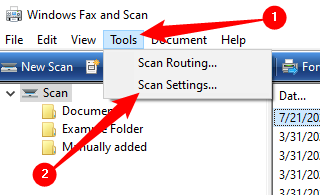
Если вы планируете сканировать много документов с одинаковыми настройками, создайте профиль сканирования: «Инструменты» → «Параметры сканирования» → «Добавить». Заполните набор опций, задайте имя профиля и сохраните.
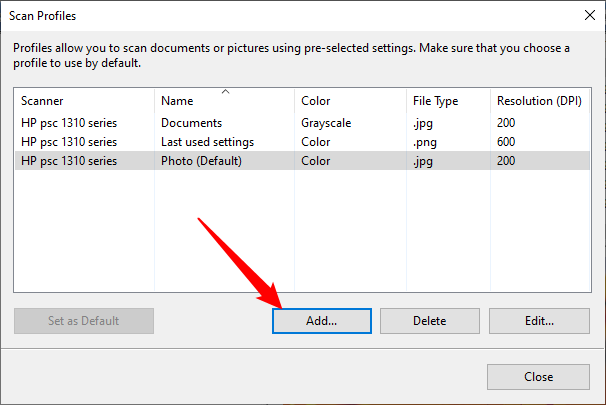
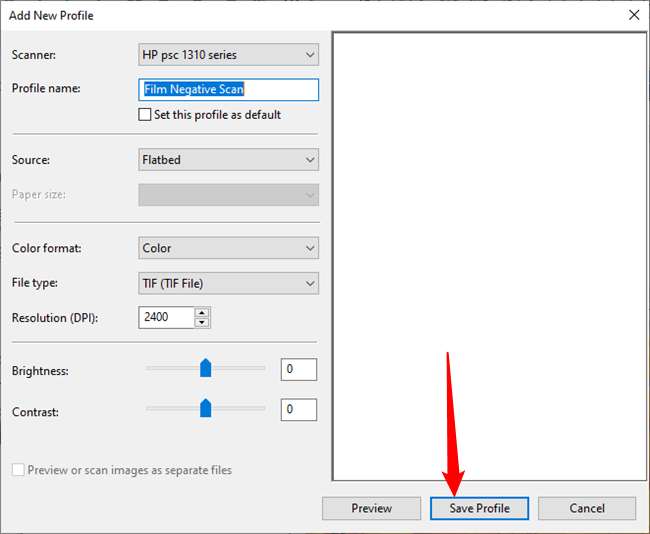
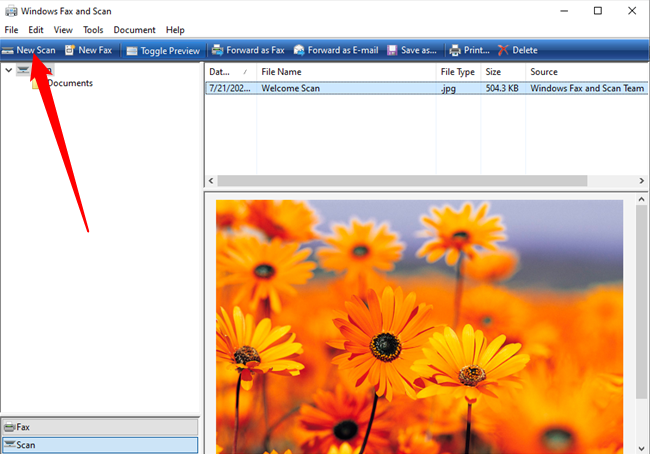
После сохранения профиля можно быстро начинать сканирование: поместите материал на стекло сканера и нажмите «Новый скан».
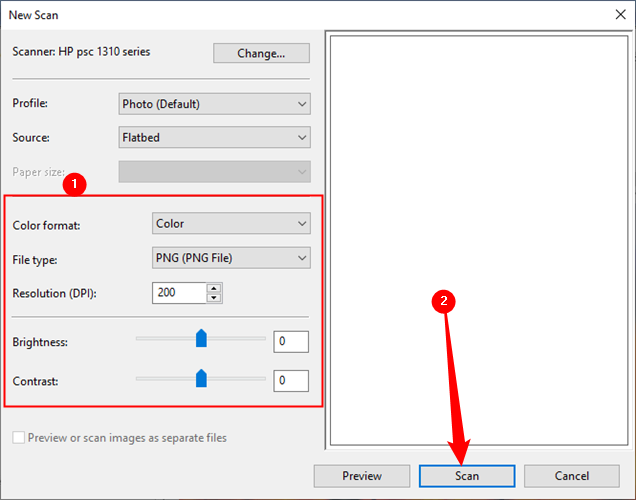
В окне «Новый скан» доступны все параметры: можно выбрать профиль или настроить параметры вручную, затем нажать «Сканировать».
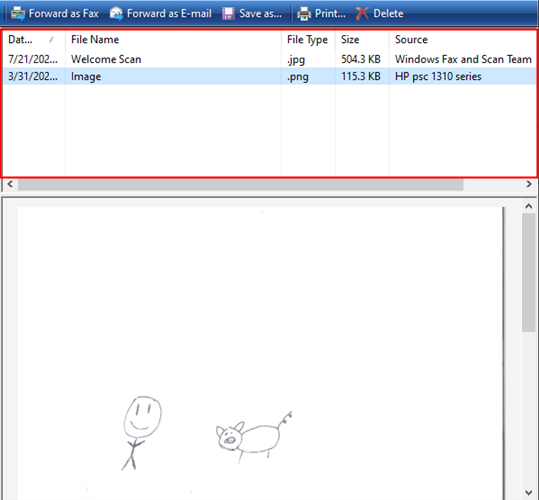
Список отсканированных изображений появляется в средней правой части окна.
По умолчанию сканы сохраняются в папку «C:\Users(YourUserName)\Documents\Scanned Documents». Официальной настройки в интерфейсе для смены этого пути нет, но можно создать символическую ссылку (symlink) в Windows, чтобы перенаправить сохранение в другую папку. Пример команды от администратора:
mklink /D "%USERPROFILE%\Documents\Scanned Documents" "D:\Scans"Замечание: Windows Fax and Scan обычно предлагает больше настроек, но Windows Scan позволяет проще выбрать папку сохранения. Если Windows Scan не видит старый сканер, попробуйте Fax and Scan.
Когда смартфон достаточно — и когда он уступает сканеру
Современные смартфоны с приложениями для сканирования (например, встроенные функции в камера‑приложении, Google Drive, Microsoft Lens или сторонние приложения) отлично подходят для большинства задач: быстрый обмен документами, скан текста для OCR, быстрые фотографии старых снимков для соцсетей.
Но смартфон уступает специализированному сканеру, если:
- нужна высокая детализация снимков фотоплёнки, слайдов или профессиональных отпечатков;
- важна ровная, равномерная освещённость без бликoв и геометрических искажений;
- вы сканируете многостраничные архивы и хотите контролировать формат, имя файла и метаданные автоматически.
Когда смартфон — лучшее решение:
- быстрый обмен, экономия времени;
- отсутствие доступа к сканеру;
- сканирование стендов, документов с закладками и журналов, где невозможно полностью расправить страницу.
Мини‑методология: рабочий процесс для массового сканирования
- Оцените материалы: бумага, фотографии, негативы. Разделите по группам по нужному разрешению и формату.
- Подготовьте оборудование: очистите стекло сканера, настройте профиль в программе и убедитесь в наличии свободного места на диске.
- Настройте профиль: выберите цвет, DPI, формат (TIFF/PNG для архива). Сохраните профиль.
- Сканирование: сначала сделайте тестовый скан одной страницы/фото и проверьте читаемость/цвет/размер файла.
- Коррекция: если нужно, примените пакетную обработку (обрезка, поворот, коррекция цвета, OCR).
- Архивирование: сохраняйте master‑копии в TIFF/PNG и экспортируйте рабочие копии в JPEG/PDF для рассылки.
- Резервное копирование: храните копии на внешнем диске и в облаке.
Чек‑лист по ролям
Домашний пользователь:
- 200–300 DPI для документов;
- цвет при сомнении;
- сохранять в PDF для отправки по почте.
Офисный администратор:
- профили для типов документов;
- пакетное OCR и автоматическое имя файла;
- хранение master‑копий на сетевом хранилище.
Фотограф / архивист:
- максимально возможный DPI для негатива/слайда;
- сохранять master в TIFF с безпотерьным сжатием;
- хранить метаданные (EXIF/IPTC) и журнал операций.
Критерии приёмки
- Читаемость текста: все символы кириллицы и латиницы читаются при 100% увеличении без артефактов;
- Точность цвета: основная цветовая информация передана без заметных оттенков (для цветных материалов);
- Отсутствие бликов и сильных отражений на фотографии/документе;
- Отсутствие геометрических искажений: прямые линии остаются прямыми, угол бумаги согласуется с исходником;
- Соотношение размер/качество: файл не превышает разумных границ для своей категории (например, не храните 50 МБ на страницу текста без причин).
Инцидентный план: если скан не удался
- Перезагрузите сканер и компьютер, повторите попытку.
- Проверьте драйверы: переустановите драйверы с сайта производителя.
- Попробуйте другой порт USB или сетевое подключение.
- Используйте альтернативное ПО (Windows Fax and Scan, VueScan, manufacturer utility).
- Если появляются артефакты: очистите стекло, проверьте источник света и положение документа.
- В крайнем случае: сделайте фотографию высококачественным смартфоном в контролируемом освещении как временное решение.
Шпаргалка: рекомендуемые настройки (чит‑шит)
- Документы для чтения и OCR: 200–300 DPI, градации серого или ч/б, PDF.
- Обычные цветные документы: 300 DPI, цвет, PNG или JPEG.
- Фотографии/архивные отпечатки: 600–1200 DPI (или выше при возможности), TIFF/PNG.
- Негативы и слайды: максимально доступное разрешение и цветовая глубина, TIFF.
Альтернативные подходы и инструменты
- Программное обеспечение: VueScan, SilverFast — специализированные приложения с расширенными возможностями для профессионального сканирования, цветовой калибровки и работы с пленкой.
- Сервисы: при необходимости массового оцифровывания можно воспользоваться услугами скан‑студий и архивных сервисов — у них есть профессиональное оборудование и опыт.
- Аппаратные альтернативы: фотовысокого разрешения камеры с пленочным держателем и хорошим объективом дают альтернативу при съёмке слайдов/негативов.
Когда повышение DPI не даёт эффекта (контрпример)
- Печатный текст обычного качества: увеличение с 300 до 1200 DPI лишь выявит структуру бумаги, не улучшив читаемость.
- Примеры с сильно изношенными отпечатками: увеличение DPI не восстановит утраченные детали; эффективны реставрация и фильтры в графических редакторах.
Советы по организации и хранению
- Храните мастер‑копии в безпотерьных форматах (TIFF) на внешнем носителе и облаке.
- Ведите каталог сканов с метаданными: источник, дата сканирования, настройки, примечания.
- Используйте понятную структуру папок и соглашение об именовании файлов (например, YYYYMMDD_source_description).
Короткая проверка перед массовым сканированием
- Очистите стекло сканера от пыли и отпечатков;
- Выполните тестовый скан в выбранных настройках;
- Убедитесь в корректной цветопередаче и читаемости;
- Проверьте свободное место и резервирование снимков.
Резюме
Сканер остаётся лучшим инструментом для детальных цифровых копий фотографий, слайдов и архивных документов. Правильный выбор DPI, цветового режима и формата файла — ключ к балансу между качеством и размером. Для текстов чаще всего достаточно 200–300 DPI и градаций серого или чёрно‑белого; для фото и пленки используйте максимальное доступное разрешение и форматы TIFF/PNG для архивации. Неплохой практикой является создание профилей сканирования, резервирование master‑копий и ведение каталога с метаданными.
Важно: начните с одного тестового скана и только потом запускайте массовую обработку — это сэкономит время и место на диске.

Похожие материалы

Несколько аккаунтов Skype: Multi Skype Launcher

Журнал для работы: повысить продуктивность

Персональные звуки уведомлений на Android

Скачивание шоу Hulu для офлайн‑просмотра

Microsoft Start: персонализированная новостная лента
