
Как сохранить адреса «Дом» и «Работа» в Waze

Указывать адрес дома или работы в Waze каждый раз — неудобно и небезопасно, особенно если вы торопитесь. Сохранение этих адресов экономит время и снижает отвлечённость за рулём: достаточно открыть приложение и нажать сохранённый пункт, чтобы сразу начать маршрут.
Ниже — короткое объяснение, подробная инструкция, варианты управления адресами, когда это не сработает, а также практичные чек-листы и быстрые подсказки.
Зачем сохранять адреса «Дом» и «Работа»
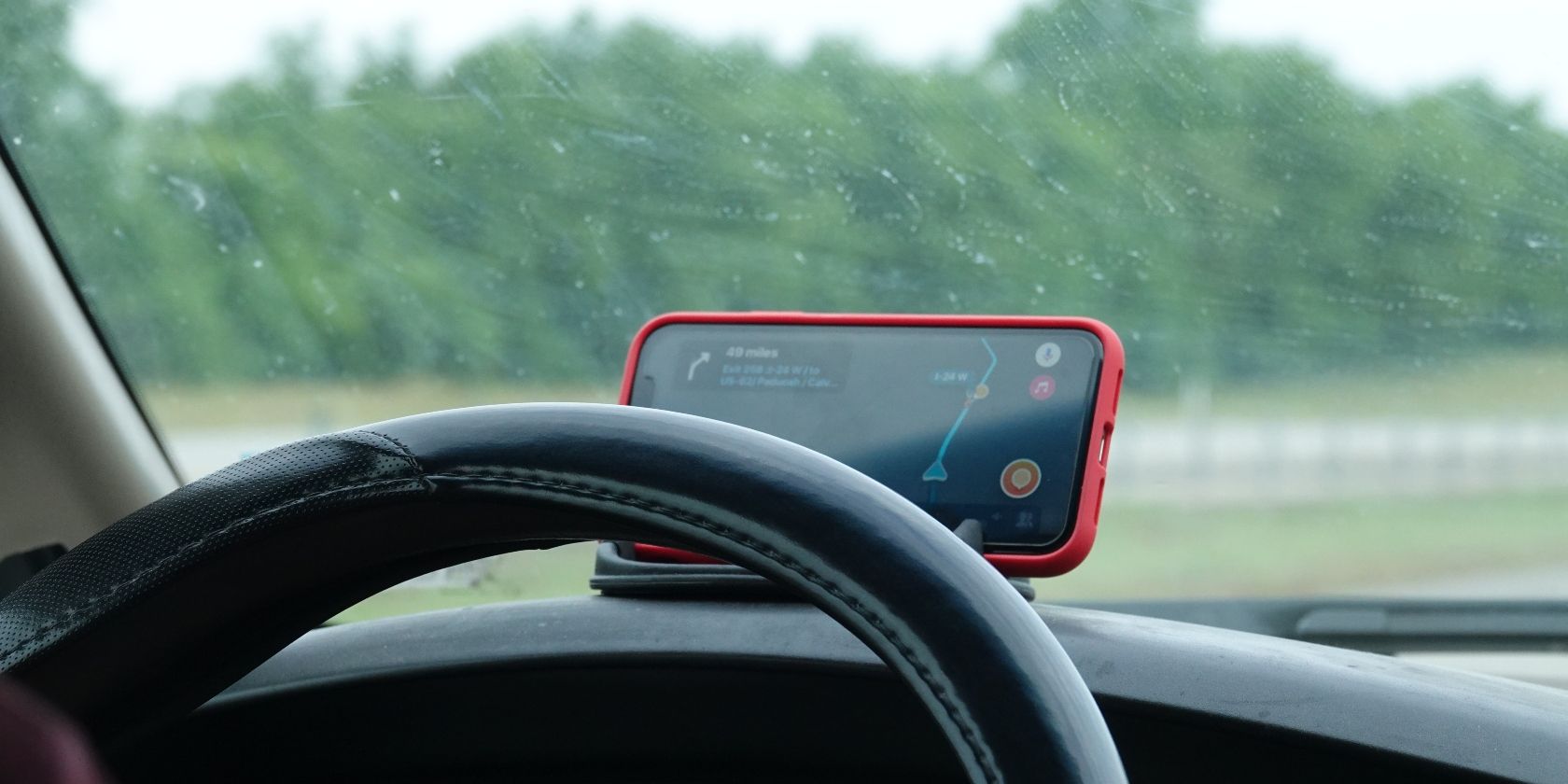
Сохранённые адреса позволяют:
- Немедленно начать навигацию к дому или на работу одним тапом.
- Сократить время взаимодействия с телефоном перед поездкой.
- Быстрее ориентироваться после встреч или в незнакомом районе (найти парковку, посмотреть альтернативные маршруты).
Важно: это не полноценная «замена мозга» для маршрутизации. Waze по-прежнему рассчитывает маршруты в реальном времени и может предложить другие варианты при заторах или инцидентах.
Пошаговая инструкция: как сохранить адреса в Waze
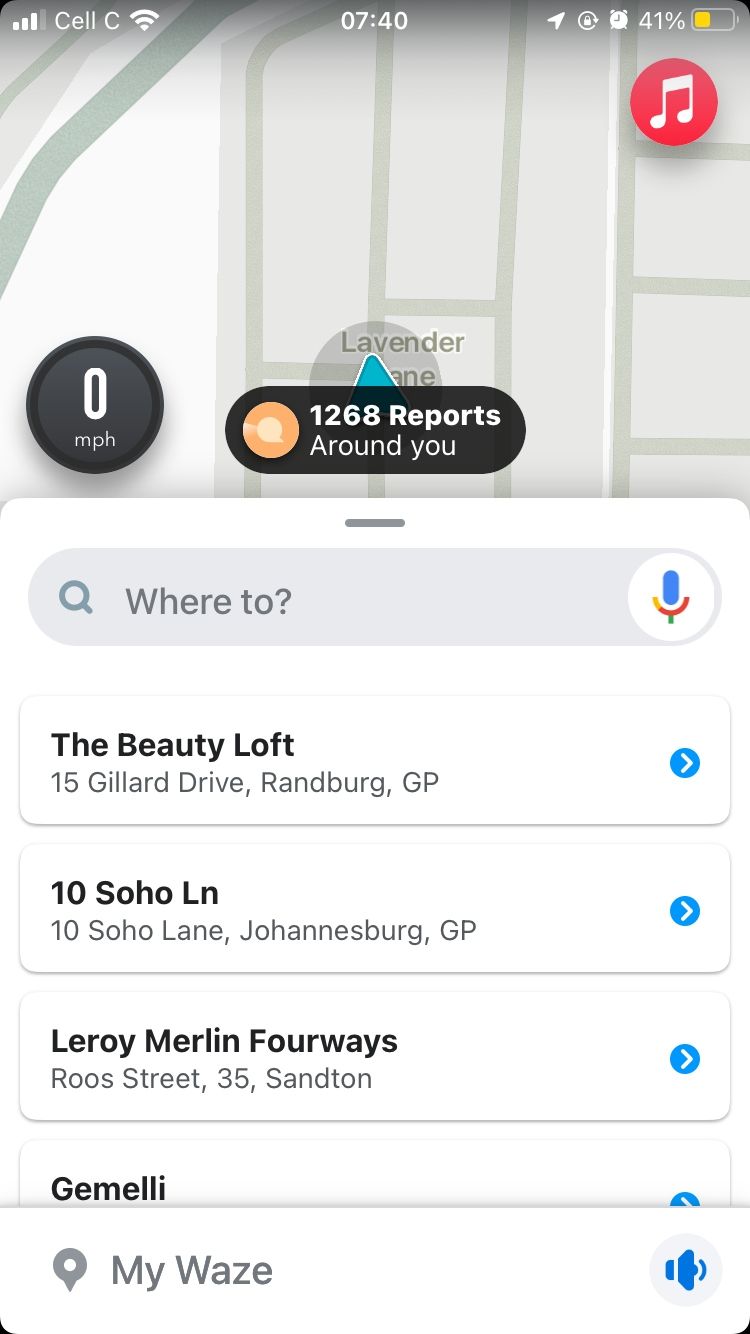
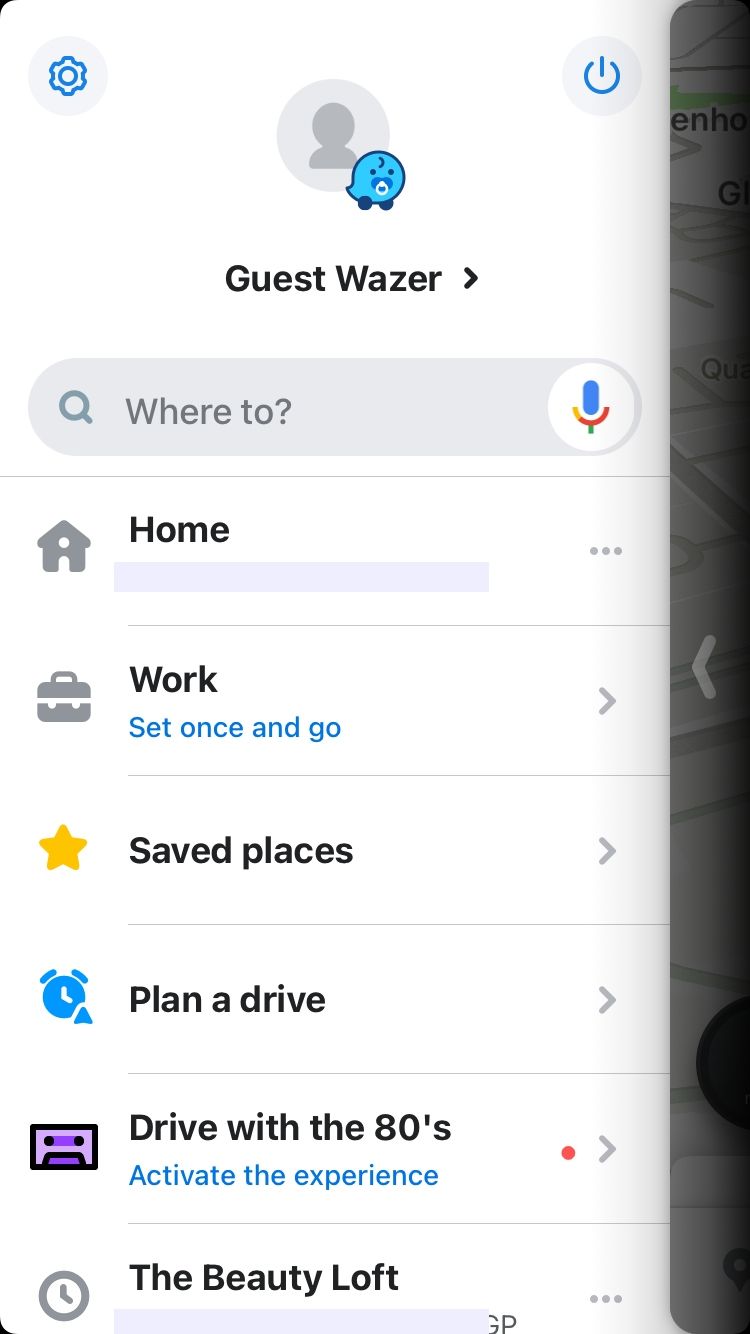
- Откройте приложение Waze на телефоне и нажмите «Мой Waze» внизу экрана.
- Выберите «Дом» или «Работа».
- Возьмите адрес из истории навигации или введите адрес в строке «Поиск».
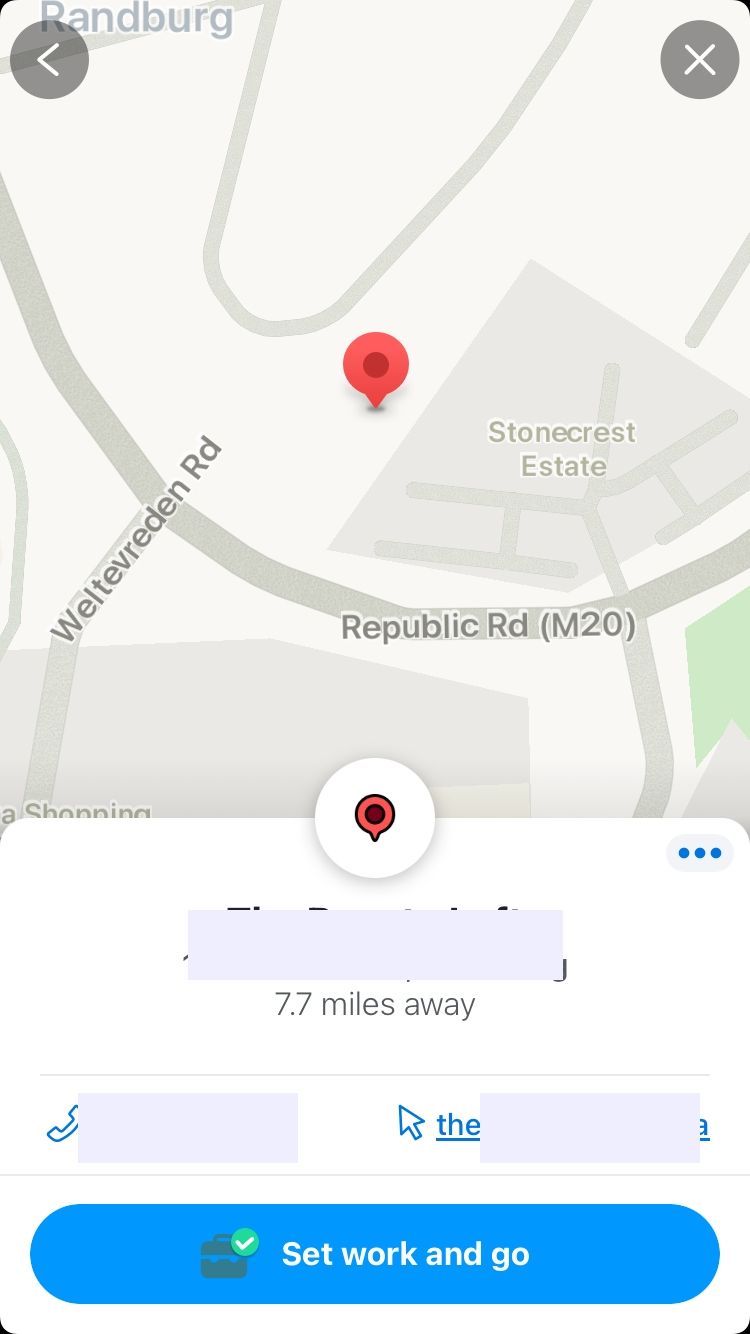
- Нажмите «Установить дом и поехать» или «Установить работу и поехать» внизу — Waze сразу запустит маршрут. Нажмите «Стоп», если вы не собирались ехать, чтобы выйти из навигации.
Совет: при вводе адреса выбирайте точку на карте вместо свободного текста — так адрес окажется точнее (подъезд, вход и т. п.).
Как редактировать и управлять сохранёнными адресами
- Откройте «Мой Waze» и нажмите на три точки справа от адреса.
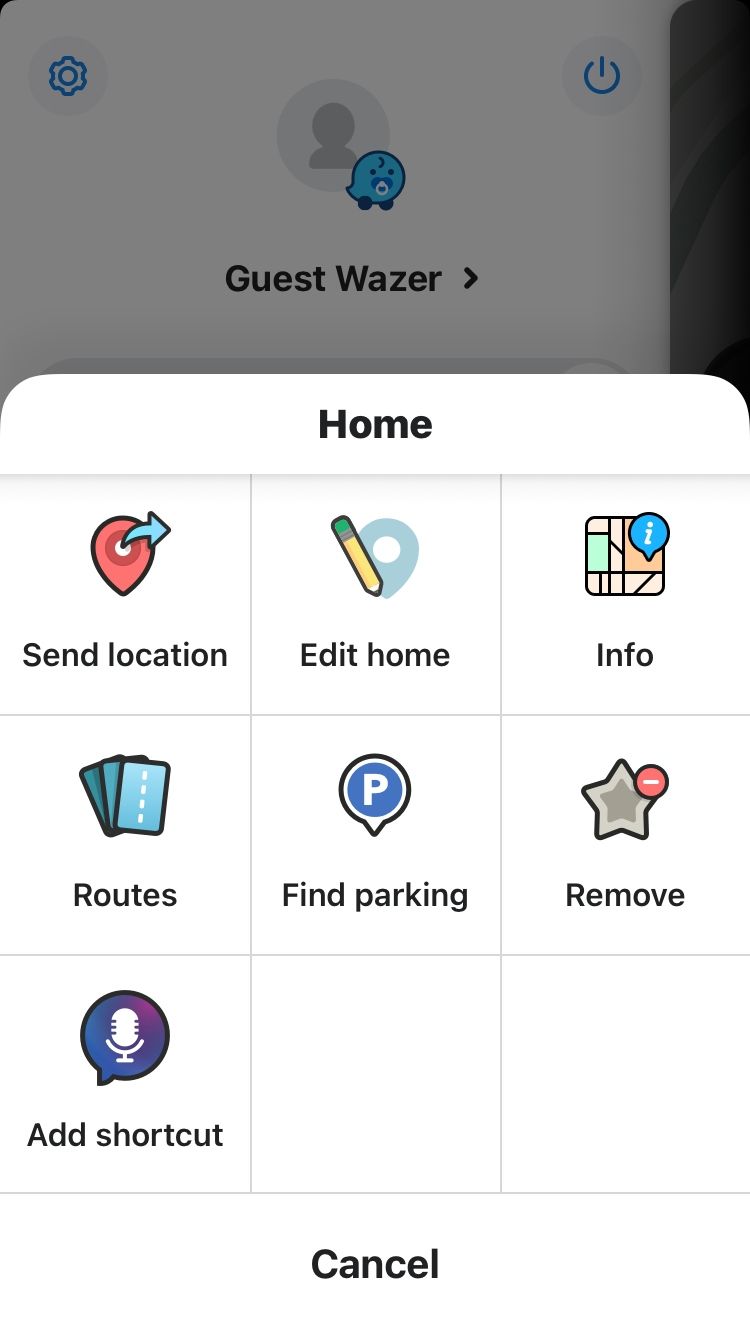
- Перейдите в вкладку «Дом» или «Работа», нажмите «Редактировать дом» или «Редактировать работу».
- Вы можете изменить адрес, отправить локацию другим людям, посмотреть доступные маршруты или информацию об объекте.
Дополнительные опции:
- Найти парковку: нажмите «Найти парковку», чтобы увидеть варианты парковки рядом с адресом.
- Отметить место парковки: после выбора удобной опции откройте меню с тремя точками и выберите «Отметить парковку», чтобы приложение сохранило место, где вы оставили автомобиль.
Важно: при смене места работы или переезде не забудьте обновить адрес — Waze продолжит предлагать старую точку, пока вы её не измените.
Когда сохранение адресов не помогает или может подвести
- Если вы меняете подъезд/вход — сохранённый адрес может указывать на другой вход, и вы получите не самый удобный маршрут.
- При поездке к клиентам или в новые точки сохранённые «Дом»/«Работа» не помогут — используйте избранное или историю.
- При ошибках геокодирования (неверные координаты в картографической базе) следует вручную указать точку на карте.
Альтернатива: используйте «Избранное» для частых точек, которые не являются домом или работой (клиенты, родственники, гараж).
Быстрые сценарии и примеры использования
- Утро рабочего дня: открыл Waze, нажал «Работа» — маршрут запущен, можно сразу выезжать.
- После вечеринки: нажал «Дом», приложение подсказало ближайшие парковки и сохранило место стоянки, чтобы не искать автомобиль.
- Менеджер автопарка: массовое обновление адресов сотрудников через инструкции и чек-листы повышает точность учёта.
Практические подсказки и лучшие практики
- Всегда проверяйте, какой именно адрес выбран: дом может быть привязан к центру участка, а не к подъезду.
- Для точности ставьте метку непосредственно на карте (длительное удержание в режиме редактирования).
- Используйте голосовой ввод, если за рулём: это быстрее и безопаснее, когда вы запрашиваете адрес до старта поездки.
Чек-листы по ролям
Чек-лист для водителя
- Сохранён адрес «Дом»/«Работа»?
- Адрес указывает на вход/подъезд, а не на середину квартала?
- Включено голосовое управление перед началом движения?
- Отметил место парковки при необходимости?
Чек-лист для менеджера автопарка
- Составлены инструкции для водителей по сохранению адресов?
- Проведён контроль качества: тестовые поездки и подтверждение корректности координат?
- Есть шаблон обновления адресов при смене сотрудников или офисов?
Мини‑методика: быстрая настройка при выдаче автомобиля
- Откройте Waze.
- Введите «Дом» и «Работа» сразу из истории или по координатам.
- Проверьте на карте подъезд/вход.
- Отметьте парковку и сохраните её.
- Объясните водителю, как редактировать адрес позже.
Ментальная модель
Думайте о сохранённых адресах как о «ярлыках навигации»: они упрощают запуск маршрута, но не заменяют проверку маршрута и условий движения.
Простой алгоритм выбора способа навигации (диаграмма)
flowchart TD
  A[Нужно поехать куда-то?] --> B{Это Дом или Работа?}
  B -- Да --> C[Нажать сохранённый адрес]
  B -- Нет --> D{Ездили ли вы сюда раньше?}
  D -- Да --> E[Выбрать из Истории]
  D -- Нет --> F[Ввести адрес в Поиске или отметить на карте]
  C --> G[Запустить навигацию]
  E --> G
  F --> G
Критерии приёмки
- Адрес «Дом» открывает маршрут к входу/подъезду.
- Адрес «Работа» ведёт к парковке или основному входу офиса.
- При отправке локации контакт получает читаемую ссылку/координаты.
Однострочный глоссарий
- Геокодирование — преобразование адреса в координаты на карте.
Часто задаваемые вопросы
Как удалить старый адрес «Работа»?
Откройте «Мой Waze», нажмите три точки справа от «Работа», выберите «Редактировать работу» и удалите или измените адрес.
Могу ли я поделиться своим сохранённым адресом?
Да — в меню адреса выберите «Отправить локацию» и выберите контакт или мессенджер.
Что делать, если Waze ведёт не к тому подъезду?
Откорректируйте точку на карте вручную: в режиме редактирования долгим нажатием установите точную метку.
Резюме
Сохранение адресов «Дом» и «Работа» в Waze ускоряет запуск навигации, снижает отвлечение за рулём и помогает быстро находить парковку. Регулярно проверяйте и редактируйте точки, чтобы адреса оставались точными. Для корпоративных автопарков разработайте простой SOP и проведите проверку качества после настроек.
Важное замечание: при использовании голосового управления и других интеграций убедитесь, что они разрешены в настройках телефона и приложения.

Похожие материалы

Несколько аккаунтов Skype: Multi Skype Launcher

Журнал для работы: повысить продуктивность

Персональные звуки уведомлений на Android

Скачивание шоу Hulu для офлайн‑просмотра

Microsoft Start: персонализированная новостная лента
