
Как сохранить и использовать изображения Windows Spotlight как обои
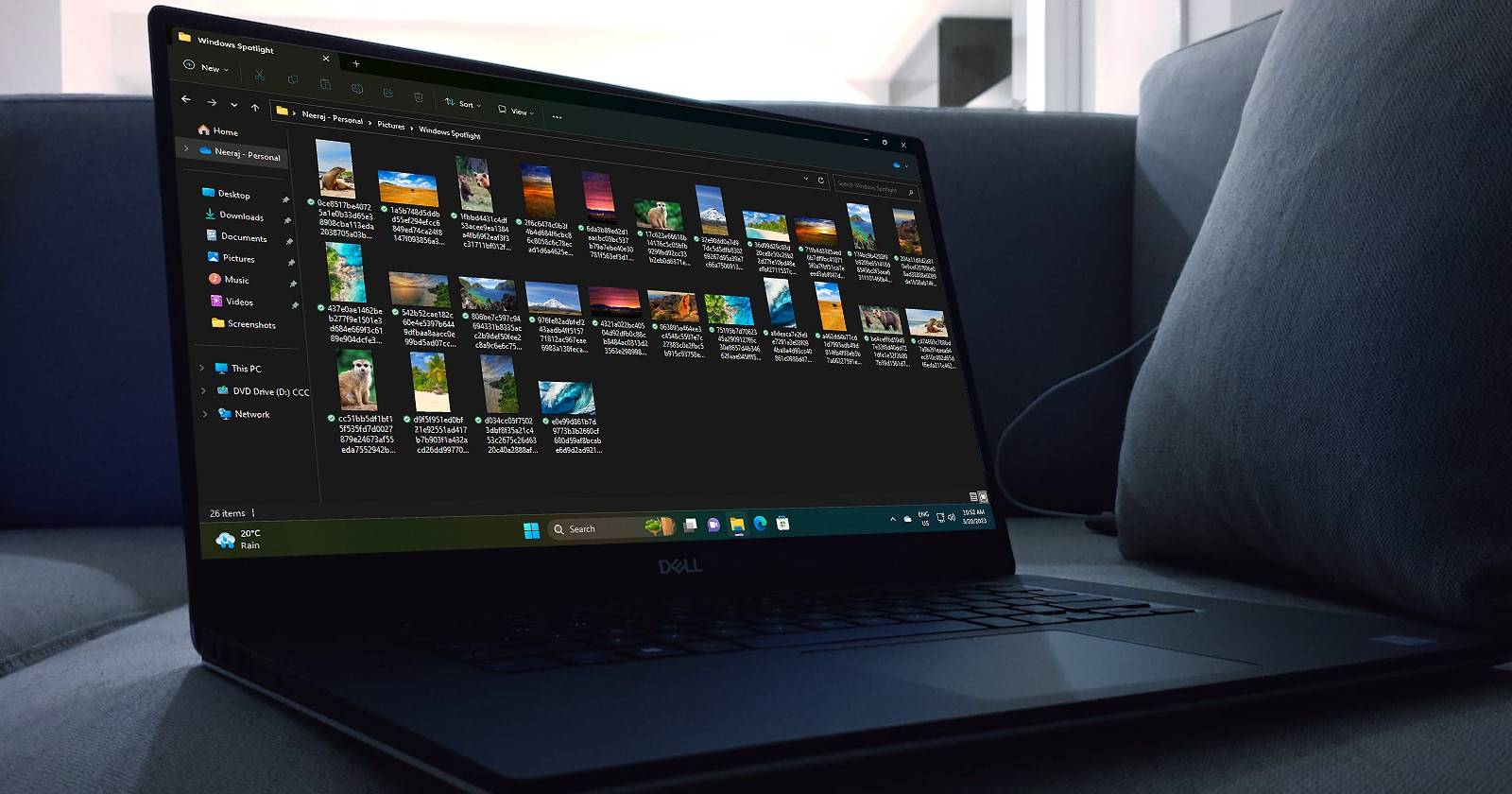

Windows Spotlight каждое утро подгружает на экран блокировки и рабочий стол впечатляющие фотографии. Часто эти изображения отлично подходят для обоев, но система не даёт вам прямого способа сохранить понравившийся снимок. В этой инструкции вы найдёте практические шаги для доступа к папке Spotlight, отбора настоящих картинок, массового переименования в JPG, а также варианты автоматизации и устранения проблем.
Что такое Windows Spotlight
Windows Spotlight — это служба, которая подбирает изображения и короткие подсказки для экрана блокировки и параметров персонализации. Коротко:
- Spotlight — источник регулярно обновляемых изображений высокого качества.
- Assets — скрытая системная папка, где эти файлы временно хранятся без расширения.
- Файлы в Assets можно сохранить и переименовать в .jpg, чтобы использовать как обои.
Требования и совместимость
- Работает на Windows 10 и Windows 11.
- Минимальная рекомендация: выбирайте файлы размером от 300 КБ — обычно это полноценные изображения.
- Горизонтальные изображения часто имеют размер 1920×1080, вертикальные — 1080×1920 (подходят для телефонов).
Важно: вы не изменяете оригинальную систему, только копируете временные файлы из системной папки в свою личную папку.
Как открыть папку с изображениями Spotlight
- Откройте Проводник (File Explorer).
- Скопируйте и вставьте в адресную строку Проводника следующий путь и нажмите Enter:
%LocalAppdata%\Packages\Microsoft.Windows.ContentDeliveryManager_cw5n1h2txyewy/LocalState/Assets- Откроется скрытая папка Assets с набором файлов с длинными именами, без расширений. Это не только изображения: там есть миниатюры и служебные файлы.
Как отобрать и скопировать только настоящие изображения
- Отсортируйте файлы по размеру, чтобы отличить полноразмерные изображения от мелких миниатюр.
- В Проводнике: вкладка Вид → Сортировка → Размер (или через меню правой кнопки).
- Установите сортировку по убыванию размера — самые большие файлы сверху.
- Выберите файлы размером от примерно 300 КБ и больше — это с высокой вероятностью полноценные фотографии.
- Копируйте выбранные файлы (правый клик → Копировать). Возможно появится предупреждение, что файлы из системной папки могут быть опасны — подтвердите, если вы действуете сознательно.
- Создайте в своём профиле папку, например: C:\Users\<ваше_имя>\Pictures\Windows Spotlight и вставьте туда файлы (Ctrl+V).
Совет: оставляйте в папке Assets оригиналы нетронутыми — при ошибке вы всегда сможете повторить копирование.
Как быстро добавить расширение .jpg всем файлам (Windows 11)
Если в целевой папке находятся только файлы Spotlight, можно массово добавить расширение через PowerShell.
- Откройте папку, куда вы вставили файлы Spotlight.
- Правый клик по пустому месту → Open in Terminal (Открыть в терминале).
- В окне PowerShell вставьте и выполните команду:
dir | rename-item -NewName {$_.name + ".jpg"}- После выполнения все файлы получат расширение .jpg и станут обычными изображениями — их можно просматривать двойным кликом.
Как массово переименовать файлы в Windows 10
- В целевой папке удерживайте Shift и правый клик по пустому месту → выберите Open PowerShell window here.
- В PowerShell наберите cmd и нажмите Enter, чтобы перейти в среду CMD.
- Выполните команду:
ren * *.jpg- Все файлы в папке получат расширение .jpg.
Если в папке есть другие типы файлов — отсортируйте их заранее, чтобы не присвоить расширение ненужным объектам.
Как установить любое изображение из папки как обои рабочего стола
- Откройте папку с конвертированными .jpg.
- Найдите нужную картинку, правый клик → Установить как фон рабочего стола.
Для телефона: скопируйте вертикальные изображения (1080×1920) на телефон — они отлично ложатся как обои экрана блокировки или рабочего стола.
Автоматизация: как регулярно сохранять новые изображения Spotlight
Если вы хотите, чтобы новые изображения автоматически копировались и сохранялись в вашу папку, используйте PowerShell-скрипт и Планировщик заданий (Task Scheduler).
Пример простого скрипта PowerShell (сохраните как Save-Spotlight.ps1):
$src = "$env:LOCALAPPDATA\Packages\Microsoft.Windows.ContentDeliveryManager_cw5n1h2txyewy\LocalState\Assets"
$dst = "$env:USERPROFILE\Pictures\Windows Spotlight"
If (-not (Test-Path $dst)) { New-Item -Path $dst -ItemType Directory }
Get-ChildItem -Path $src | Where-Object { $_.Length -gt 300KB } | ForEach-Object {
  $new = Join-Path $dst ($_.Name + ".jpg")
  Copy-Item -Path $_.FullName -Destination $new -ErrorAction SilentlyContinue
}
Планировщик заданий: создайте задачу, которая запускает этот скрипт раз в день или при входе в систему. Убедитесь, что задача выполняется с учётом прав доступа вашего пользователя.
Важно: перед автоматизацией проверьте скрипт вручную, чтобы исключить копирование лишних файлов.
Альтернативы ручному способу
- Приложения из Microsoft Store, которые сохраняют Spotlight-изображения автоматически. Они упрощают процесс, но требуют прав и доступа к вашей учётной записи.
- Сторонние утилиты для управления обоями (например, программы с планировщиком для смены фонов), если нужна дополнительная ротация.
Преимущество ручного способа — полный контроль и отсутствие установки ПО. Приложения удобнее, если вы хотите автоматическую ротацию без настройки Task Scheduler.
Что делать, если не удаётся найти файлы или они не обновляются
- Убедитесь, что Windows Spotlight включён: Параметры → Персонализация → Экран блокировки → Фоновый режим → Windows Spotlight.
- Перезапустите службу, которая отвечает за контент: можно отключить Spotlight и снова включить.
- Очистите кэш Spotlight: удалите содержимое папки Assets (после отключения Spotlight) и затем включите его заново, чтобы система загрузила свежие изображения.
- Если путь с пакетом отличается (в редких сборках Windows идентификатор пакета может отличаться), проверьте в каталоге %LocalAppData%\Packages на похожие папки ContentDeliveryManager.
Если вы применяете автоматизированный скрипт, убедитесь, что он запущен с правами пользователя, у которого есть доступ к папке Assets.
Критерии приёмки
- Файлы из папки Assets успешно скопированы в вашу папку Pictures\Windows Spotlight.
- Все скопированные файлы получили расширение .jpg и отображаются в Проводнике как миниатюры.
- Вы можете установить любое изображение из папки как фон рабочего стола.
Роль‑ориентированные заметки
- Домашний пользователь: достаточно ручного копирования и переименования через контекстное меню или простую команду ren.
- Продвинутый пользователь: используйте PowerShell-скрипт и Планировщик заданий для регулярного сохранения.
- Системный администратор: включите групповую политику или централизованную задачу в окружениях с контролируемыми рабочими станциями, если нужно сохранить обои корпоративной коллекции.
Шпаргалка команд
- Открыть папку Assets: вставьте путь в адресную строку Проводника.
- PowerShell (добавить .jpg): dir | rename-item -NewName {$_.name + “.jpg”}
- CMD (Windows 10): ren .jpg
Когда метод не сработает
- В случае повреждённого кэша Spotlight или особых политик безопасности, блокирующих доступ к папке Packages.
- Если идентификатор пакета Microsoft.Windows.ContentDeliveryManager отличается в вашей сборке Windows — придётся найти папку вручную.
- Если файлы меньше 300 КБ — это, скорее всего, не полноразмерные изображения.
Мини‑методология для регулярного потока работ (5 шагов)
- Автоматически копировать новые файлы из Assets в пользовательскую папку.
- Фильтровать по размеру (>300 КБ) и по дате изменения.
- Добавлять расширение .jpg через PowerShell.
- Архивировать старые изображения (по дате) в подпапки, чтобы не засорять основную папку.
- Принимать решение о ротации обоев: ручной выбор или автоматическая смена через приложение.
Примеры сценариев использования
- Вы увидели красивую фотографию на экране блокировки и хотите сохранить её навсегда.
- Вы собираете коллекцию обоев в одном месте и периодически синхронизируете её с телефоном.
- Вы администрируете класс или офис и хотите централизованно разрешить доступ к подборке изображений для пользователей.
Форс‑мажор и безопасность
- Копирование файлов из системных папок безопасно, если вы не редактируете оригинальные файлы. Тем не менее избегайте запуска не доверенных скриптов.
- Не публикуйте чужие фотографии без разрешения — Spotlight включает работы фотографов и агентств.
Decision flowchart (Mermaid)
flowchart TD
  A[Нужно сохранить изображение Spotlight?] --> B{Удобнее вручную?}
  B -- Да --> C[Откройте папку Assets, скопируйте файлы, добавьте .jpg]
  B -- Нет --> D{Хотите автоматизацию?}
  D -- Да --> E[Настройте PowerShell+Task Scheduler]
  D -- Нет --> C
  C --> F[Установите как обои или перенесите на телефон]
  E --> F
Глоссарий (одной строкой)
- Spotlight — служба Windows, поставляющая изображения для экрана блокировки.
- Assets — скрытая папка, где Spotlight хранит загруженные файлы без расширений.
- PowerShell — командная оболочка Windows для автоматизации задач.
Краткое резюме
- Найдите папку Assets через %LocalAppdata%\Packages…\LocalState\Assets.
- Отсортируйте по размеру, скопируйте файлы >300 КБ в свою папку.
- Массово добавьте расширение .jpg через PowerShell или CMD.
- При желании автоматизируйте процесс с помощью скрипта и Планировщика заданий.
Важно: сохраняйте оригиналы в отдельной папке и проверяйте скрипты вручную до автоматического запуска.
Наслаждайтесь коллекцией лучших изображений Windows Spotlight и используйте их как обои на компьютере и телефоне.

Похожие материалы

Несколько аккаунтов Skype: Multi Skype Launcher

Журнал для работы: повысить продуктивность

Персональные звуки уведомлений на Android

Скачивание шоу Hulu для офлайн‑просмотра

Microsoft Start: персонализированная новостная лента
