
Как отключить Chat и Widgets в Windows 11
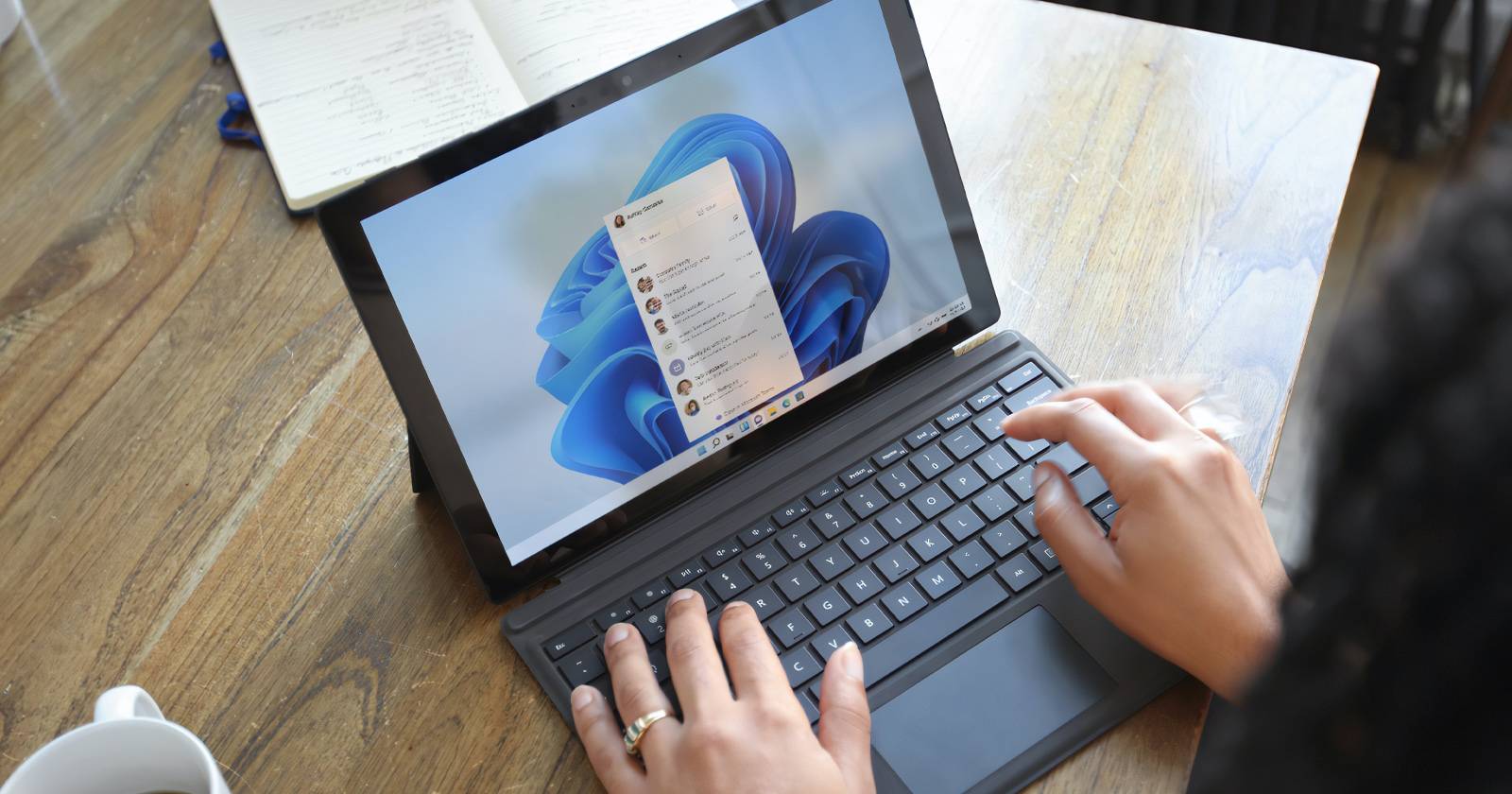

Введение
Приложения Chat и Widgets идут предустановленными в Windows 11 и отображают свои значки на панели задач. Даже если вы ими не пользуетесь, они могут запускать фоновые процессы и потреблять часть оперативной памяти. Простое отключение их значков обычно препятствует автоматическому запуску некоторых фоновых служб и освобождает ресурсы для других программ.
Важно: отключение значков — не тот же процесс, что полное удаление пакетов. Отключение предотвращает автозапуск и скрывает значок, но файлы приложений остаются на диске.
Как отключить Chat и Widgets через параметры панели задач
- Щёлкните правой кнопкой мыши по свободному месту на панели задач. Появится контекстное меню. Выберите «Параметры панели задач».
- Откроется страница «Персонализация» с разделом «Панель задач». На этой странице перечислены элементы панели задач с переключателями для показа или скрытия кнопок, включая Чат и Виджеты.
- Отключите переключатели «Чат» и «Виджеты» поочерёдно. После отключения значок сразу исчезнет с панели задач.
- Чтобы убедиться, что Чат не стартует снова после входа, выйдите из своей учётной записи Windows и войдите повторно.
После этих действий некоторые фоновые процессы, связанные с Чатом и Виджетами, перестанут запускаться автоматически, что поможет освободить часть оперативной памяти для других задач.
Альтернативные методы (для администраторов и продвинутых пользователей)
- Удаление приложений через PowerShell: для полного удаления можно использовать команды Remove-AppxPackage или соответствующие скрипты, но это необратимо без повторной установки пакета из Microsoft Store. Используйте только если уверены и у вас есть системные резервные копии.
- Групповые политики и настройки MDM: в корпоративной среде администраторы могут блокировать доступ к компонентам интерфейса через политики, чтобы централизованно управлять автозапуском.
Когда эти методы полезны: если нужно полностью убрать пакет с устройства (экономия дискового пространства, корпоративные политики). Когда не стоит: если вы, возможно, будете пользоваться функциями в дальнейшем — проще временно отключить значки.
Проблемы и как их решать
- Если значки возвращаются после перезагрузки: выйдите и снова войдите в систему. Если это не помогает, проверьте, не восстанавливает ли их сторонняя утилита или профиль сотрудника в домене.
- Если приложение продолжает потреблять ресурсы: проверьте Диспетчер задач → Фоновые процессы и завершите процессы вручную; при необходимости используйте PowerShell для контроля автозапуска.
Важно: прежде чем удалять пакеты через командную строку, сделайте точку восстановления системы.
Критерии приёмки
- Значки Чат и Виджеты отсутствуют на панели задач.
- После выхода и повторного входа процессы, связанные с Чатом и Виджетами, не запускаются автоматически.
- Производительность (чувствительность интерфейса, объём доступной ОЗУ) улучшилась для основных приложений (визуальная проверка и мониторинг в Диспетчере задач).
Роль‑ориентированные чеклисты
Домашний пользователь:
- Отключить переключатели Чат и Виджеты.
- Выйти и войти снова.
- Если потребуется вернуть — включить те же переключатели.
Администратор IT:
- Протестировать влияние на производительность в контрольной группе.
- При необходимости применить политики через Group Policy или MDM.
- Подготовить инструкцию для пользователей и откатный план.
Продвинутый пользователь / специалист по поддержке:
- Провести аудит процессов в Диспетчере задач.
- При необходимости удалить пакет через PowerShell и сохранить скрипты восстановления.
Модель принятия решения (эвристика)
- Если вы не пользуетесь Чатом и Виджетами ежедневно — отключайте их через параметры панели задач.
- Если требуется централизованное управление в организации — используйте политики или MDM.
- Если нужен полный контроль и свободное дисковое пространство — рассмотрите удаление через PowerShell, но только с резервной копией.
Краткое руководство для отката
- Откройте «Параметры панели задач». 2. Включите переключатели «Чат» и «Виджеты». 3. При необходимости установите приложения из Microsoft Store или выполните вход в соответствующие сервисы. 4. Выйдите и войдите снова.
Часто задаваемые вопросы
Нужно ли удалять приложения, чтобы освободить память?
Отключение значков обычно предотвращает часть автозапуска и освобождает ресурсы. Полное удаление освобождает немного дополнительного места на диске, но выполняется только при явной необходимости.
Вернутся ли значки после обновлений Windows?
Иногда обновления могут вернуть стандартные элементы интерфейса. Если это произошло, повторите процедуру или примените централизованные политики в корпоративной среде.
Повлияет ли это на работу Teams или других сервисов?
Часто нет, но если у вас есть интеграции (например, корпоративные модули), проверьте совместимость перед массовым отключением.
Итог
Отключение Чата и Виджетов — быстрый и безопасный способ снизить количество фоновых процессов и освободить оперативную память в Windows 11. Для большинства пользователей достаточно скрыть значки через «Параметры панели задач» и выйти из системы. Администраторам доступны дополнительные методы централизованного управления и удаления.
См. также: Как отключить фоновые приложения в Windows 11

Похожие материалы

Несколько аккаунтов Skype: Multi Skype Launcher

Журнал для работы: повысить продуктивность

Персональные звуки уведомлений на Android

Скачивание шоу Hulu для офлайн‑просмотра

Microsoft Start: персонализированная новостная лента
