
Как сохранить веб‑страницу на Android для офлайн‑чтения

Сохранить веб‑страницы для офлайн‑чтения на Android стало проще: самый универсальный способ — встроенный режим офлайн в Google Chrome, но есть и альтернативы — Pocket для текста, Opera Mini для экономии трафика и экспорт в PDF для совместимости. В статье приведены пошаговые инструкции, советы по хранению, сравнение методов и контрольный список для выбора подхода.
Недавно Google сделал Android более удобным в офлайн‑режиме: можно сохранять участки карт в Google Maps и ставить поисковые запросы в очередь без интернета. Долгое время не хватало простого официального способа сохранить целые веб‑страницы. Сейчас Google добавил встроенный офлайн‑режим прямо в Chrome. В этой статье мы подробно рассмотрим этот режим и три альтернативных метода, а также дадим практические рекомендации, чек‑листы и сценарии применения.
Важно: под “сохранением” я подразумеваю локальное хранение на устройстве или в указанном месте (например, Google Drive). Это не одно и то же с закладками: закладка хранит ссылку, а не содержимое страницы.
Кого это касается
- Путешественников и людей с ограниченным мобильным трафиком.
- Пользователей с плохим мобильным покрытием.
- Тем, кто хочет сохранить статьи, инструкции или справочные материалы для долгого хранения.
1. Сохранение через Google Chrome
Google Chrome для Android поддерживает сохранение полной веб‑страницы «как есть»: изображения, форматирование и большинство встроенных ресурсов сохраняются локально. По сути, Chrome загружает страницу в том виде, в каком она отображается, а не создаёт упрощённую текстовую версию.
Когда использовать
- Вам важен оригинальный вид страницы (изображения, блоки, форматирование).
- Нужен быстрый способ, без установки дополнительных приложений.
Пошаговая инструкция
- Откройте страницу в Chrome.
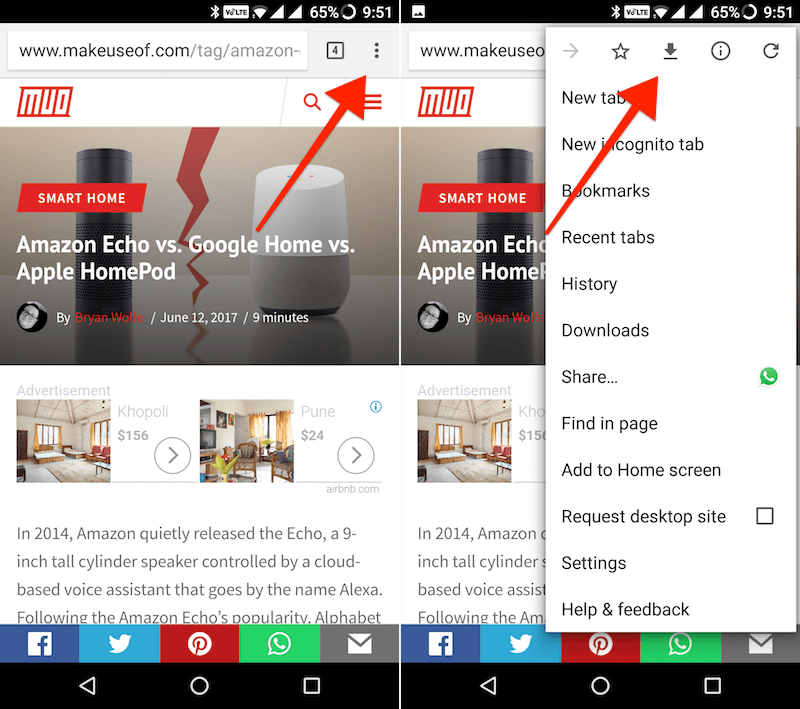
- Нажмите на значок с тремя точками в правом верхнем углу и выберите кнопку Скачать.
- Страница начнёт скачиваться в фоновом режиме. Вы увидите уведомление об успешном сохранении.
Сохранение ссылки без открытия страницы
- Нажмите и удерживайте ссылку и выберите Скачать ссылку.
Просмотр сохранённых страниц
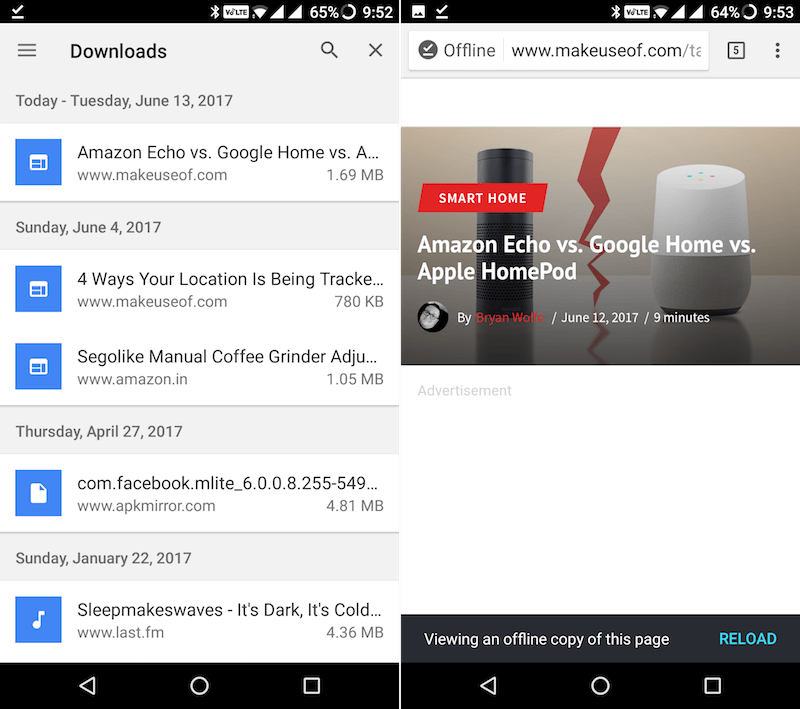
- Откройте меню (три точки) и выберите Загрузки.
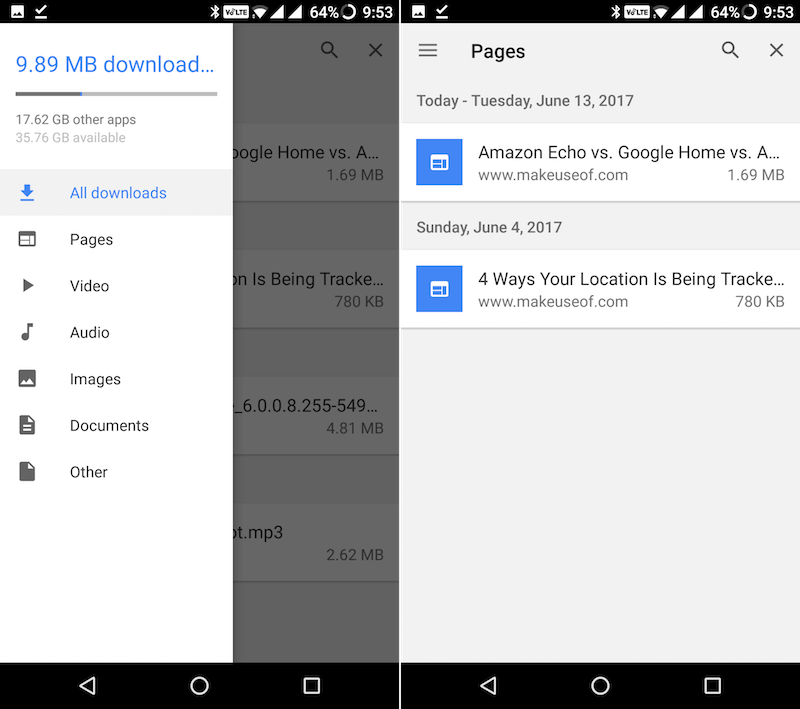
- Если вы хотите отфильтровать только именно сохранённые страницы, коснитесь значка с тремя линиями в левом верхнем углу и выберите Страницы.
- Для удаления удерживайте нужный элемент и выберите Удалить.
Плюсы
- Сохраняет формат и медиа.
- Нет необходимости устанавливать дополнения.
- Интеграция с системными загрузками.
Минусы
- Могут сохраняться дополнительные файлы, занимающие место.
- Некоторые динамические элементы (встроенные виджеты, интерактивные формы) могут работать некорректно офлайн.
Изображения в этой секции
2. Сохранение через Pocket
Pocket — сервис «прочитать позже», ориентированный на текстовый контент. Он сохраняет упрощённую версию статьи: основной текст, ссылки, некоторые изображения. Декоративные элементы и реклама обычно отфильтровываются.
Когда использовать
- Вы читаете длинные статьи, аналитические материалы или руководства, где важен только текст и удобство чтения.
Как работать
- Установите Pocket и зарегистрируйте аккаунт.
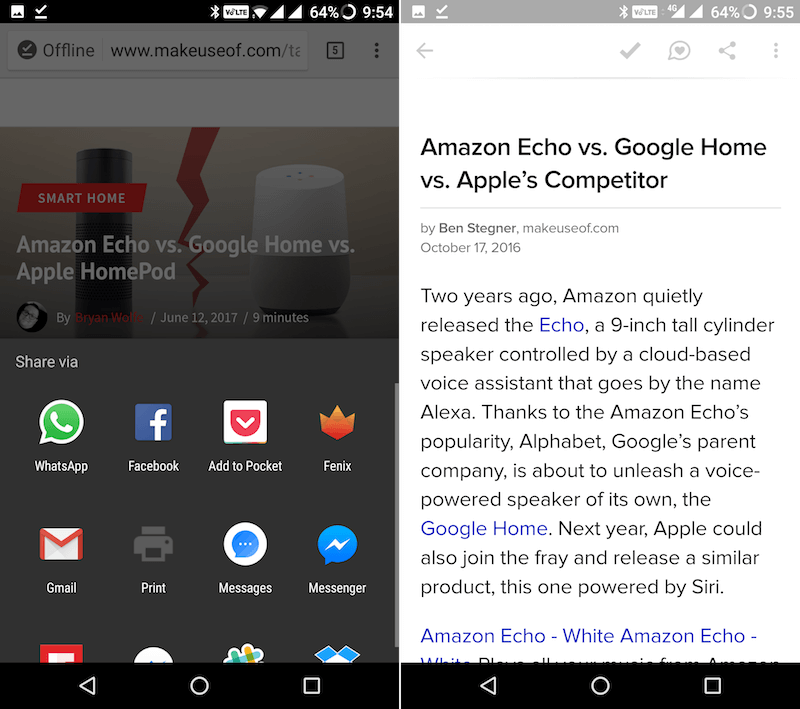
- В браузере откройте страницу, нажмите три точки и выберите Поделиться, затем кнопку Pocket.
- В приложении Pocket статья появится в списке и загрузится для офлайн‑чтения.
Плюсы
- Чистый читаемый формат, настройка шрифта и фона.
- Функция озвучивания текста (text‑to‑speech).
- Синхронизация между устройствами.
Минусы
- Потеря оригинального форматирования и некоторых изображений.
- Не подходит, если нужно сохранить страницы с важной структурой, таблицами или сложной версткой.
Изображение в этой секции
3. Сохранение через Opera Mini
Opera Mini специализируется на экономии трафика и имеет встроенный режим сохранения страниц для офлайн. Это полезно при очень ограниченном трафике или медленной сети.
Когда использовать
- У вас маленький тарифный план или медленное соединение.
- Нужно быстро сохранить страницу, минимизируя трафик.
Как сохранить
- Откройте страницу в Opera Mini.
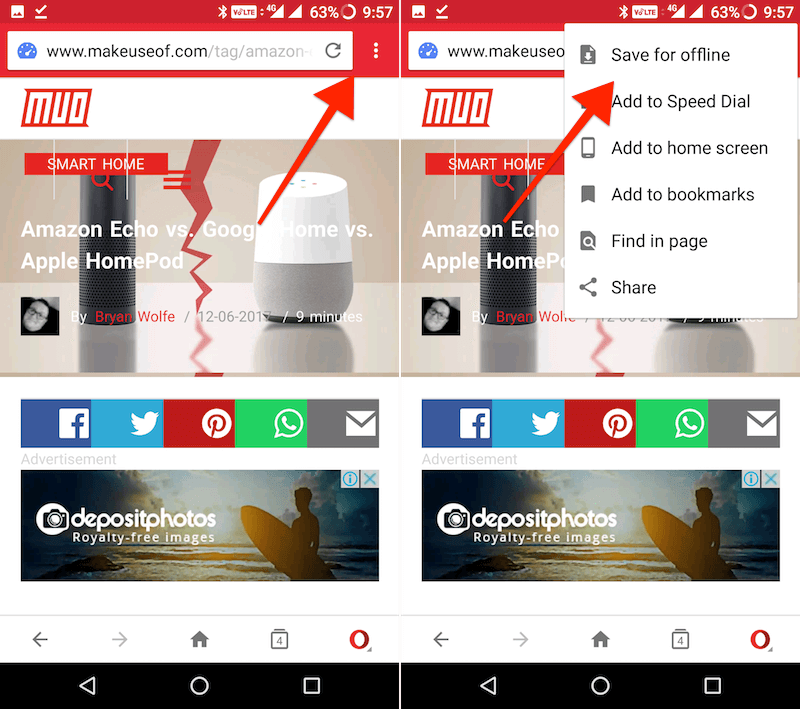
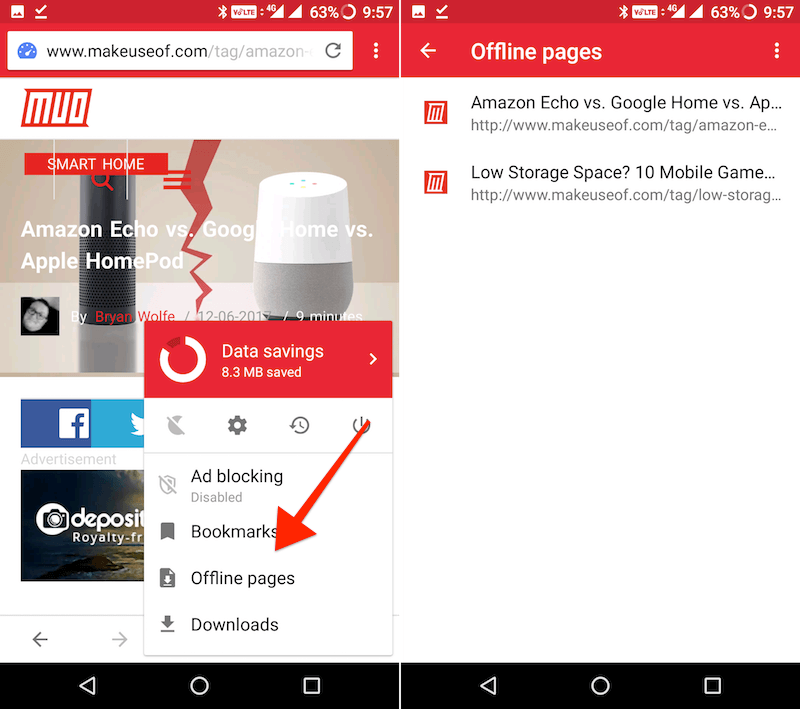
- Нажмите три точки и выберите Сохранить для офлайн.
- Для просмотра нажмите на значок Opera в правом нижнем углу и выберите Офлайн‑страницы.
- Для удаления удерживайте запись и выберите Удалить.
Плюсы
- Экономия трафика при загрузке.
- Удобный просмотр офлайн‑страниц.
Минусы
- Как и Pocket, страница может быть упрощена.
- Не все элементы сохраняются корректно.
Изображения в этой секции
4. Сохранение как PDF
Сохранение в PDF — универсальный способ: файл можно открыть на любом устройстве, отправить по почте, загрузить в облако или архивировать.
Когда использовать
- Нужно поделиться страницей с кем‑то, кто работает на ПК.
- Нужна красивая печатная версия или архив.
Пошагово в Chrome
- Загрузите страницу.
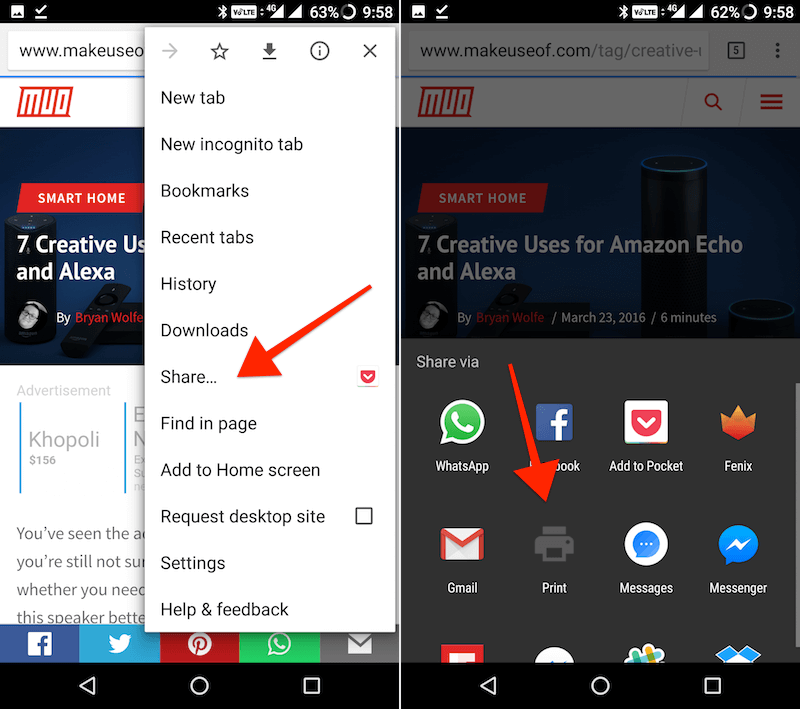
- Нажмите три точки и выберите Поделиться, затем Печать.
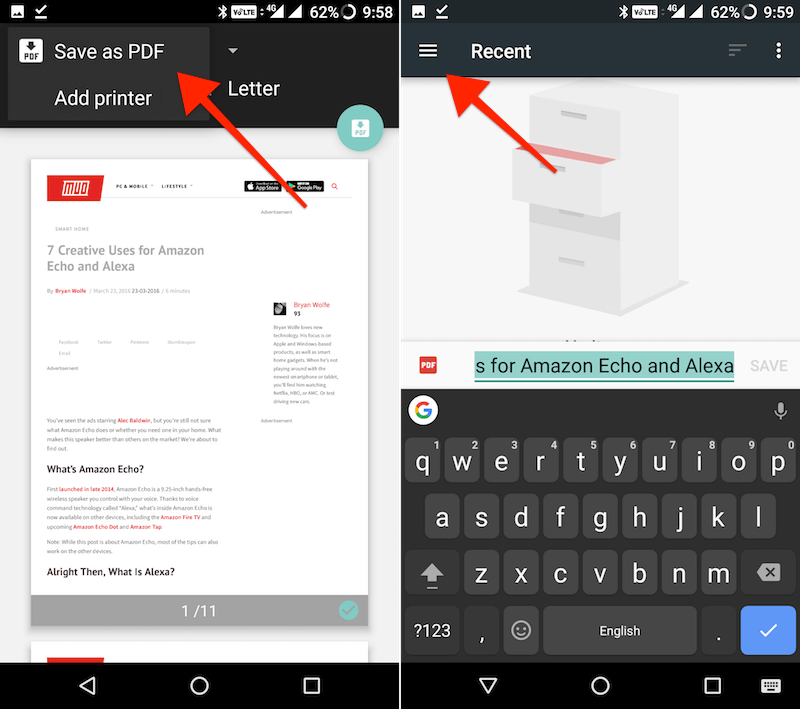
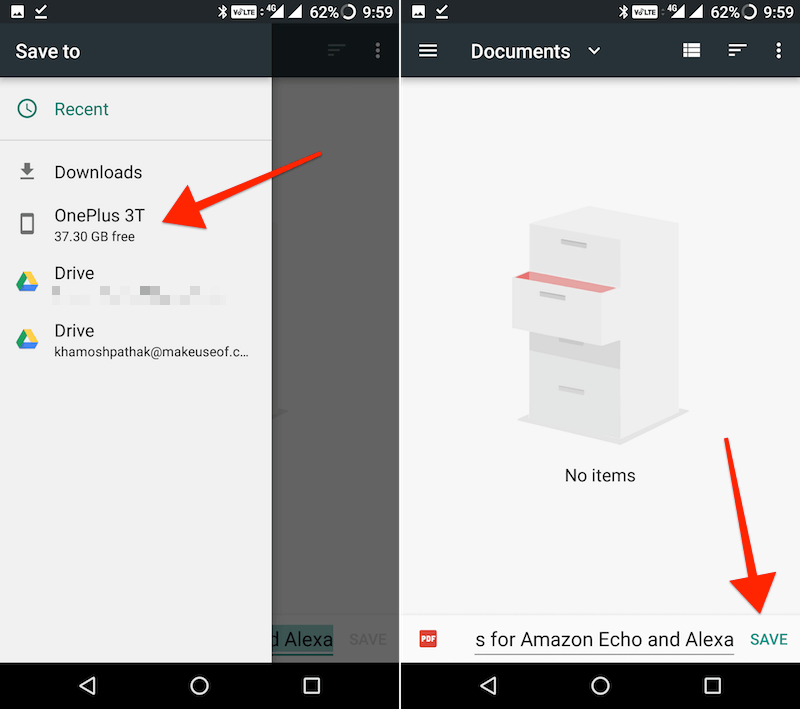
- Вверху коснитесь выпадающего списка Выбрать принтер и выберите Сохранить как PDF.
- Нажмите на три линии в меню выбора места сохранения и используйте Показать внутреннее хранилище, чтобы выбрать папку на устройстве, или выберите Google Drive для загрузки в облако.
- Нажмите Сохранить.
Плюсы
- Высокая совместимость и переносимость.
- Подходит для архивирования и передачи.
Минусы
- PDF не интерактивен (нет проигрывания медиа и динамики).
- Форматирование при печати может отличаться от экранного вида.
Изображения в этой секции
Сравнение способов наглядно
- Оригинальный вид страницы: Chrome > PDF > Opera Mini ≈ Pocket
- Экономия трафика: Opera Mini > Pocket > PDF > Chrome
- Совместимость на ПК: PDF > Chrome (файлы) > Pocket
- Настройка чтения (шрифт/фон): Pocket > PDF > Chrome > Opera Mini
Когда какой способ не подойдёт
- Chrome может не подойти при очень низком объёме доступного трафика.
- Pocket не подходит, если нужны изображения, таблицы или сложная верстка.
- PDF не подойдёт, если нужен интерактивный контент.
Мини‑методология выбора подхода
- Определите цель: сохранение для чтения, архивирования или обмена.
- Оцените ограничение: трафик, место в хранилище, необходимость совместимости.
- Выберите метод:
- Нужен оригинальный вид и простота — Chrome.
- Чистый текст и комфорт чтения — Pocket.
- Минимум трафика — Opera Mini.
- Совместимость с ПК и архивирование — PDF.
Контрольный чек‑лист перед сохранением
- Есть ли у меня достаточно свободного места на устройстве? Если нет — очистите кэш или удалите ненужные приложения.
- Нужен ли мне оригинальный макет и изображения? Если да — используйте Chrome.
- Будет ли кто‑то просматривать на ПК? Если да — сохраните в PDF или загрузите в облако.
- Требуется ли офлайн‑озвучивание или кастомизация шрифта? Если да — Pocket.
Советы по экономии памяти и трафика
- Установите лёгкие (Lite) версии мессенджеров и соцсетей.
- Отключите автозапуск видео и фоновые обновления приложений.
- Закладывайте сохранение статей на Wi‑Fi.
- Очистите кэш приложений и временные файлы перед массовыми скачиваниями.
Ментальные модели при работе с офлайн‑контентом
- “Сохранить как снимок” — когда нужен точный визуальный отпечаток страницы (Chrome, PDF).
- “Сохранить как заметку” — когда важна информация, а не оформление (Pocket).
- “Сохранить как резерв” — когда нужна дублируемость и портируемость (PDF → облако).
Риски и как их смягчить
- Заполнение хранилища: периодически удаляйте старые офлайн‑страницы.
- Устаревшая информация: отмечайте дату сохранения в названии файла или заметке.
- Конфиденциальность: избегайте сохранения страниц с личными данными на общем или неподходящем устройстве.
Примеры тестовых сценариев
- Сохранить новостную статью в Chrome, затем отключить интернет и проверить отображение всех изображений и таблиц.
- Сохранить ту же статью в Pocket и сравнить читаемость и наличие картинок.
- Экспортировать страницу в PDF и открыть на компьютере, проверить нумерацию и форматирование.
Краткий словарь
- Офлайн‑страница — локальная копия веб‑страницы, доступная без интернета.
- PDF — формат документа, сохраняющий оформление и структуру для прочтения на любых устройствах.
- Pocket — сервис «прочитать позже», сохраняющий упрощённую текстовую версию статьи.
Краткое резюме
- Chrome — лучший универсальный вариант для сохранения страниц с оригинальным видом.
- Pocket — удобен для длительного чтения текста и озвучивания.
- Opera Mini — экономит трафик при ограниченном плане.
- PDF — оптимален для обмена и архивирования.
Важно: храните резервные копии важных страниц в облаке, если страница может пригодиться через долгое время.
Поделитесь в комментариях: какой метод вы используете и почему?

Похожие материалы

Несколько аккаунтов Skype: Multi Skype Launcher

Журнал для работы: повысить продуктивность

Персональные звуки уведомлений на Android

Скачивание шоу Hulu для офлайн‑просмотра

Microsoft Start: персонализированная новостная лента
