
Как сохранять статьи в Reading List Safari для офлайн‑чтения на iPhone и iPad

Быстрые ссылки
Как включить офлайн‑сохранение Reading List
Как пользоваться Reading List в Safari
Необходимые условия перед началом
- На устройстве должен быть iPhone или iPad с iOS/iPadOS.
- Устройство должно быть авторизовано в iCloud под вашим Apple ID.
- Достаточно свободного пространства на устройстве для сохранения страниц (встроенное хранилище).
Важно: Reading List хранит упрощённые версии страниц для чтения — мультимедиа и интерактивные элементы могут быть недоступны офлайн.
Как включить офлайн‑сохранение Reading List
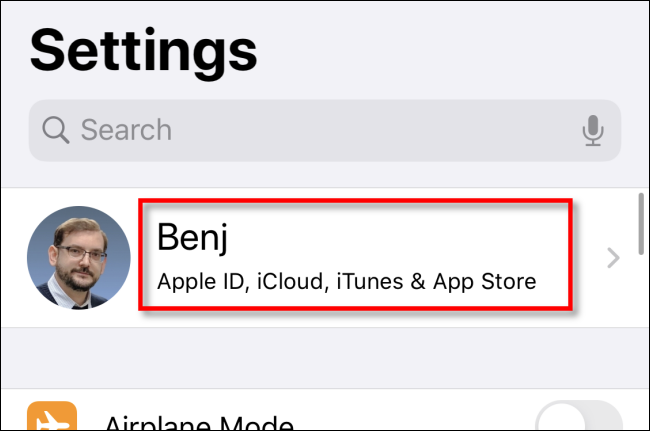
Откройте «Настройки» и тапните по своей учётной записи (имя вверху экрана).
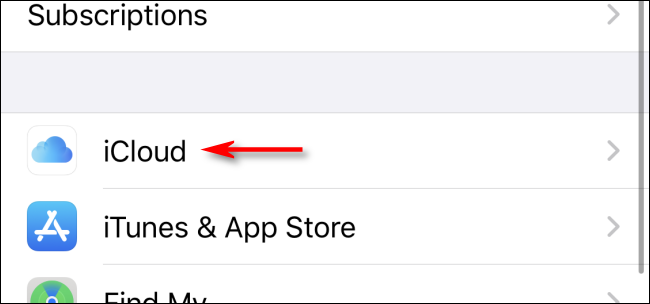
Выберите раздел «iCloud».
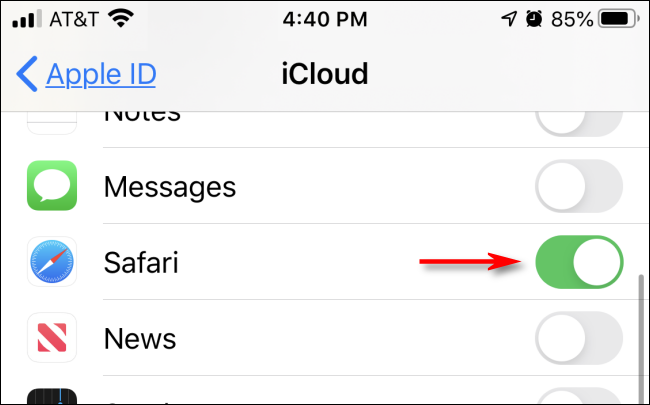
В списке сервисов найдите «Safari» и включите переключатель, чтобы синхронизация закладок и Reading List работала через iCloud.
Вернитесь в главное меню «Настройки» и прокрутите вниз до «Safari». Откройте настройки Safari и найдите секцию «Читаемый список» (Reading List).
Активируйте опцию «Автоматически сохранять офлайн» — переключатель должен быть зелёным.
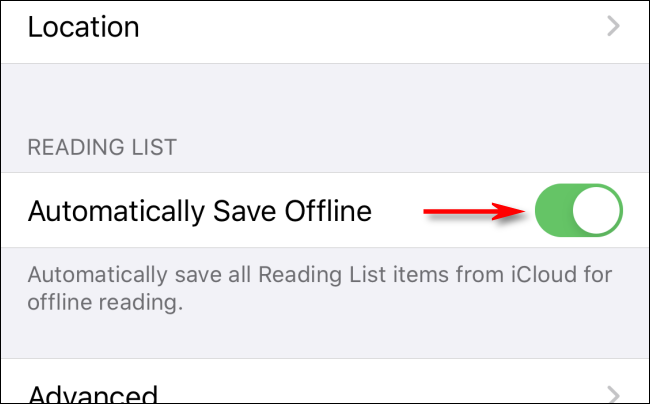
Пояснение: включение синхронизации через iCloud позволяет устройству загружать содержимое страниц для всех устройств, привязанных к вашему Apple ID. Пункт «Автоматически сохранять офлайн» заставляет Safari загружать текстовые версии страниц в фоновом режиме.
Как сохранять и читать статьи в Safari
Откройте Safari и перейдите на страницу, которую хотите сохранить для чтения без интернета.
Нажмите кнопку «Поделиться» (квадрат со стрелкой).
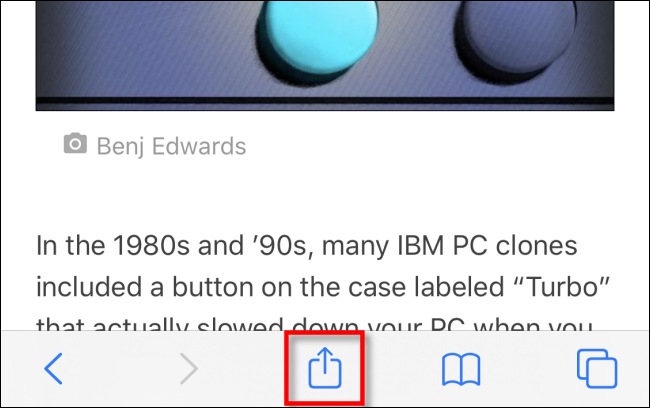
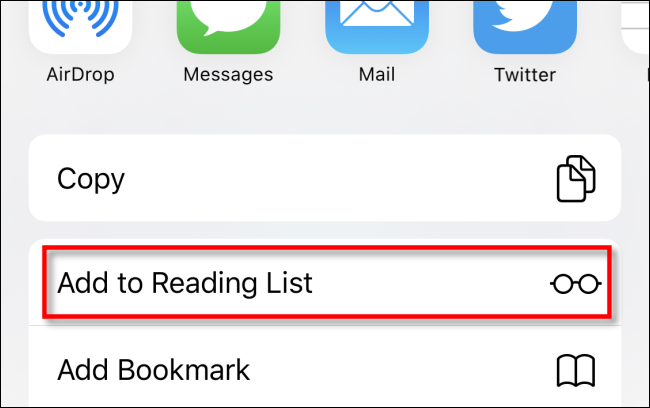
В появившемся меню выберите «Добавить в Читаемый список» (Add to Reading List).
Чтобы открыть сохранённые статьи, нажмите кнопку закладок (иконка открытой книги), затем вкладку с иконкой очков — это ваш Читаемый список.
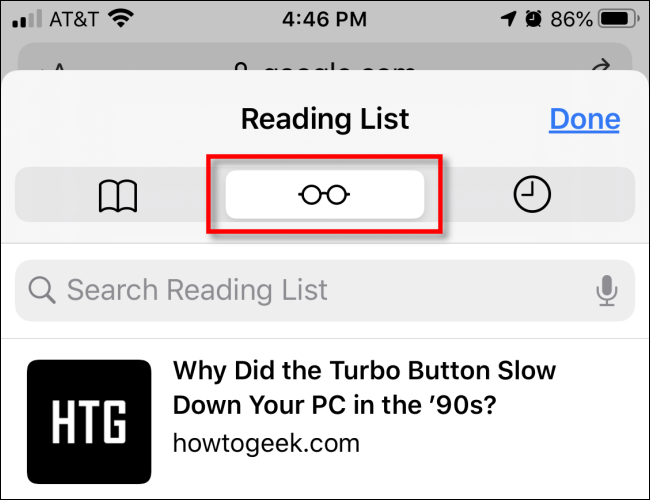
Выберите нужную запись — Safari откроет сохранённую версию даже при отсутствии интернета.
Совет: если статья долго не открывается офлайн, вернитесь в неё при наличии сети, затем закройте и подождите пока устройство синхронизирует обновлённую офлайн‑версию.
Когда это может не работать — причины и решения
- iCloud отключён или вы вышли из учётной записи: войдите в iCloud и включите Safari.
- Мало свободного места: удалите ненужные файлы или снимки, чтобы освободить место для кеша страниц.
- Ограничения фоновой загрузки: проверьте, разрешено ли приложению Safari работать в фоновом режиме и использовать сотовые данные (Настройки → Safari → Сотовые данные).
- Страница несовместима с форматом Reading List (динамический контент, защищённые страницы, веб‑приложения): попробуйте сохранить как PDF через «Поделиться» → «Печать» → «Сохранить в Файлы» или использовать сторонние сервисы.
Если офлайн‑версия не появляется: попробуйте перезагрузить устройство, выйти и снова войти в iCloud, либо временно выключить и включить опцию синхронизации Safari.
Альтернативные способы сохранить статьи для офлайн‑чтения
- Сохранить как PDF через меню «Поделиться» → «Печать» → жест сжатия предпросмотра → «Поделиться» → «Сохранить в Файлы».
- Использовать сторонние приложения для чтения позже (например, Pocket, Instapaper) — они предлагают свое кеширование и расширенные функции.
- Сохранить страницу в «Заметки» или «Файлы», если нужна интеграция с другими рабочими процессами.
Краткая методика проверки (чеклист)
- iCloud включён и Safari синхронизируется.
- Включена опция «Автоматически сохранять офлайн».
- Сохранена хотя бы одна страница в Reading List.
- Открылся элемент из Reading List при выключенном Wi‑Fi/сотовой связи.
Критерии приёмки
- Статья открывается полностью (текст и базовые изображения) без активного интернет‑соединения.
- Элемент присутствует в Reading List на всех устройствах с тем же Apple ID (при синхронизации iCloud).
Важно: сохранённая офлайн‑версия — это упрощённая версия страницы. Если вам нужен полный функционал (скрипты, формы, видео), используйте альтернативные методы сохранения.
Короткий глоссарий
- Reading List — встроенный список для чтения в Safari, где можно хранить страницы для последующего доступа.
- iCloud — облачный сервис Apple для синхронизации данных между устройствами.
Короткое объявление (для рассылки или Slack, 100–200 слов)
Сохранение статей для офлайн‑чтения в Safari — быстрый способ иметь под рукой нужные материалы в дороге или в местах со слабым сигналом. Включите синхронизацию Safari в iCloud и опцию «Автоматически сохранять офлайн» в Настройках → Safari. После этого используйте кнопку «Поделиться» в Safari и выберите «Добавить в Читаемый список». Откройте список через кнопку закладок → вкладка очков. Если что‑то не сохраняется, проверьте свободное место, разрешения фоновой загрузки и наличие входа в iCloud. Альтернативы: сохранить как PDF или использовать сторонние сервисы (Pocket, Instapaper).
Итог
Reading List — удобный и встроенный инструмент для офлайн‑чтения, если настроить iCloud‑синхронизацию и автоматическое сохранение. Для сложных страниц используйте PDF‑сохранение или внешние приложения.
Сводка
- Включите Safari в iCloud и опцию «Автоматически сохранять офлайн».
- Сохраняйте статьи через «Поделиться» → «Добавить в Читаемый список».
- Открывайте список через закладки → иконка очков.

Похожие материалы

Несколько аккаунтов Skype: Multi Skype Launcher

Журнал для работы: повысить продуктивность

Персональные звуки уведомлений на Android

Скачивание шоу Hulu для офлайн‑просмотра

Microsoft Start: персонализированная новостная лента
