
Сохранение голосовой почты на Android

Сохранить голосовое сообщение на Android можно быстро: на Samsung используйте приложение «Visual Voicemail» и функцию Архивация, на Google Pixel — вкладку «Голосовая почта» в приложении Телефон и кнопку Поделиться. В конце статьи — рекомендации, чек‑листы и обходные пути.
Быстрые ссылки
Сохранить голосовые сообщения на Samsung Galaxy
Сохранить голосовые сообщения на Google Pixel
Голосовые сообщения часто содержат важную или личную информацию, и их полезно сохранять дольше срока эксплуатации телефона. Подходы в Android различаются по производителю и версии, но ниже описаны проверенные шаги для Samsung и Google Pixel. Если у вас другое устройство, последовательность действий будет очень похожей.
Как это работает — коротко
- На Samsung голосовые сообщения можно «архивировать», что сохраняет файл в памяти телефона и удаляет копию с серверов оператора.
- На Google Pixel можно открыть сообщение и использовать «Поделиться», чтобы сохранить файл в облаке или в локальной папке.
Важно: формат файла может отличаться — чаще всего это MP3 или AMR. Если нужно, файл можно конвертировать на компьютере или в облаке.
Сохранение голосовой почты на Samsung Galaxy
- Откройте список приложений и запустите приложение «Visual Voicemail».

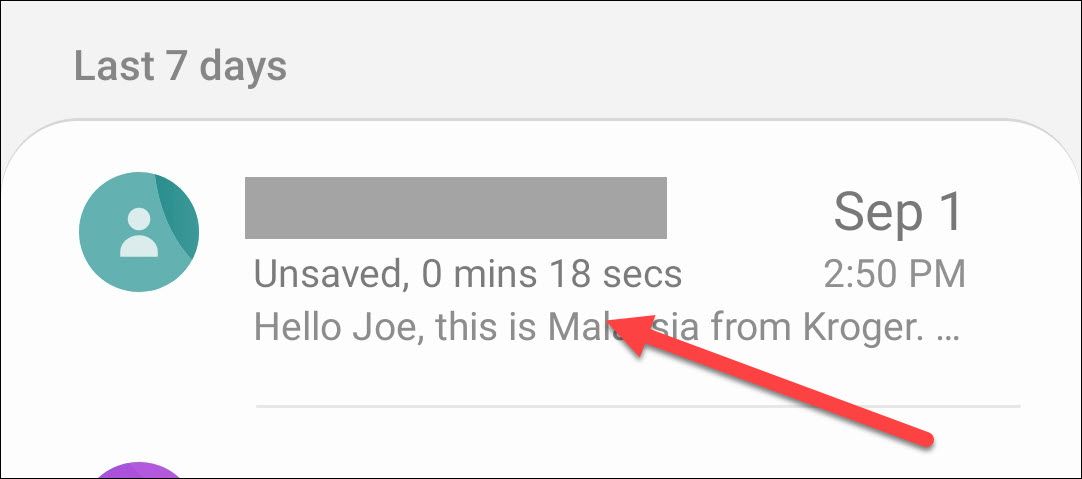
- Выберите голосовое сообщение, которое нужно сохранить. Возможно, нужно подождать, пока оно загрузится, и тапнуть повторно, чтобы раскрыть подробности.
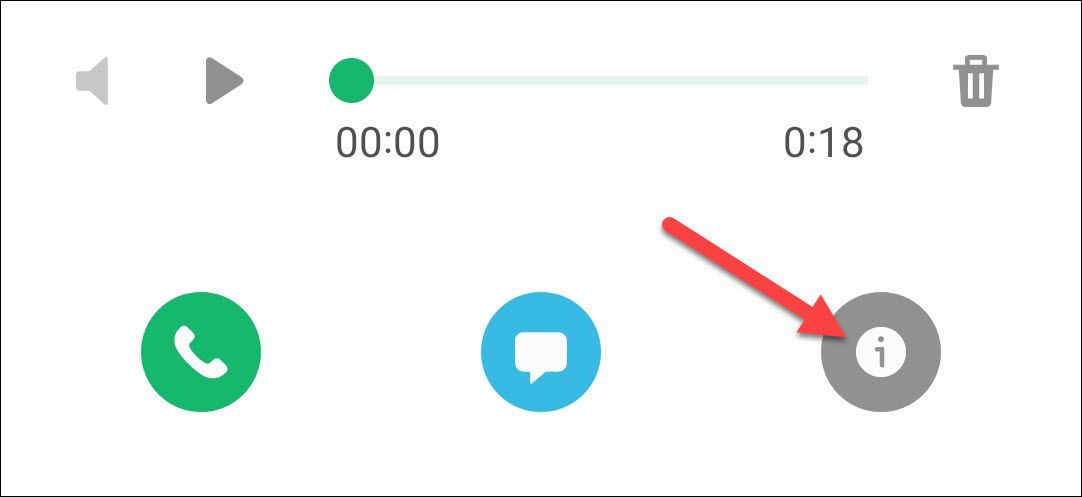
- С раскрытой карточкой нажмите кнопку информации, обозначенную как i.
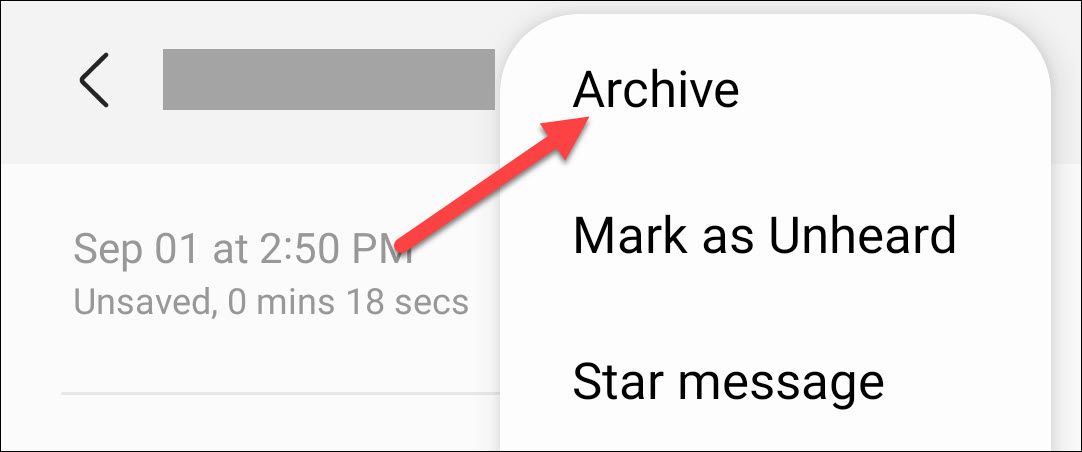
- Нажмите меню в виде трёх точек в правом верхнем углу и выберите Архивировать.
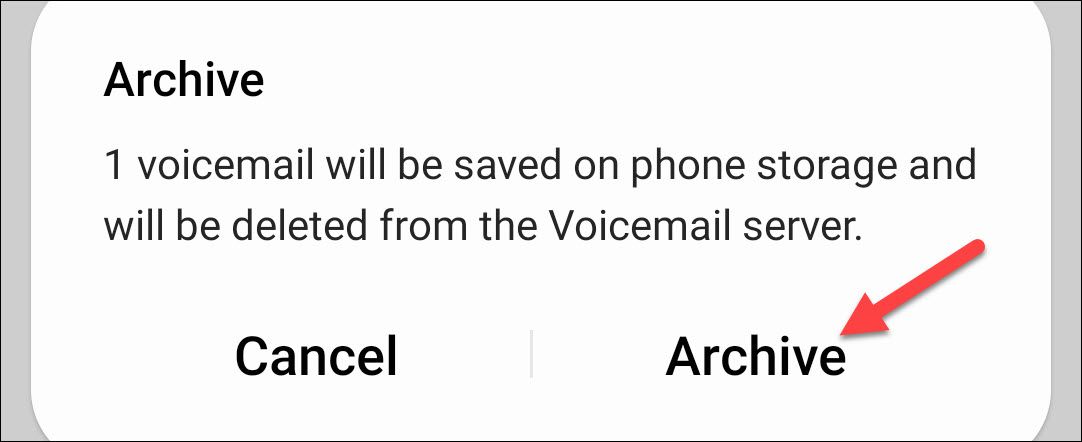
- Появится подсказка, что сообщение будет сохранено в памяти телефона и удалено с сервера оператора. Подтвердите Архивацию.
Готово. Файл появляется в файловом менеджере по пути Внутреннее хранилище > VisualVoiceMail. Если у вас локализованный интерфейс, папка может называться Визуальная голосовая почта или аналогично.
Советы и частые проблемы
- Если приложения «Visual Voicemail» нет, оно может быть включено операторам — попробуйте найти «Voicemail» в списке приложений или обратитесь к оператору.
- Если после архивации файл не найден, подключите телефон к компьютеру и просмотрите корневую папку внутренней памяти.
- Формат файла иногда AMR: большинство медиаплееров на ПК и в облаке его воспроизводят, но при необходимости конвертируйте в MP3.
Сохранение голосовой почты на Google Pixel
- Откройте приложение Телефон и перейдите на вкладку «Голосовая почта».
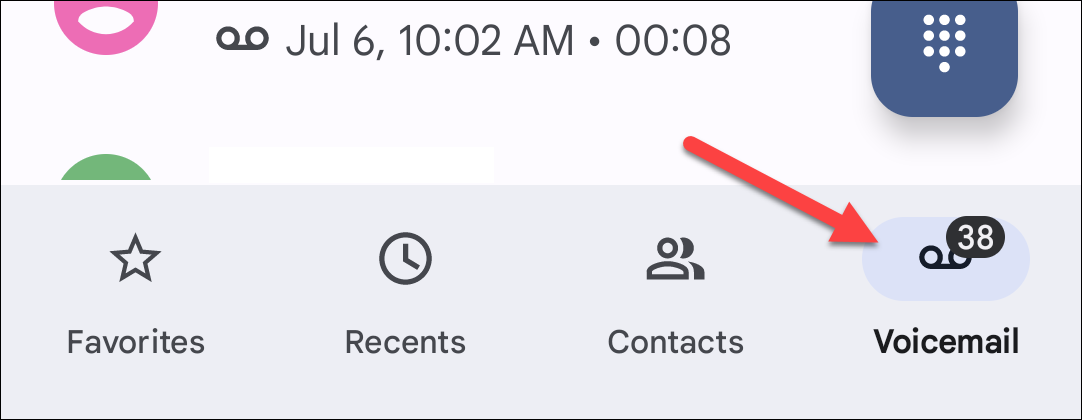
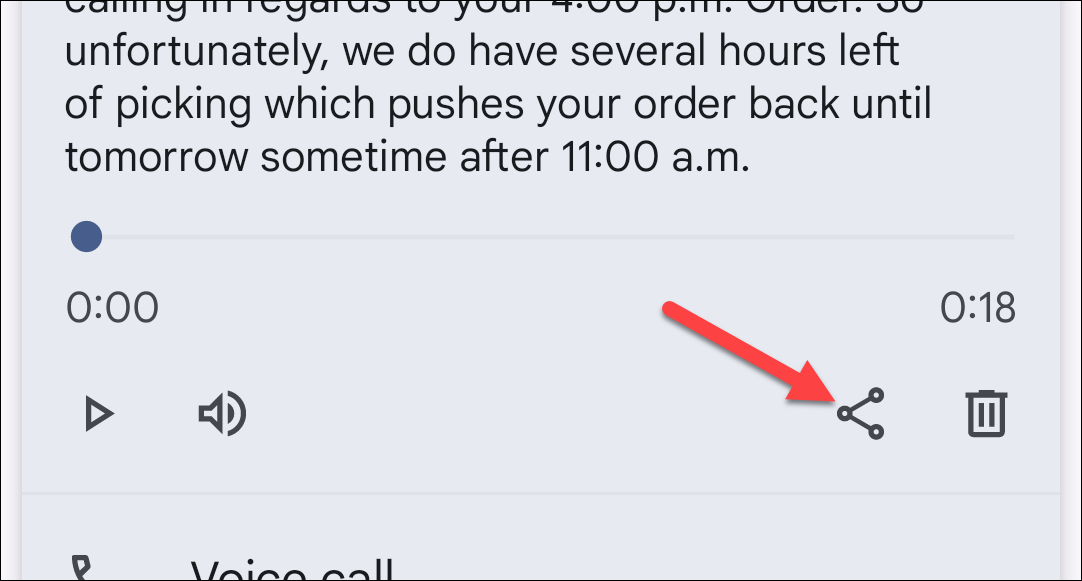
- Разверните нужное сообщение и нажмите значок Поделиться.
- Выберите приложение, в которое хотите сохранить файл. Для простой архивации подойдёт облачное хранилище, например Google Диск, или файловый менеджер.
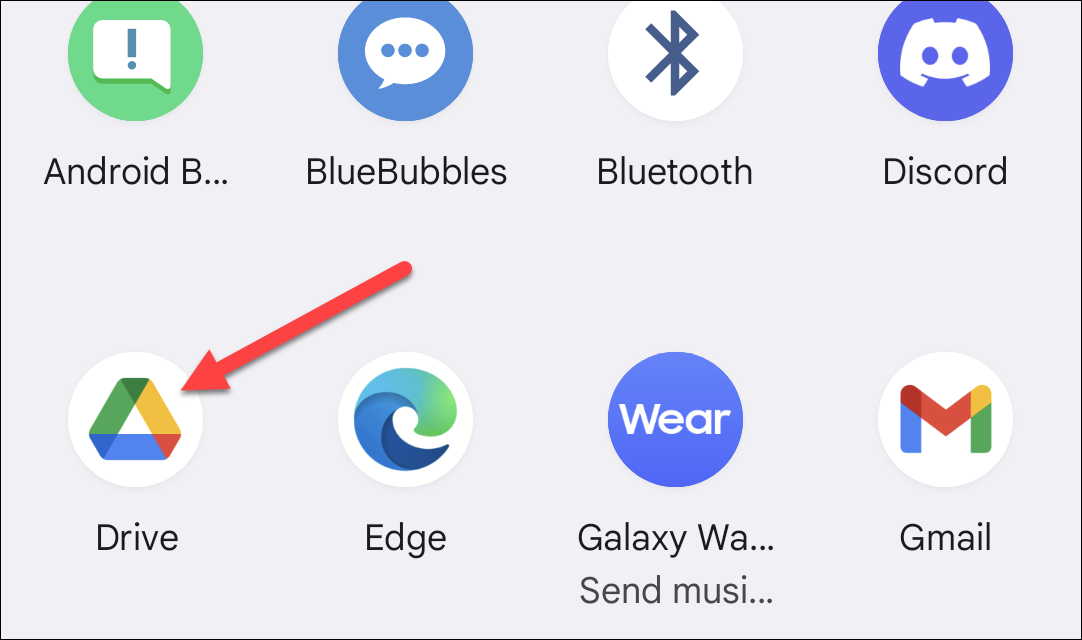
Файл будет доступен в выбранном приложении. Метод Google обычно проще и гибче, чем у Samsung, поскольку сразу предоставляет файл для загрузки или обмена.
Альтернативные подходы
- Использовать сторонние приложения для голосовой почты: некоторые предлагают автоматическую выгрузку в облако и удобный экспорт. Внимательно читайте разрешения и отзывы.
- Подключить телефон к компьютеру и скопировать файлы напрямую из внутренней памяти или сделать резервную копию через ADB (для продвинутых пользователей).
- Попросить оператора предоставить копию сообщения, если доступ через приложение невозможен.
Когда способ не сработает
- Оператор не поддерживает визуальную голосовую почту: тогда сохранение из приложения может быть недоступно.
- Сообщение удалено с сервера до архивации: в этом случае восстановление возможно только через оператора, если он хранит резервные копии.
- Ограничения прав доступа: некоторые корпоративные профили или политики безопасности могут блокировать экспорт аудио.
Шаблон принятия решения
flowchart TD
  A[Нужно сохранить голосовое сообщение?] --> B{Устройство}
  B --> |Samsung| C[Откройте Visual Voicemail и Архивируйте]
  B --> |Pixel| D[Телефон → Голосовая почта → Поделиться]
  B --> |Другое| E[Проверьте приложение Voicemail или спросите оператора]
  C --> F[Проверьте Внутреннее хранилище > VisualVoiceMail]
  D --> G[Сохраните в облако или файловый менеджер]
  E --> H[Рассмотрите сторонние приложения или ADB]
Чек‑лист по ролям
Для обычного пользователя:
- Откройте приложение голосовой почты
- Разверните сообщение
- Нажмите Архивировать или Поделиться
- Проверьте папку сохранения
Для администратора мобильного парка:
- Убедитесь, что политика безопасности разрешает экспорт файлов
- Установите рекомендованное приложение для бэкапа
- Задокументируйте путь хранения
Для продвинутого пользователя/разработчика:
- Используйте ADB для доступа к файловой системе
- Автоматизируйте выгрузку через скрипт при необходимости
Короткий глоссарий
- Visual Voicemail — приложение для просмотра и управления голосовыми сообщениями как списком аудиофайлов.
- AMR — формат аудиофайла, часто используется для голосовых сообщений.
- Архивация — сохранение локальной копии и удаление копии с сервера оператора.
Конфиденциальность и безопасность
- Голосовые сообщения могут содержать личные данные. Сохраняйте их в защищённом хранилище и ограничьте общий доступ.
- При передаче в облако учитывайте политику провайдера: используйте шифрование при необходимости.
Завершение и основные выводы
Сохранение голосовой почты на Android обычно занимает несколько шагов и доступно в приложениях «Visual Voicemail» у Samsung и в стандартном приложении Телефон на Pixel. Если стандартные методы недоступны, попробуйте сторонние приложения, копирование через USB или обращение к оператору.
Важно: проверьте формат файла и место сохранения, чтобы потом легко воспроизвести или перенести сообщение.
Критерии приёмки
- Файл голосовой почты сохранён локально или в выбранном облаке
- Файл воспроизводится на целевом устройстве
- Права доступа позволяют дальнейший экспорт или удаление копии с сервера

Похожие материалы

Несколько аккаунтов Skype: Multi Skype Launcher

Журнал для работы: повысить продуктивность

Персональные звуки уведомлений на Android

Скачивание шоу Hulu для офлайн‑просмотра

Microsoft Start: персонализированная новостная лента
