
Как освободить место в Windows 10
Проблема нехватки свободного места на диске актуальна для владельцев маленьких SSD и ноутбуков. Microsoft упростила очистку пространства в обновлении April 2018 для Windows 10. Классическая утилита Disk Cleanup всё ещё доступна, но есть более удобный инструмент в настройках — о нём ниже.
Где находится новая утилита для очистки места
Откройте Параметры → Система → Хранилище. Вверху вы увидите заголовок «Контроль памяти» (Storage Sense). Если включить его, Windows будет автоматически удалять некоторые временные файлы при низком уровне свободного места. Нам же нужен другой пункт — ссылка «Освободить место сейчас».
После нажатия Windows выполнит сканирование и покажет список категорий, которые можно удалить. Для каждой категории есть краткое описание. Утилита не показывает пустые категории, что делает её удобнее по сравнению со старым Disk Cleanup.
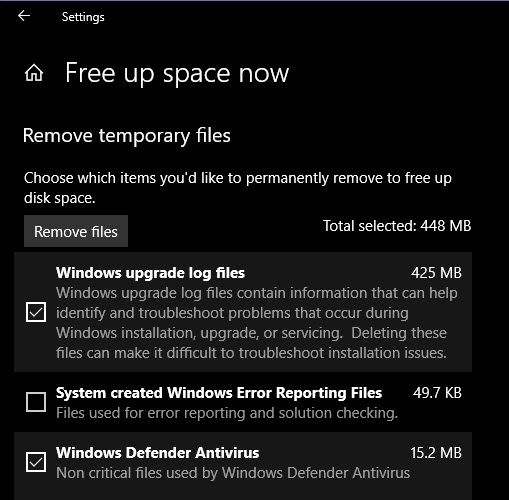
Отметьте нужные пункты, посмотрите сводку освобождаемого пространства вверху и нажмите «Удалить файлы». Чаще всего безопасно удалять временные файлы, файлы оптимизации доставки и кеши. Не трогайте «Предыдущие установки Windows» и «Корзина», пока вы не уверены, что они вам не понадобятся.
Важно: Windows автоматически удаляет данные предыдущей установки через 10 дней после обновления. Если вы недавно обновлялись и не уверены в стабильности системы, лучше подождать.
Пошаговое руководство (быстро)
- Откройте Параметры → Система → Хранилище.
- Нажмите «Освободить место сейчас».
- Дождитесь сканирования.
- Отметьте категории для удаления. Проверьте описание каждой.
- Нажмите «Удалить файлы».
Альтернативные способы освободить место
- Используйте классический Disk Cleanup: нажмите Win, введите “Disk Cleanup” и запустите как администратор для очистки системных файлов.
- Перенесите большие файлы (видео, игры, виртуальные машины) на внешний HDD/SSD.
- Храните редко используемые данные в облачных сервисах (OneDrive, Google Drive) и используйте файлы по требованию.
- Деинсталлируйте ненужные приложения через «Приложения и возможности».
- Рассмотрите смену диска на больший или добавление второго накопителя.
Когда новый инструмент не решит проблему
- Если у вас много пользовательских больших файлов (видео, образы): встроенная очистка удалит только временные и системные файлы.
- Если диск заполнен подкачкой, снапшотами виртуальных машин или базами данных — нужны специальные меры (перенос/архивирование).
- Если проблема вызвана множеством установленных игр — лучше удалить или переместить их.
Мини-методология: аудит и очистка за 15–30 минут
- Быстрая проверка: Параметры → Система → Хранилище — смотрите диаграмму по категориям.
- Запустите «Освободить место сейчас» и удалите видимые временные файлы.
- Просмотрите папки «Загрузки», «Документы», «Видео» на предмет больших файлов.
- Перенесите или удалите самые большие элементы.
- Перезагрузите систему и проверьте свободное место.
Ролевая чек-лист
- Новичок: Запустите «Освободить место сейчас», удалите временные файлы, не трогайте предыдущую установку.
- Продвинутый пользователь: Проверьте папки пользователей, переключите большие программы на другой диск.
- Системный администратор: Используйте групповые политики для управления Storage Sense и документируйте политику хранения.
Критерии приёмки
- Свободное место выросло до целевого значения (например, чтобы оставить ≥15% диска свободным).
- Система загружается и приложения работают корректно после очистки.
- Не удалены нужные данные (включая резервные копии и предыдущие установки, если требуются для отката).
Примеры неудач и меры по восстановлению
- Если вы случайно удалили файлы из Корзины: попытайтесь восстановить из резервной копии или используйте софт для восстановления данных до того, как данные будут перезаписаны.
- Если после удаления предыдущей установки нужно откатиться — это будет невозможно, если файлы уже удалены (Windows удаляет их автоматически через 10 дней).
Факто-бокс
- Storage Sense присутствует в Windows 10 начиная с обновления April 2018.
- Windows автоматически удаляет предыдущую установку через 10 дней после обновления.
- Утилита показывает только непустые категории для удаления.
Краткое руководство для админа: SOP
- Оповестите пользователей о запланированной очистке.
- Проведите аудит больших директорий и резервного копирования.
- Включите Storage Sense с политиками, соответствующими требованиям компании.
- Запустите «Освободить место сейчас» на тестовой машине и проверьте стабильность.
- Документируйте изменения и обновите процедурные записи.
Глоссарий — 1 строка
- Storage Sense: встроенная функция Windows для автоматической очистки временных файлов.
- Disk Cleanup: классическая утилита Windows для удаления системного мусора.
Итог: «Освободить место сейчас» — удобный инструмент для быстрой очистки временных и системных файлов. Для долгосрочного решения комбинируйте его с переносом больших данных, политиками хранения и регулярным аудитом дискового пространства.

Похожие материалы

Несколько аккаунтов Skype: Multi Skype Launcher

Журнал для работы: повысить продуктивность

Персональные звуки уведомлений на Android

Скачивание шоу Hulu для офлайн‑просмотра

Microsoft Start: персонализированная новостная лента
