
Как освободить место на Mac и iPhone, ограничив загрузки подкастов
Быстрые ссылки
На Mac
На iPhone или iPad
Подкасты удобны в дороге или во время монотонной работы, но они могут незаметно заполнять память устройства. Частая причина — подписка на множество шоу, при которой новые эпизоды автоматически скачиваются и остаются на диске. Если появляются предупреждения о нехватке места, начните с управления загрузками подкастов.
На Mac
Хотя подкасты редко становятся единственной причиной нехватки места на Mac, их всё равно полезно оптимизировать — особенно если у вас SSD небольшого объёма.
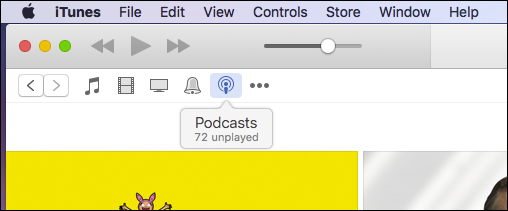
- Откройте iTunes и перейдите в раздел «Podcasts». Это можно сделать кнопкой «Podcasts» в верхней строке, через меню «View» или сочетанием клавиш Command + 4.
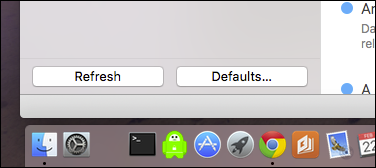
- Внизу слева нажмите кнопку «Defaults…» чтобы открыть параметры по умолчанию для подкастов.
- В диалоге Podcast Defaults настройте параметры хранения и загрузки.
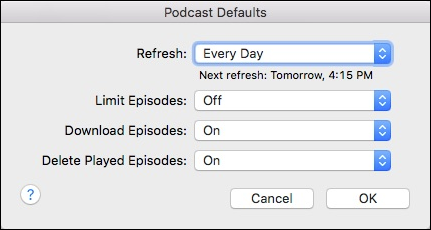
Из этого диалога доступны важные опции:
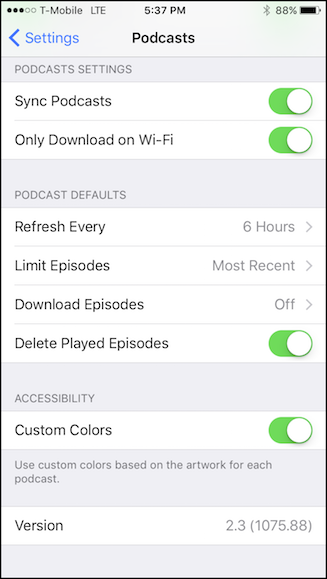
- Refresh — как часто iTunes проверяет новые выпуски. Варианты: каждые несколько часов, ежедневно или вручную. Если хотите полный контроль и меньше скачиваний — выберите Manual (вручную).
- Limit Episodes — ограничение числа сохранённых эпизодов по количеству или длительности. Можно хранить 1, 2, 3, 5 или 10 последних выпусков; или сохранять эпизоды только на 1 день, неделю, две недели или месяц.
- Download Episodes — включить/отключить автозагрузку новых эпизодов. Если отключено, выпуски можно стримить при подключении к сети — это экономит место.
- Delete Played Episodes — автоматически удалять эпизоды после прослушивания.
Важно: эти настройки применяются как значения по умолчанию ко всем подпискам; индивидуально для подкастов задать другие значения нельзя.
Удаление эпизодов вручную
- Чтобы удалить один эпизод, кликните «…» рядом с названием эпизода и выберите Delete.
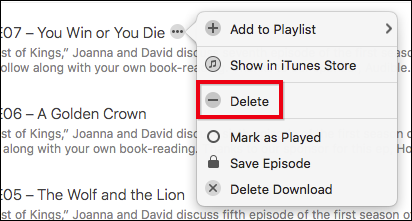
- Для массового удаления выделите эпизоды (Command+A или удерживая Command выберите несколько), затем правый клик → Delete.
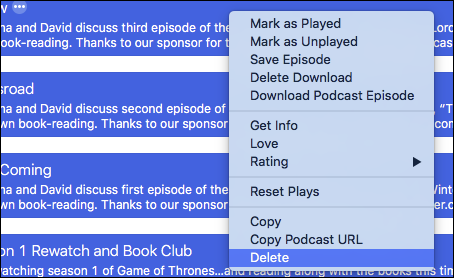
Эти действия освободят место на диске и удалят прослушанные или нежелательные эпизоды.
На iPhone и iPad
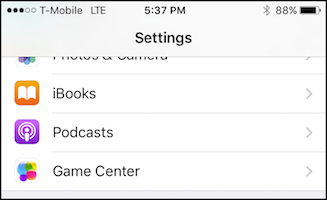
На iOS параметры управления подкастами сосредоточены в «Settings» → «Podcasts». Откройте «Настройки», затем «Podcasts».
В разделе настроек найдите блок «Podcast Defaults» — там доступны те же опции, что и на Mac: автоматические загрузки, ограничение числа эпизодов, удаление после прослушивания и частота обновления.
Удаление эпизодов на устройстве
- Нажмите «…» рядом с эпизодом, чтобы открыть список действий, и выберите Remove Download, чтобы удалить локально сохранённый файл.
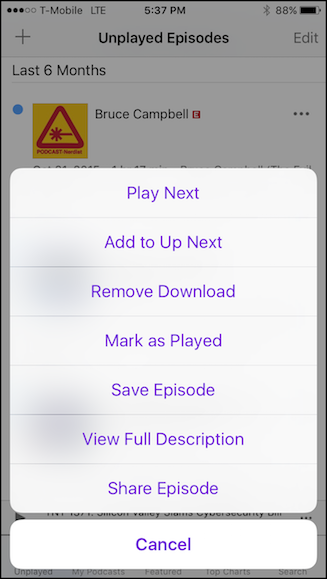
- Для удаления нескольких эпизодов нажмите Edit → выберите эпизоды → Delete.

После удаления выбранных файлов вы сразу освободите место на устройстве.
Практические советы и рекомендации
- Если у вас iPhone с 16 ГБ, держите Limit Episodes на 1–3 последних выпуска и включите Delete Played Episodes. Для устройств с большим объёмом памяти можно выбрать 5–10.
- Отключайте автозагрузку, если хотите экономить мобильный трафик и место. Стримьте эпизоды при необходимости.
- Проверяйте раздел «Хранилище iPhone» (Settings → General → iPhone Storage) — приложение «Podcasts» покажет, сколько занимает.
Важно: при удалении локальных копий эпизода подписка и сама подписка на шоу не отменяются — вы всегда сможете скачать или стримить новые выпуски.
Контрольный список перед очисткой
- На Mac: открыть iTunes → Podcasts → Defaults и установить Limit Episodes и Delete Played Episodes.
- На iPhone: Settings → Podcasts → Podcast Defaults → установить желаемые параметры.
- Удалить крупные эпизоды вручную через «…» или массовое выделение.
- Проверить свободное место в системных настройках и при необходимости повторить через неделю.
Готовый SOP: еженедельная чистка подкастов
- Еженедельно открывайте iTunes или приложение «Podcasts» на iPhone.
- Убедитесь, что в Podcast Defaults стоит нужный лимит (обычно 1–5 эпизодов).
- Включите Delete Played Episodes, если хотите автоматизировать удаление.
- Произведите ручную проверку: удалите эпизоды старше двух недель или те, которые занимают много места.
- Проверяйте общий объём занятой памяти после чистки.
- При необходимости отключите автозагрузку для подписок с частыми выпусков.
Когда этот подход не сработает
- У вас низкий объём хранилища, и проблема вызвана не подкастами, а фото, видео или локальными файлами — тогда удаление подкастов даст лишь частичное улучшение.
- Если вы регулярно скачиваете подкасты для офлайн‑прослушивания в дальних поездках и не хотите рисковать с удалением, ограничение числа эпизодов может мешать иметь запас контента.
Альтернативы
- Перенос архива подкастов на внешний диск или NAS: эффективен для Mac, если нужно сохранять большое количество эпизодов.
- Использование потоковых сервисов или приложений, которые не сохраняют файлы локально.
Решение для продвинутых пользователей
- Автоматизация с помощью сценариев: на Mac можно настроить скрипт для удаления старых файлов в папках медиатеки iTunes, но это требует осторожности и резервной копии.
- Синхронизация с облаком: храните долгосрочный архив в облаке и скачивайте только при необходимости.
Фактбокс: что можно настроить
- Частота обновления: Manual / Hourly / Daily
- Лимит эпизодов: 1, 2, 3, 5, 10 или по времени: 1 день, 1 неделя, 2 недели, 1 месяц
- Автозагрузка: Включить / Отключить
- Удаление после прослушивания: Включить / Отключить
Модель принятия решения (простая эвристика)
- Если свободно < 20% места → лимитировать до 1–3 эпизодов и включить удаление после прослушивания.
- Если свободно 20–50% → лимитировать до 3–5 эпизодов.
- Если свободно > 50% → оставить 5–10 эпизодов или по умолчанию.
flowchart TD
  A[Проверить свободное место] --> B{Свободно < 20%?}
  B -- Да --> C[Ограничить 1–3 эпизода и включить удаление]
  B -- Нет --> D{Свободно 20–50%?}
  D -- Да --> E[Ограничить 3–5 эпизодов]
  D -- Нет --> F[Оставить 5–10 эпизодов]
  C --> G[Проверить через неделю]
  E --> G
  F --> G
Ролевые чек‑листы
Для обычного пользователя:
- Отключить автозагрузку, если не нужна офлайн‑библиотека.
- Включить Delete Played Episodes.
- Установить Limit Episodes = 1–3 (если мало памяти).
Для пользователя в поездках:
- Оставить 3–5 эпизодов для офлайн‑прослушивания.
- Перед длительной поездкой временно включить автозагрузку.
Для продвинутого пользователя/администратора:
- Настроить резервную копию медиатеки.
- При необходимости автоматизировать удаление старых файлов скриптами.
Часто задаваемые вопросы
Как отличить стриминг от загрузки?
Если «Download Episodes» выключен, эпизоды не сохраняются локально и будут проигрываться по сети — это стриминг. При включённой загрузке файлы сохраняются и занимают место.
Можно ли задать разные настройки для отдельных подкастов?
В стандартных настройках iTunes и iOS значения применяются по умолчанию ко всем подпискам; изменение параметров для отдельных шоу недоступно.
Что произойдёт с эпизодом, если удалить его локально, но остаться подписанным?
Подписка сохранится; вы сможете заново скачать эпизод или стримить его, если он всё ещё доступен у издателя.
Краткий словарь
- Подкаст — серия аудиозаписей, публикуемых регулярно одним шоу.
- Автозагрузка — автоматическая загрузка новых эпизодов на устройство.
- Стриминг — воспроизведение по сети без сохранения локального файла.
Итог
Управление параметрами загрузки подкастов — простой и эффективный способ освободить место на Mac и iPhone. Настройте лимиты, отключите автозагрузки, включите автоматическое удаление прослушанных эпизодов и следуйте регулярному SOP для поддержания свободного пространства.
Важно: перед массовым удалением сделайте минимум одну резервную копию, если хранение эпизодов ценно для вас.
Социальная предпросмотрная версия: узнайте, как быстро освободить место на Mac и iPhone, ограничив загрузки подкастов — инструкция с шагами, чеклистами и планом еженедельной чистки.

Похожие материалы

Несколько аккаунтов Skype: Multi Skype Launcher

Журнал для работы: повысить продуктивность

Персональные звуки уведомлений на Android

Скачивание шоу Hulu для офлайн‑просмотра

Microsoft Start: персонализированная новостная лента
