
Как найти скриншот экрана входа на Chromebook
Быстрые ссылки
- Как получить доступ к временным файлам
- Как перенести временные файлы с помощью Crosh
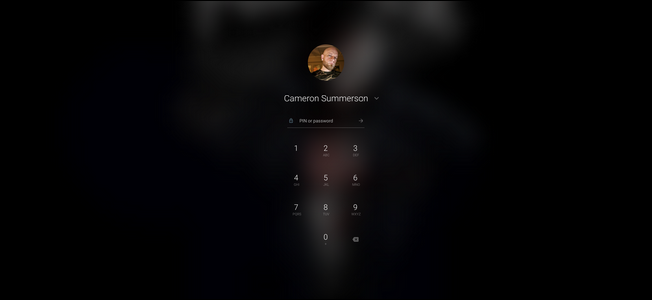
Есть не так много причин делать скриншоты экрана входа на Chromebook, но если это нужно — найти их бывает неудобно. Ниже — простое, понятное руководство, как достать такие скриншоты.
Как делать скриншот на Chromebook (напоминание)
Нажмите одновременно Ctrl и клавишу Обзор окон (на некоторых клавиатурах показана как три прямоугольника и расположена выше цифры 6). Это работает в любой момент, включая экран входа.
Пояснение терминов: клавиша «Обзор окон» (Overview) — та, что запускает просмотр открытых окон; на разных клавиатурах она может выглядеть по-разному.
Почему скриншот не появляется в вашей учётной записи
Когда вы делаете скриншот до входа в систему, Chrome OS не может привязать файл к конкретному профилю. Поэтому система сохраняет изображение во временном каталоге, а не в папке вашей учётной записи. Файл остаётся доступен до тех пор, пока система не очистит /tmp (например, при перезагрузке или по внутренним правилам ОС).
Как получить доступ к временным файлам через браузер
Самый простой способ — открыть список временных файлов в браузере:
file:///tmp/Вставьте это в адресную строку Chrome и нажмите Enter — вы увидите список файлов в /tmp. Найдите нужный скриншот, щёлкните по нему правой кнопкой мыши и выберите «Сохранить ссылку как…» или «Сохранить объект как…» (в зависимости от локализации браузера).
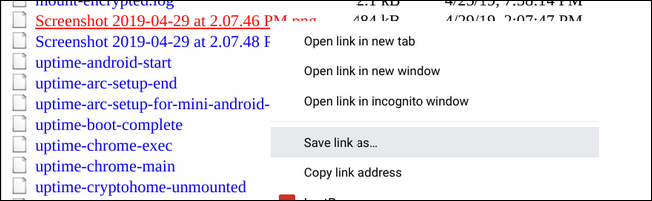
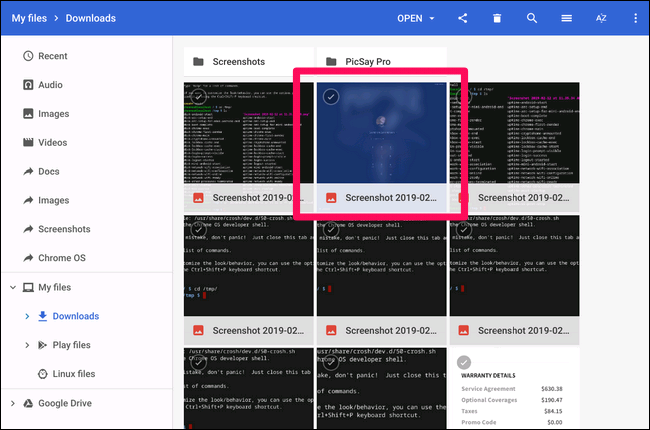
Выберите место для сохранения (например, «Загрузки») — и готово.
Как перенести временные файлы с помощью Crosh (требуется Режим разработчика)
Если устройство находится в Режиме разработчика, можно воспользоваться Crosh — встроенной оболочкой Chrome OS.
Важно: Режим разработчика отличается от Канала разработчика (Developer Channel). Включение Режима разработчика может удалить все данные и изменить поведение устройства — действуйте осознанно.
Шаги:
- Нажмите Ctrl+Alt+T, чтобы открыть Crosh.
- Введите:
shell- Перейдите в временную папку:
cd /tmp/- Посмотрите список файлов:
ls- Когда увидите имя изображения (в нём часто есть пробелы), скопируйте его в папку «Загрузки» командой:
cp 'имя файла' ~/Downloads/Обратите внимание на одинарные кавычки вокруг имени — они гарантируют, что пробелы не будут трактоваться как разделители аргументов.
Если команда введена верно, никаких сообщений не будет — просто проверьте папку «Загрузки» через приложение «Файлы».
Что делать, если файл не найден
- Перезагрузка могла очистить /tmp — попробуйте сделать скриншот ещё раз и сразу открыть file:///tmp/.
- Вы могли сделать скриншот уже после входа в систему — тогда файл окажется в вашей папке «Загрузки» по умолчанию.
- Если устройство не в Режиме разработчика, Crosh без shell не даст доступа к полной файловой системе.
- Убедитесь, что правильно набираете имя файла: используйте ls или автодополнение (Tab) в shell.
Альтернативные подходы
- Подключить USB-накопитель и при входе в систему открыть файловый менеджер и скопировать через него — но это сработает только если скриншот был создан после входа или если вы можете получить доступ к /tmp через Crosh.
- Автоматизировать: установить расширение или приложение, которое сразу загружает скриншоты в облако, если это необходимо регулярно (потребует входа в систему).
- Использовать смартфон для фотографии экрана как временное решение, если ничего из перечисленного не доступно.
Мини-методология: быстрый чек-лист
- Сделали скриншот на экране входа.
- Немедленно открыли в Chrome: file:///tmp/.
- Сохранили файл через «Сохранить ссылку как…» в «Загрузки». Или:
- Ctrl+Alt+T → shell → cd /tmp → ls → cp ‘имя файла’ ~/Downloads/
- Проверили папку «Загрузки».
Роль‑ориентированный чек‑лист
- Для обычного пользователя: откройте file:///tmp/ и сохраните через браузер.
- Для администраторов/технических специалистов: используйте Crosh и команды shell для массового копирования или скриптов.
- Для преподавателей/пользователей в учебных кабинетах: предупреждайте, что временные файлы могут быть удалены при перезагрузке — организуйте стандартный рабочий процесс (например, сохранять важные снимки в облако сразу после создания).
Кому это не поможет (краткие контрпримеры)
- Если устройство заблокировано аппаратно или доступ к shell отключён политикой администратора, Crosh будет ограничен.
- Если скриншот был сделан давно и устройство уже перезагружалось несколько раз — файл, вероятно, удалён.
Краткая памятка по безопасности и приватности
- Скриншоты экрана входа могут содержать личную информацию (имена пользователей, даты). Сохраняйте и передавайте их осторожно.
- Включение Режима разработчика может снизить защиту устройства и удалить данные — делайте это только при необходимости.
FAQ
Где сохраняются скриншоты, сделанные на экране входа?
Они помещаются во временную папку /tmp на устройстве. Пока система не очистит эту папку (например, при перезагрузке), файлы доступны.
Как скопировать файл в «Загрузки» через Crosh?
Откройте Crosh (Ctrl+Alt+T), введите shell, затем выполните: cd /tmp; ls; cp ‘имя файла’ ~/Downloads/
Краткое резюме
- Скриншоты с экрана входа идут в /tmp, а не в профиль пользователя.
- Самый простой способ — открыть file:///tmp/ в Chrome и «Сохранить ссылку как…». Для продвинутых пользователей — Crosh + cp в ~/Downloads.
Важное: действуйте быстро — /tmp может быть очищена при перезагрузке.

Похожие материалы

Несколько аккаунтов Skype: Multi Skype Launcher

Журнал для работы: повысить продуктивность

Персональные звуки уведомлений на Android

Скачивание шоу Hulu для офлайн‑просмотра

Microsoft Start: персонализированная новостная лента
