
Как экономить чернила и тонер принтера

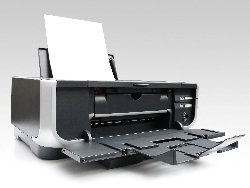
Зачем это важно
Чернила и тонер — расходный материал с высокой стоимостью на страницу. Экономия не только уменьшает расходы, но и сокращает количество отходов и частоту замен, что удобно при ограниченном доступе к расходникам. Если ваша главная проблема — нехватка запаса на случай критического использования, покупайте запас заранее; здесь же — практики, которые помогут дольше жить с текущим картриджем.
Ключевые понятия в одну строку
- Чернила — жидкие красящие составы для струйных принтеров.
- Тонер — порошковый пигмент для лазерных принтеров.
- DPI — разрешение печати (точек на дюйм).
- Экономная печать — набор настроек и практик, снижающих расход материалов.
Уровни экономии — обзор
Экономия происходит на трёх уровнях:
- Создание документа — меньший объём краски = меньший расход.
- Отбор для печати — печатаем только нужное и в нужном виде.
- Тонкая настройка принтера и режима эксплуатации — максимизация отдачи от картриджа.
Ниже — детальная инструкция и дополнительные материалы: чеклисты, методики, ролевая разбивка и дерево решений.
Уровень 1: Создание документа
Это начало цепочки экономии: если текст и дизайн оптимизированы, следующее — уже более эффективное.
1. Используйте экономные шрифты
Существуют шрифты, которые требуют меньше чернил при печати. Один из известных примеров — Ecofont, это шрифт с небольшими «дырочками» в штрихах, который экономит порядка 15–20% краски по сравнению со стандартными гарнитурами в некоторых сценариях. Скачивание доступно бесплатно, и в инструкции указаны шаги установки для Windows, macOS и Linux.
Рекомендации:
- Используйте обычный (нежирный) начертание для основного текста.
- Снижайте размер шрифта там, где это уместно — экономия заметна, если документ не требует крупного шрифта.
- Для массовой печати отчётов и черновиков выбирайте шрифт без засечек и минимальную плотность штрихов.
Важно: в рекламных и презентационных материалах экономный шрифт может ухудшить читабельность — оцените ситуацию.
2. Перепроверьте документ до печати
Правка и корректура — простая и эффективная мера. Каждую дополнительную распечатку из‑за опечатки или неверного фрагмента увеличивает расход. Используйте проверку орфографии, читайте на экране и делайте пробный просмотр, прежде чем тратить бумагу и тонер.
Уровень 2: Отбор того, что печатать
Печатайте только то, что вам действительно нужно. Ненужные страницы или графика — прямой расход.
3. Нужна ли эта страница вообще
Правило: перед печатью задайте себе три вопроса:
- Для чего мне нужна распечатка? (архив, заметки, проверка)
- Можно ли заменить бумагу PDF‑копией или скриншотом?
- Нужны ли на бумаге изображения или только текст?
Если ответ “нет” хотя бы на один пункт — подумайте об альтернативе.
4. Опции в текстовых редакторах
a) Режим черновика и печать без изображений
В большинстве текстовых редакторов есть опция экономичной печати: в Microsoft Word это “Черновой режим” (Draft) и параметр печати без картинок. На русском интерфейсе шаги обычно такие: Файл → Печать → Параметры → включить Черновой режим. Это быстрое решение для проверок и правок.
b) Онлайн‑редакторы для оптимизации страниц перед печатью
Сервисы типа “Print What You Like” позволяют выбирать только нужные блоки страницы, удалять рекламу и фоновые изображения, а затем печатать результат или сохранять в PDF. Вы вставляете URL, редактируете страницу визуально и отправляете на печать.
c) GreenPrint и похожие приложения
GreenPrint — программный инструмент (Windows, macOS), который анализирует задания печати и предлагает удалить пустые или нежелательные страницы, а также сохранить в PDF. Бесплатная версия может содержать рекламу, но инструмент полезен для офисов с большим объёмом печати.
Плюсы таких инструментов: они уменьшают ненужные листы и позволяют легко конвертировать в электронные версии.
Уровень 3: Тонкая настройка и эксплуатация
Здесь сосредоточены технические приёмы, которые дают наибольшую экономию при регулярной печати.
5. Настройки принтера по умолчанию
Самый эффективный приём — изменить параметры принтера так, чтобы «экономичный» режим был установлен по умолчанию. Тогда вы не будете каждый раз вручную снижать качество.
Как это сделать в Windows:
- Откройте Пуск → Устройства и принтеры.
- Правой кнопкой мыши кликните по нужному принтеру → Свойства принтера или Параметры печати.
- В разделе качества печати выберите Черновой режим, Отпечаток только чёрным или 2‑стороннюю печать (duplex) и сохраните как стандартные параметры.
Примечание: интерфейс и названия опций зависят от производителя, поэтому названия могут отличаться.
6. Макет печати
- Печать нескольких страниц на листе (n‑up) — экономит бумагу и тонер.
- Двусторонняя печать — уменьшает потребление бумаги вдвое, а также снижает суммарный расход тонера.
- Обрезание полей и уменьшение масштабирования изображений — меньше краски на странице.
Если вы изменяете эти параметры по умолчанию, не забудьте предупредить других пользователей в офисе.
7. Печать в чёрно‑белом режиме
Если документ не требует цвета, используйте печать в градациях серого или только чёрный картридж. Цветные страницы потребляют дорогостоящие картриджи, часто при этом подмешивая краску для получения глубокого чёрного.
Совет: в драйвере принтера отключите опцию “Печать в полном цвете” по умолчанию.
8. Снижение разрешения печати
Для большинства документов достаточно 300 dpi. Высокие разрешения целесообразны только для фотографий на глянцевой бумаге. В драйвере принтера в разделе Дополнительно выберите разрешение 300 dpi или функцию Eco/Economy.
9. Предпросмотр печати
Всегда используйте предпросмотр перед печатью. Это позволяет быстро заметить лишние страницы, неудобно расположенные элементы и большие изображения, которые можно уменьшить.
Эксплуатация струйных принтеров
У струйных принтеров есть свои особенности: они могут тратить чернила при очистке сопел и при паркинге картриджей.
10. Питание и циклы очистки
- Не рекомендуется полностью обесточивать принтер через сетевой фильтр с выключателем: при повторном включении аппарат может инициировать цикл очистки, который расходует чернила.
- Лучше выключать принтер кнопкой питания: это переводит печатающие головки в парковочную позицию и уменьшает испарение и засыхание.
Совет: если вы не планируете печатать долгое время, лучше хранить картриджи в соответствии с рекомендациями производителя.
11. Что делать с сообщением об опустошённом картридже
Многие принтеры продолжают печатать после предупреждения об опустошении, пока сенсоры не дадут окончательный отказ. На практике часто остаётся 10–30% ресурса. При этом нужно заранее иметь замену, чтобы не остаться без печати в критический момент.
Обращение с тонер-картриджами
Для лазерных принтеров распространён совет потрясти картридж, чтобы выровнять порошок и получить несколько дополнительных страниц. Это иногда помогает, но есть риски:
- При встряхивании вы можете выпустить тонер в воздух — это пыль, которую лучше не вдыхать.
- Некоторым моделям встряхивание может навредить механике.
Поэтому следуйте рекомендациям производителя и используйте защитные перчатки и маску в случае открытия картриджа.
Важно: не выполняйте операции, не описанные в инструкциях производителя. Это может аннулировать гарантию и создать риск для здоровья.
Дополнительные подходы и альтернативы
Ниже — несколько альтернативных стратегий и сценариев, когда стандартные приёмы не работают.
- Если требуется профессиональная печать высокого качества — экономичные режимы неприменимы; лучше отдать задание типографии.
- Для распространённых офисных документов рассмотрите центральную службу печати с контролем и лимитами на страницу.
- При частой печати этически и экономически выгодно переходить на многофункциональные модели с отделяемыми картриджами или тонко настроенными режимами расхода.
Чек‑лист: что сделать прямо сейчас
- Установить черновой режим как стандартный в драйвере принтера.
- Включить двустороннюю печать по умолчанию, если устройство поддерживает.
- Перейти на печать в градациях серого для служебных документов.
- Использовать экономные шрифты (например, Ecofont) для черновых версий.
- Перед печатью проверять документ в предпросмотре и отключать изображения, если они не нужны.
Ролевые чек‑листы
Для домашнего пользователя:
- Храните запас 1–2 картриджей для критических случаев.
- Выключайте принтер кнопкой питания.
- Не трясите тонер и не вскрывайте картриджи без необходимости.
Для администратора офиса:
- Настройте политики печати: двусторонняя печать и печать в оттенках серого по умолчанию.
- Введите нормы и квоты на печать для отделов.
- Регулярно проводите аудит расхода и выбирайте оптимальные модели принтеров под нагрузку.
Короткая методика принятия решений
- Нужна ли бумажная версия? Если нет — сохраняем PDF.
- Если нужна — можно ли убрать изображения и напечатать черновик? Если да — экономим.
- Нужен ли цвет и высокое разрешение? Если нет — печать в черно‑белом и 300 dpi.
Ниже — визуальное дерево принятия решения.
flowchart TD
  A[Нужна бумажная копия?] -->|Нет| B[Сохранить как PDF]
  A -->|Да| C[Можно убрать изображения и форматирование?]
  C -->|Да| D[Печать: черновой режим, чёрно‑белый, 2‑сторонняя]
  C -->|Нет| E[Требуется формат/цвет/высокое качество?]
  E -->|Нет| D
  E -->|Да| F[Печать в высоком качестве; при необходимости — типография]
Примеры отказов и когда методы не работают
- При печати маркетинговых материалов или фотографий экономные режимы ухудшат качество — используйте профиль цвета и высокое разрешение.
- Если принтер старый или неисправен, настройка драйвера не спасёт — рассматривайте замену устройства.
- Некорректно откалиброванные картриджи могут расходовать краску быстрее; в таких случаях нужен сервис.
Критерии приёмки
Чтобы считать оптимизацию успешной:
- Средний расход чернил/тонера на страницу снизился заметно (субъективно) и пользователи не жалуются на качество служебных документов.
- Количество замен картриджей сократилось в течение трёх месяцев.
- Внедрённые настройки не мешают печати материалов, где требуется высокое качество.
Мини‑методология аудита печати за месяц
- Соберите данные: сколько страниц печатает каждый отдел (электронные логи, распределение по цвету/чёрно‑белому).
- Выявите 10 самых печатающих пользователей или устройств.
- Настройте экономичные параметры на тестовом принтере и сравните расход.
- Внедрите изменения поэтапно и измерьте эффект через 30 дней.
Безопасность и здоровье
- При обращении с тонером используйте перчатки и, при необходимости, маску.
- Не вдыхайте порошок тонера и не допускайте его распространения по помещению.
- Утилизация отработанных картриджей: сдавайте в специальные пункты приёма или пользуйтесь услугами переработки производителя.
Словарь терминов в одну строку
- Черновой режим — низкое качество печати для экономии расходных материалов.
- Duplex — двусторонняя печать.
- DPI — плотность точек, измеряемая в точках на дюйм.
Маленькая таблица решений: экономия × качество
- Высокая экономия, низкое качество: черновой режим, Ecofont, 2‑страницы на лист.
- Средняя экономия, хорошее качество: печать в градациях серого, 300 dpi.
- Низкая экономия, высшее качество: полноколорная печать, 600+ dpi, фотобумага.
Итог и рекомендации
Экономия чернил и тонера — сочетание правильного проектирования документов, выбора того, что печатать, и настроек принтера. Для домашних пользователей достаточно настроить черновой режим и применять предпросмотр. Для офисов полезна централизованная политика печати, аудит и обучение сотрудников.
Если у вас специфическая модель принтера, посмотрите руководство производителя: там могут быть рекомендованные режимы Eco или советы по продлению ресурса картриджей.
Вопрос читателю
Какие уловки вы используете, чтобы продлить жизнь картриджу? Поделитесь опытом — простые приёмы от коллег часто эффективнее сложных решений.
Picture credits: Scyza, CraigPJ, forwardcom, ikebowen

Похожие материалы

Несколько аккаунтов Skype: Multi Skype Launcher

Журнал для работы: повысить продуктивность

Персональные звуки уведомлений на Android

Скачивание шоу Hulu для офлайн‑просмотра

Microsoft Start: персонализированная новостная лента
