
Как хранить пароли на iPhone безопасно и удобно

Что в этой статье
- Основные способы хранения паролей на iPhone
- Как включить и использовать Связку ключей iCloud
- Как просматривать, удалять и отключать сохранённые пароли
- Когда нужны сторонние менеджеры и как их выбирать
- Почему хранить пароли в Заметках опасно и как защитить их
- Практические чек-листы, методология, матрица рисков и диаграмма выбора
Важно: если вы используете несколько платформ (Android, Windows), рассмотрите сторонний менеджер паролей. Если остаетесь в экосистеме Apple, Связка ключей iCloud — самый удобный и защищённый вариант.
Основные варианты хранения паролей на iPhone
- Связка ключей iCloud — встроенный менеджер паролей Apple, шифрует данные и автоматически заполняет формы в Safari и приложениях.
- Сторонние менеджеры паролей (1Password, Bitwarden, LastPass и другие) — дают кроссплатформенную синхронизацию и расширенные функции организации.
- Заметки с блокировкой — быстрый способ сохранить отдельную запись, но с ограничениями и рисками.
- Бумажные копии или офлайн-хранилища — полезно как резерв, но менее удобно для ежедневного использования.
Краткое определение: Связка ключей iCloud — системный сервис Apple для хранения паролей, кредитных карт и других секретов, синхронизируемый между устройствами в рамках вашего Apple ID.
Как включить Связку ключей iCloud на iPhone
Связка ключей iCloud — нативный инструмент. Его преимуществами являются простота настройки и высокая интеграция в iOS.
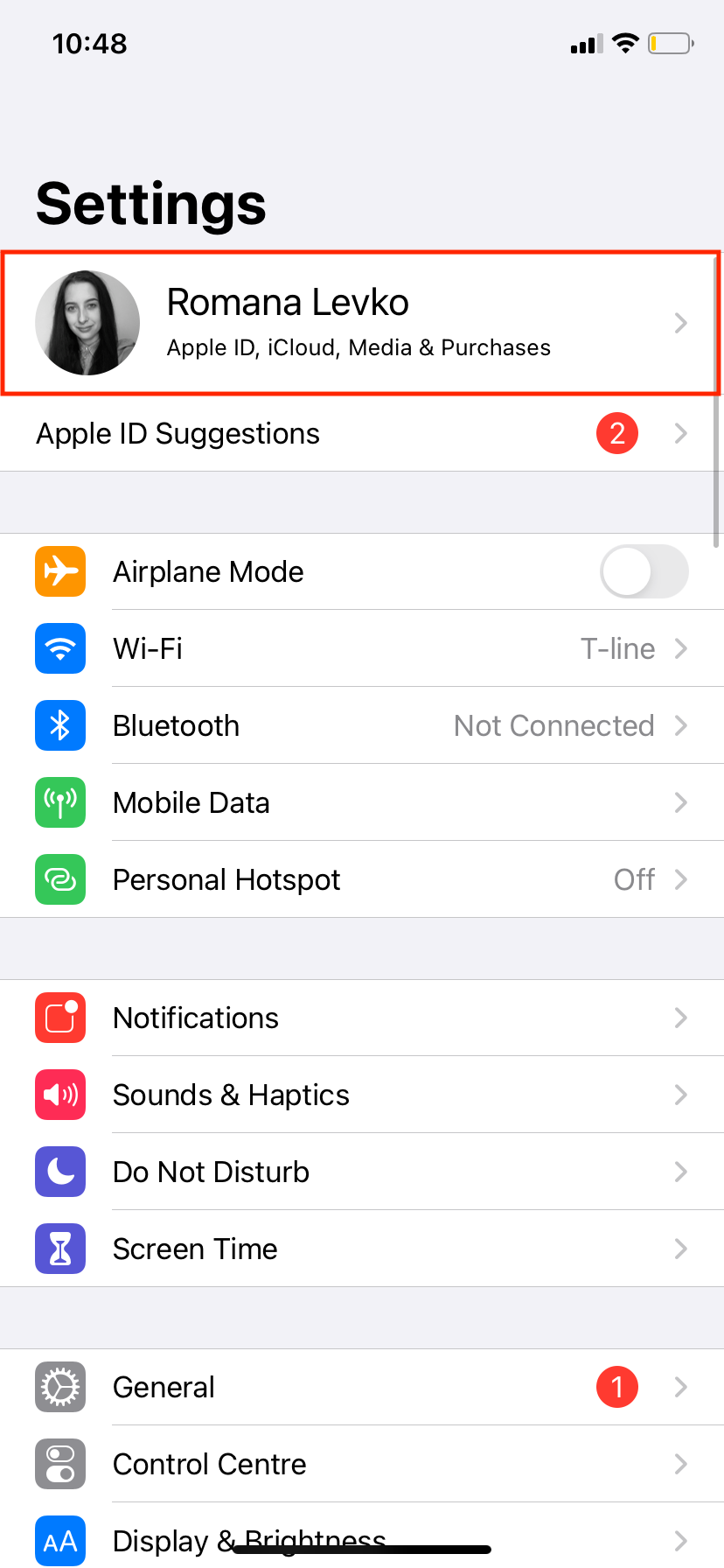
- Откройте приложение Настройки.
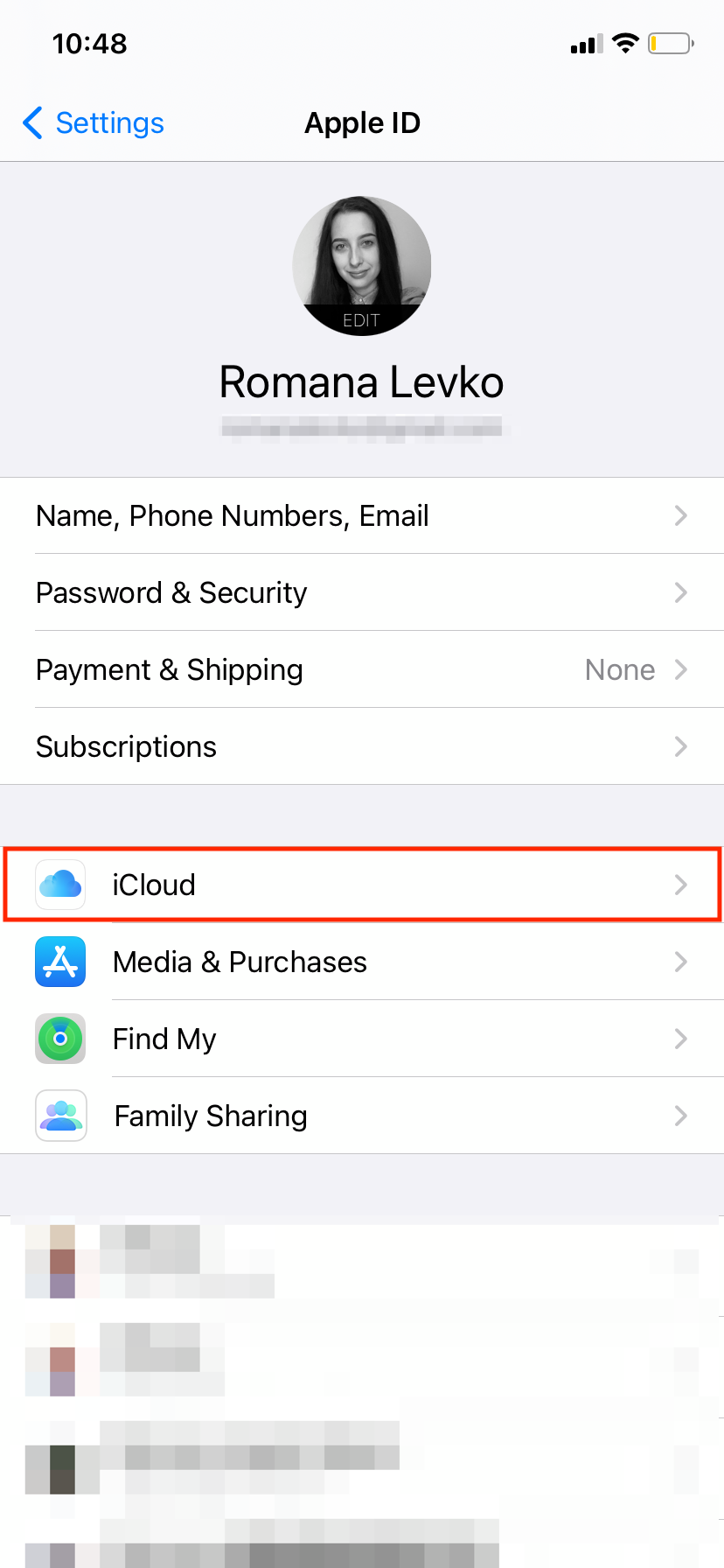
- Нажмите на своё имя в верхней части экрана.
- Выберите iCloud.
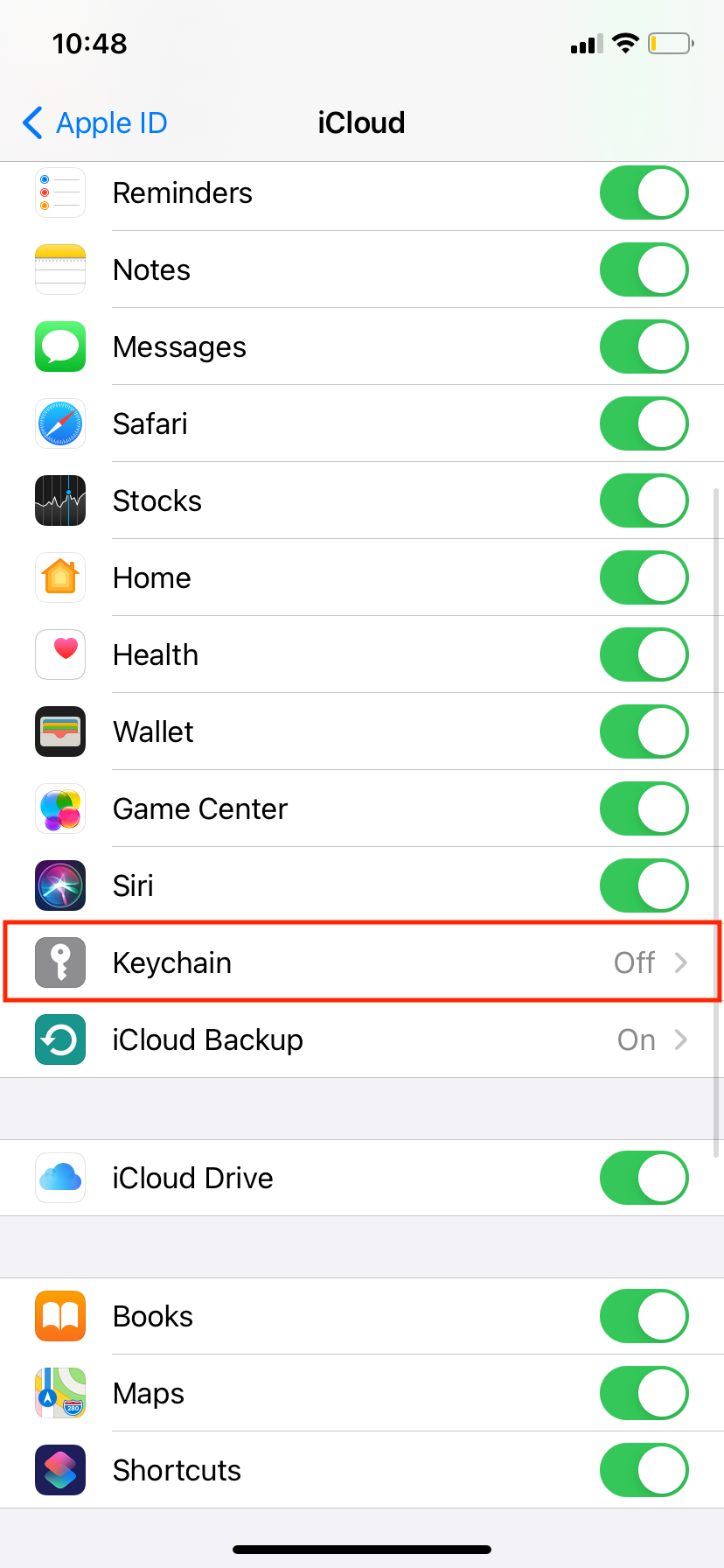
- Прокрутите и найдите Связка ключей.
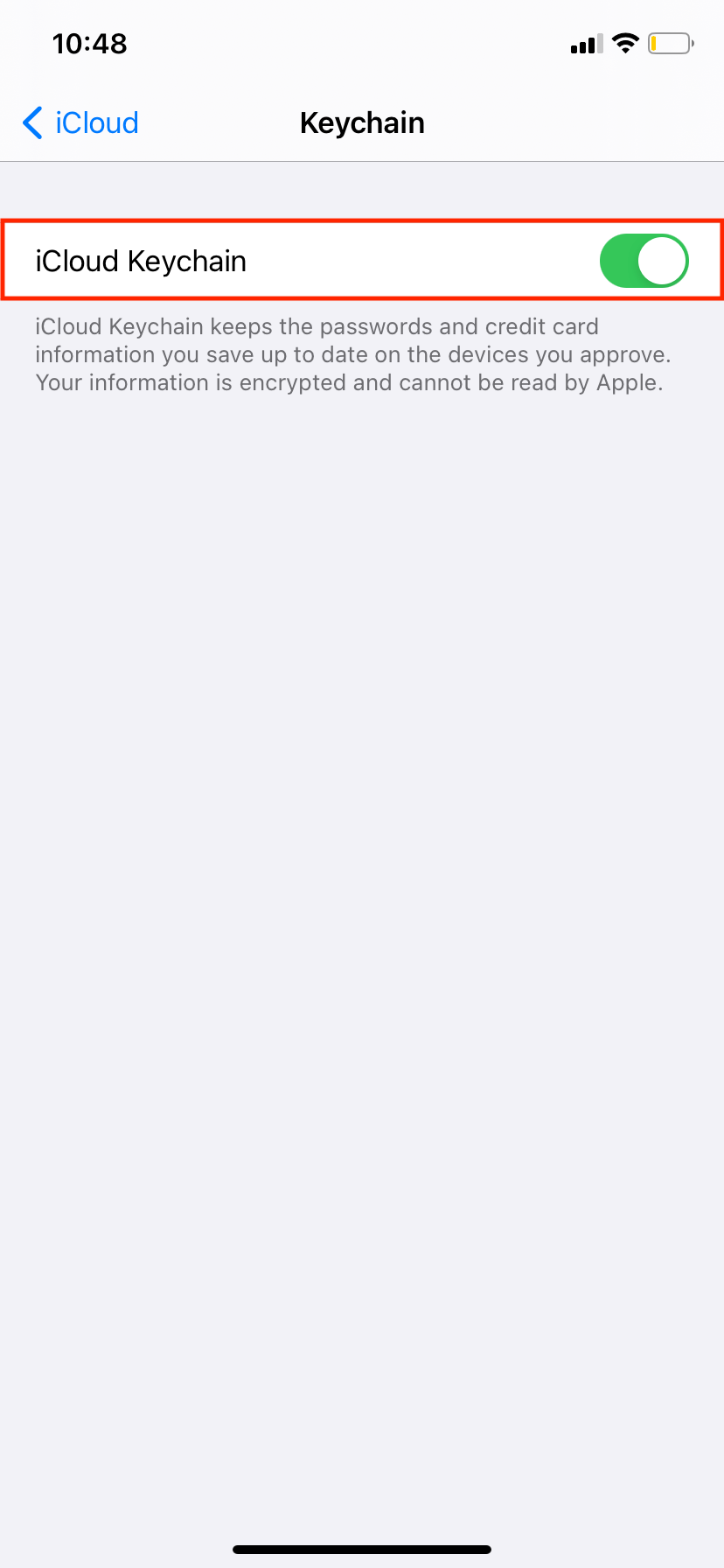
- Включите «Связка ключей iCloud».
После включения устройство может запросить подтверждение через пароль Apple ID или двухфакторную аутентификацию.
Как Связка ключей защищает данные
- Данные шифруются на устройстве и передаются в iCloud в зашифрованном виде.
- Доступ возможен только с вашего Apple ID и подтверждённых устройств.
- При включённой двухфакторной аутентификации защита усиливается.
Примечание: Apple не имеет доступа к вашим паролям в читаемом виде.
Как просмотреть сохранённые пароли на iPhone
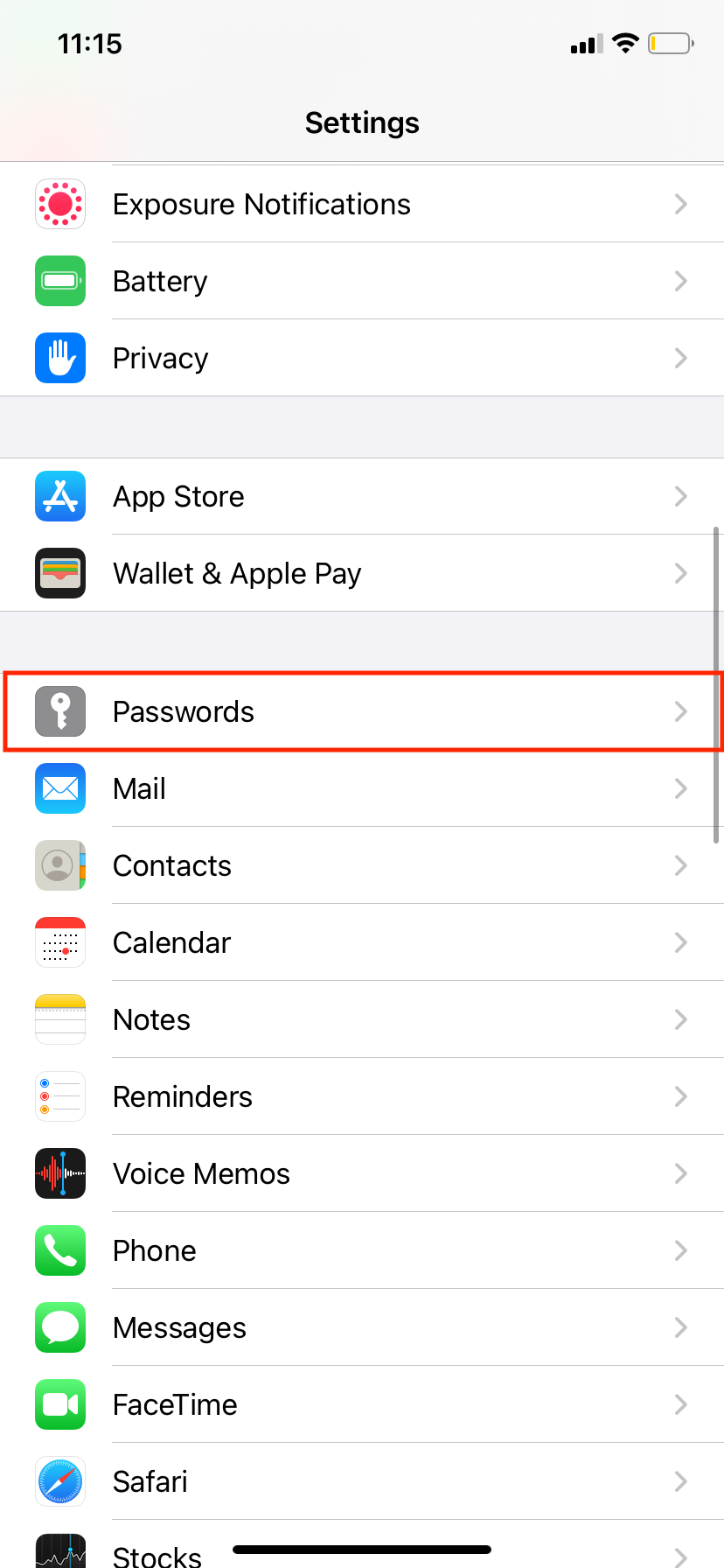
- Откройте Настройки.
- Прокрутите и выберите Пароли.
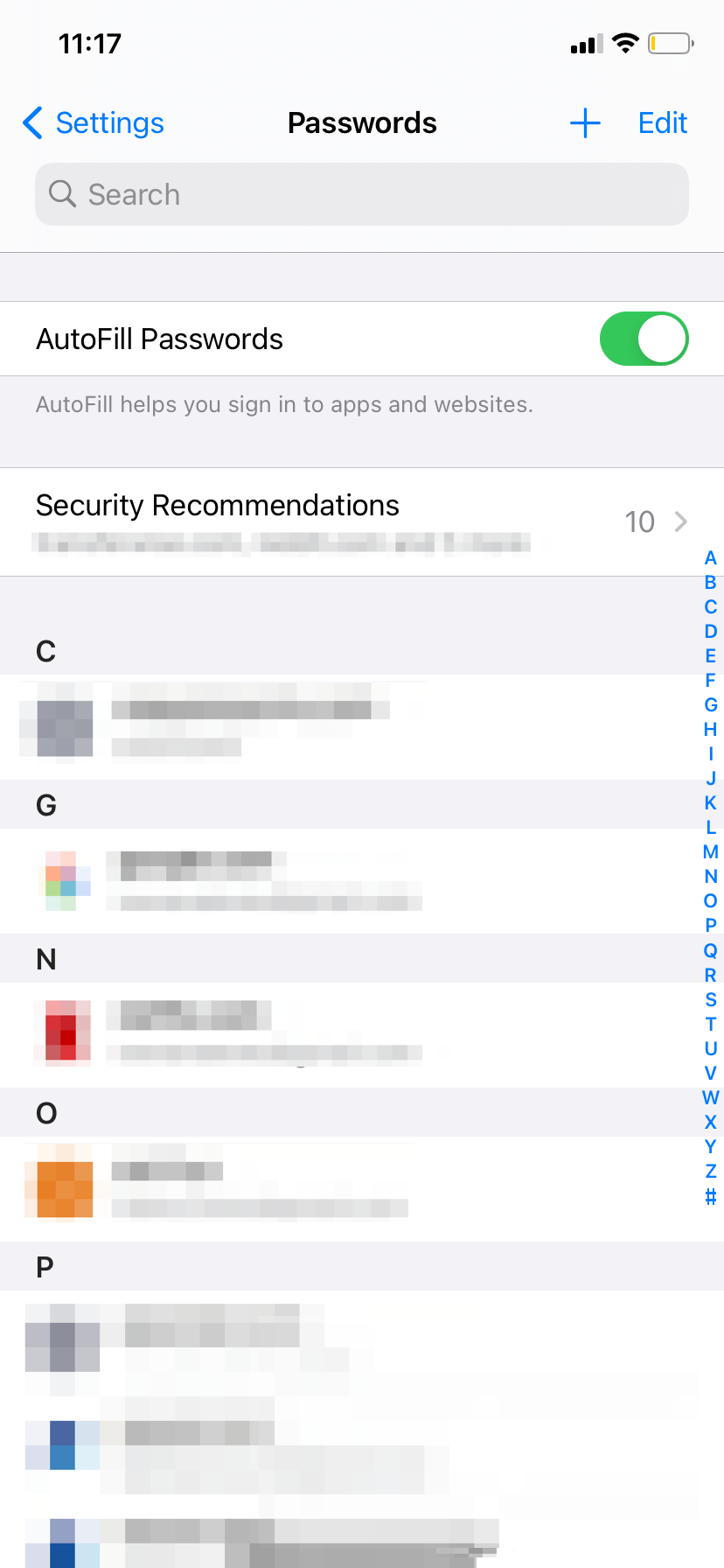
- Подтвердите доступ с помощью Face ID или Touch ID.
- В списке вы увидите все сохранённые логины и пароли. Нажмите запись, чтобы посмотреть детали.
Как удалить сохранённые пароли на iPhone
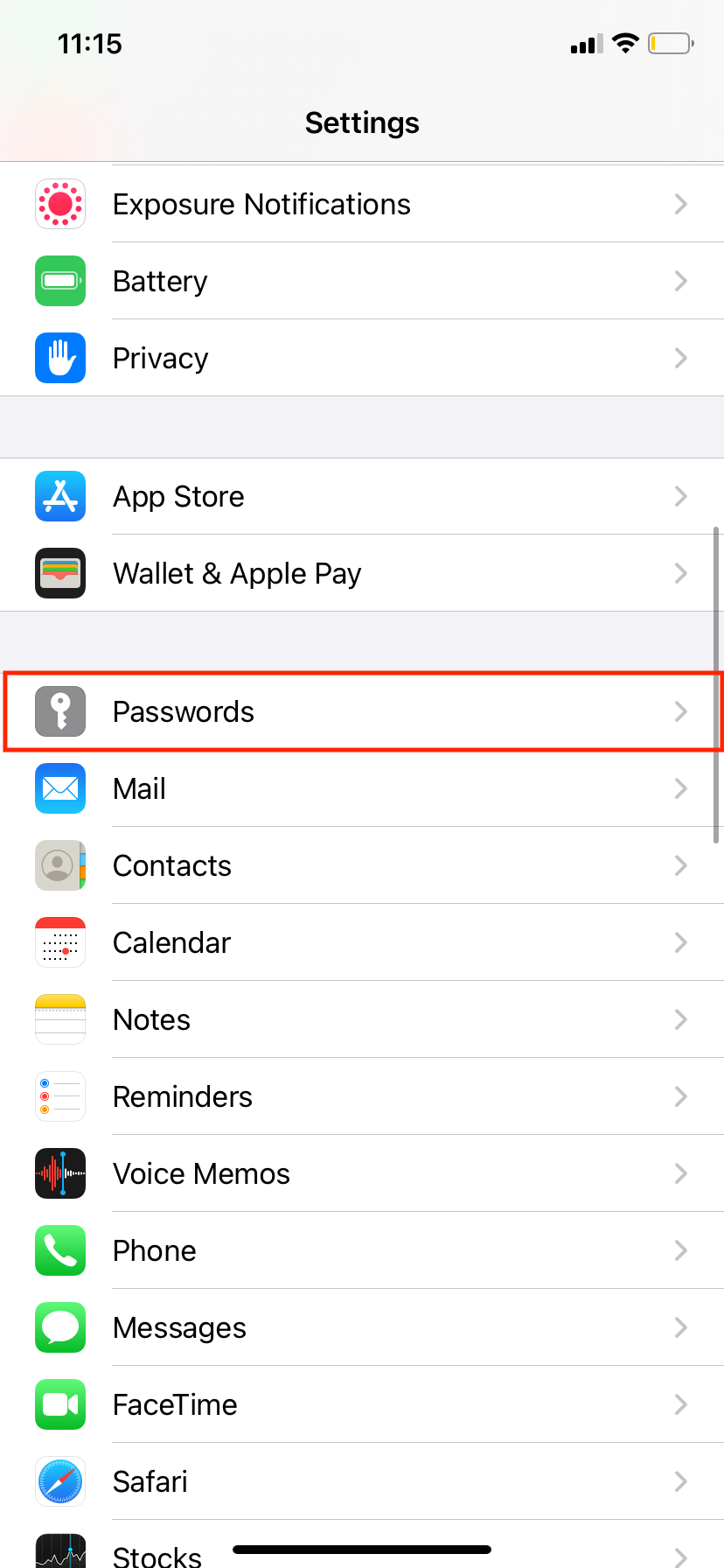
- Откройте Настройки → Пароли.
- Подтвердите доступ биометрией.
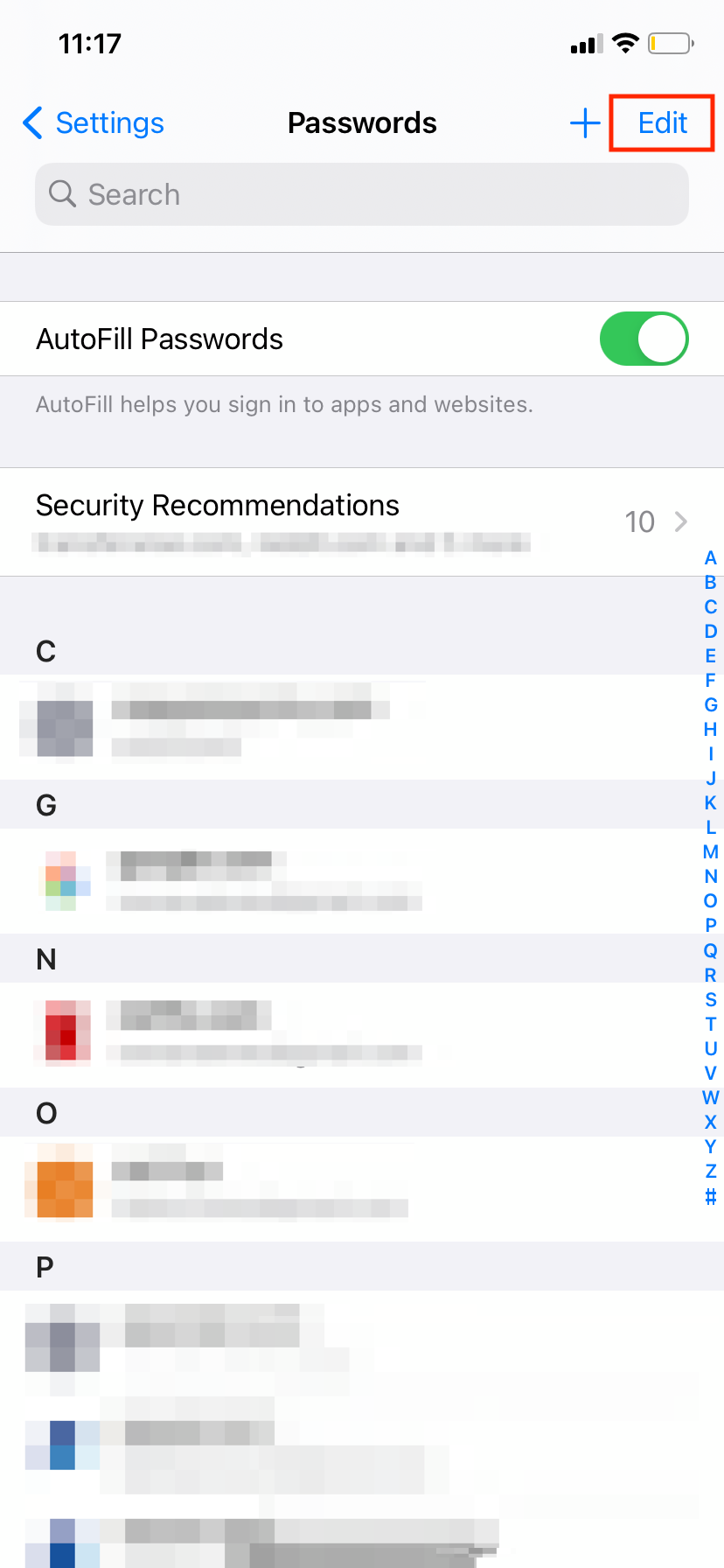
- Нажмите «Изменить» в правом верхнем углу.
- Отметьте записи, которые хотите удалить, и нажмите «Удалить».
Важно: удалённые таким способом пароли исчезнут со всех устройств, синхронизированных с вашим Apple ID.
Как отключить Связку ключей iCloud
- Откройте Настройки и тапните по своему имени.
- Выберите iCloud → Связка ключей.
- Отключите «Связка ключей iCloud».
Система предложит два варианта: сохранить пароли на устройстве или удалить их со всех устройств и iCloud. Если вы планируете сменить менеджер паролей, сначала экспортируйте данные.
Сторонние менеджеры паролей: когда и почему использовать
Плюсы сторонних менеджеров:
- Кроссплатформенность: синхронизация между iPhone, Android, Windows и Linux.
- Дополнительные функции: совместное использование логинов, поля для заметок, хранение документов, менеджер двухфакторных кодов (TOTP).
- Больше гибкости в организации (теги, категории, настраиваемые поля).
Минусы:
- Требуется доверять разработчику. Выбор проверенного поставщика критичен.
- Часто необходима платная подписка для полного набора функций.
Пример: 1Password — популярный менеджер паролей с функциями тегирования, безопасного хранения и биометрической аутентификацией. У него есть пробный период, но для долгосрочного использования нужна подписка.
Критерии выбора менеджера паролей:
- Наличие приложений для всех нужных платформ.
- Поддержка биометрии и авто заполнения в iOS.
- Способы резервного копирования и восстановления.
- Политика безопасности и открытость аудита.
Хранить пароли в Заметках: да или нет
Заметки удобны для быстрых записей, но это не полноценный менеджер паролей. Если вы всё же решите хранить пароли в Заметках:
- Используйте функцию блокировки заметок.
- Храните заблокированные заметки только в iCloud или локально; учётные записи третьих сторон (Gmail, Yahoo) не поддерживают блокировку.
- Создайте отдельный пароль для приложения Заметки и включите биометрию.
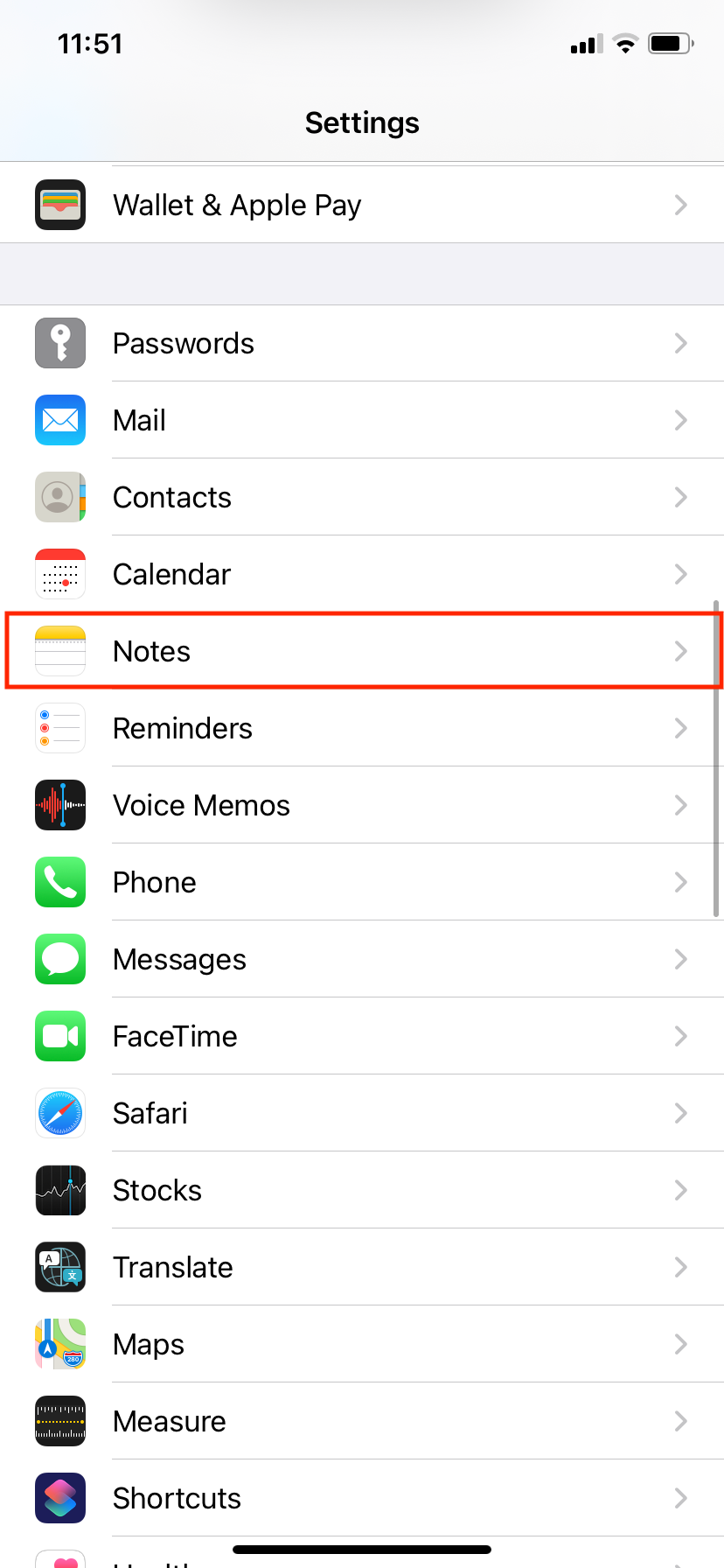
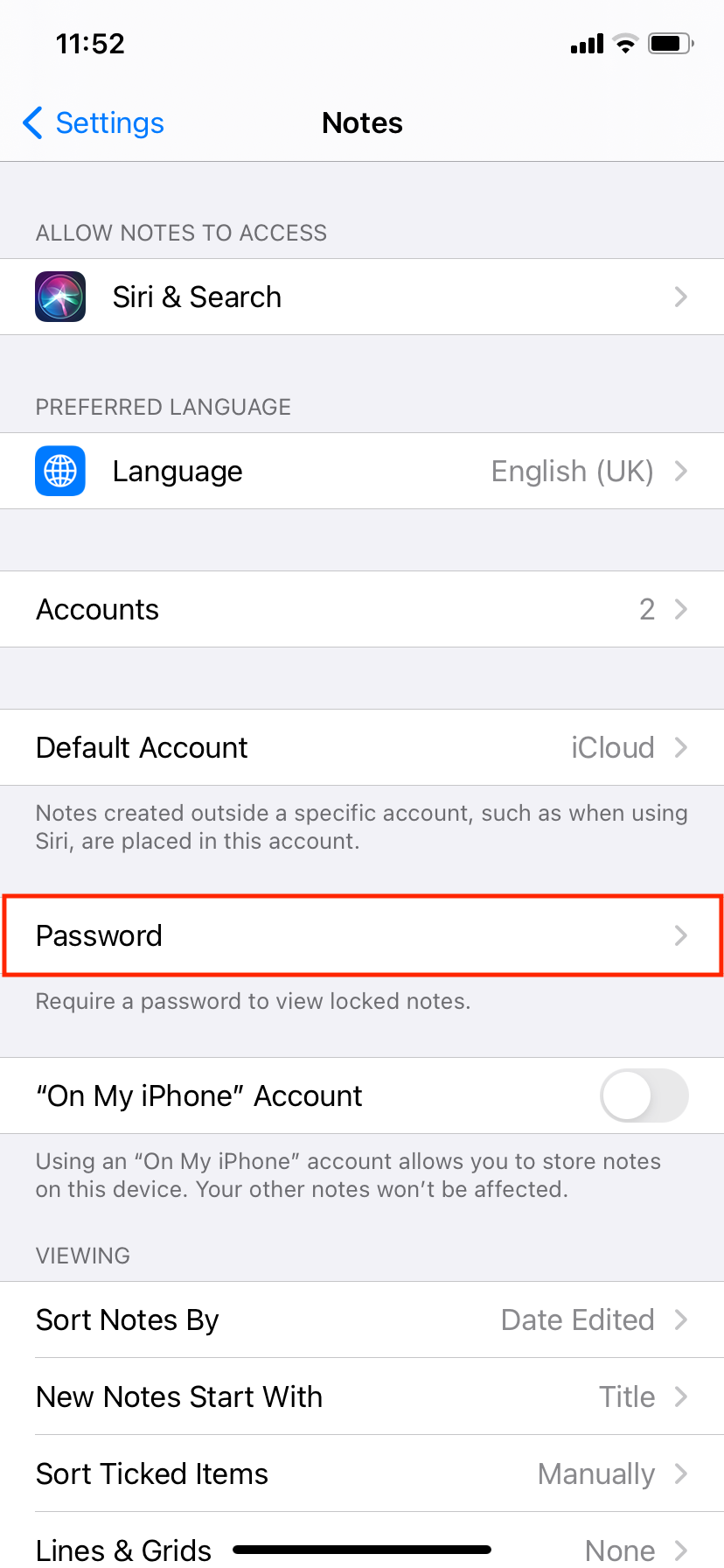
Как задать пароль для Заметок:
- Настройки → Заметки → Пароль.
- Введите пароль, подсказку и включите Face ID или Touch ID.
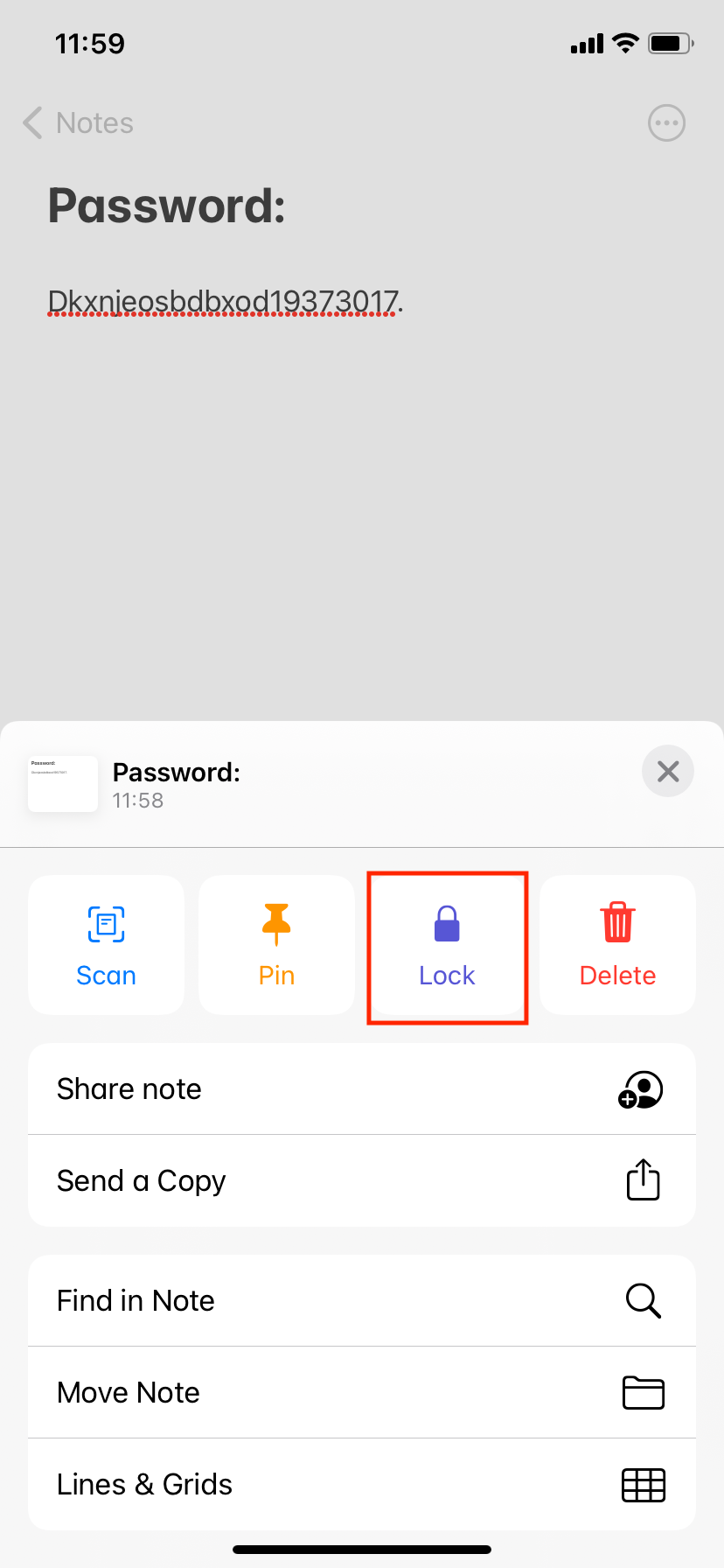
Как заблокировать заметку:
- Откройте заметку, нажмите значок с тремя точками.
- Нажмите «Заблокировать» и введите пароль.
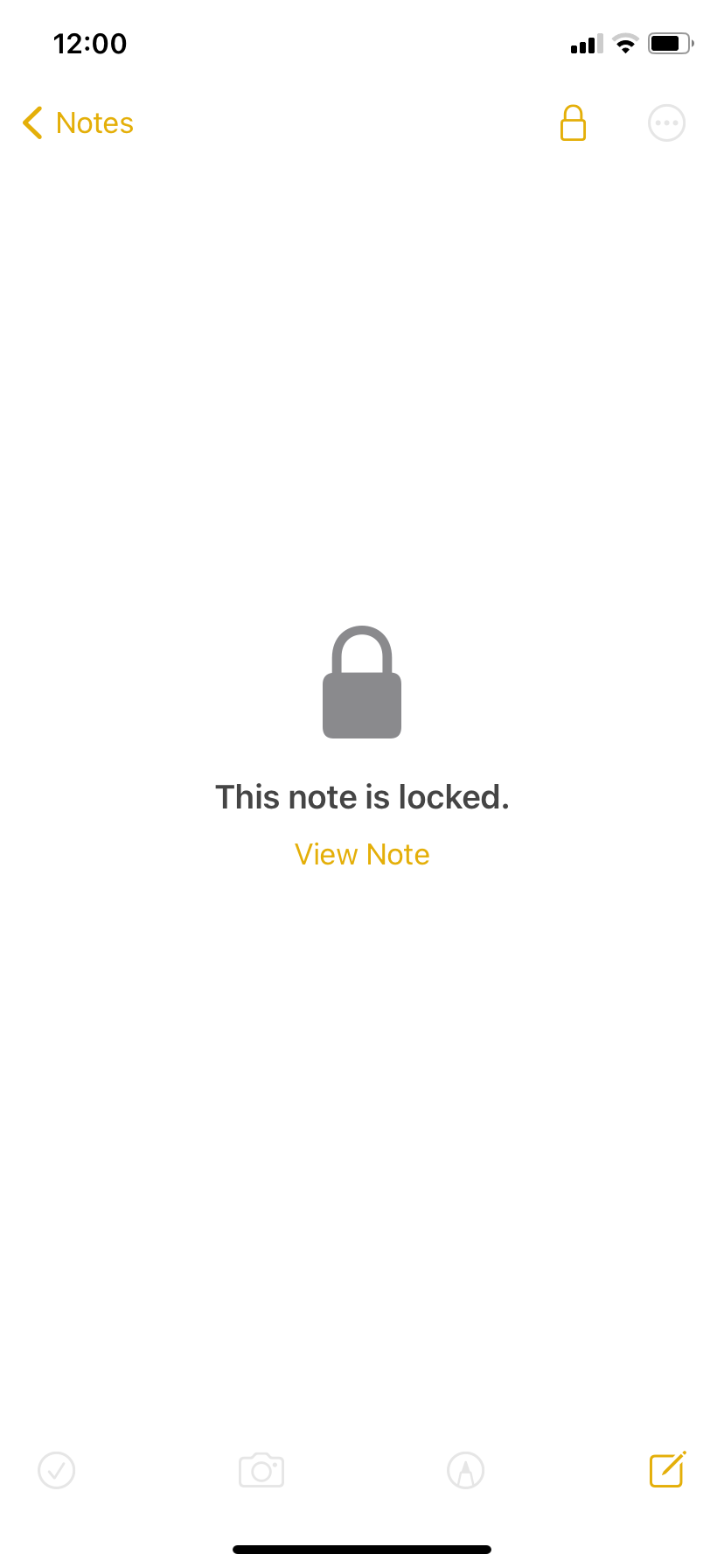
Важно: если вы забудете пароль от заблокированных заметок, восстановить доступ к этим заметкам нельзя.
Практическая методология для управления паролями (мини-метод)
- Инвентаризация: соберите список всех аккаунтов и отметьте, где пароли повторяются.
- Классификация: выделите критичные аккаунты (банки, почта, 2FA), средневажные и низковажные.
- Решение: для критичных аккаунтов используйте уникальные сложные пароли и менеджер паролей. Для остальных — менеджер или блокированные заметки.
- Внедрение: включите Связку ключей iCloud или установите выбранный менеджер, импортируйте/создайте пароли.
- Поддержка: раз в 3–12 месяцев просматривайте рекомендации по безопасности и обновляйте компрометированные пароли.
Критерий успеха: у вас нет повторяющихся паролей для критичных сервисов, включена биометрия и двухфакторная аутентификация для важных учётных записей.
Чек-листы по ролям
Пользователь — базовые действия:
- Включить Связку ключей iCloud или установить менеджер паролей.
- Включить Face ID/Touch ID для доступа к паролям.
- Включить двухфакторную аутентификацию для почты и банков.
- Не хранить пароли в незаблокированных заметках.
Продвинутый пользователь — дополнительные шаги:
- Экспортировать/импортировать пароли при смене менеджера.
- Использовать менеджер паролей с поддержкой TOTP.
- Настроить резервную копию зашифрованного экспорта.
ИТ-администратор — корпоративный контроль:
- Использовать корпоративный менеджер паролей с управлением доступом.
- Настроить политики сложности и ротации паролей.
- Проводить регулярный аудит и обучение сотрудников.
Матрица рисков и рекомендации по снижению
- Риск: компрометация пароля. Митигатор: уникальные пароли + менеджер + 2FA.
- Риск: потеря доступа к Apple ID. Митигатор: активная двухфакторная аутентификация и резервные коды.
- Риск: синхронизация с непроверёнными сервисами (при использовании заметок). Митигатор: хранить заблокированные заметки только в iCloud или локально.
- Риск: уязвимость стороннего менеджера. Митигатор: выбирать проверенных поставщиков, читать политику безопасности и аудит.
Безопасность и рекомендации по жёсткой конфигурации
- Всегда включайте двухфакторную аутентификацию для Apple ID и критичных сервисов.
- Используйте надёжный мастер-пароль для стороннего менеджера и не храните его в Заметках.
- Включите автозаполнение паролей только для доверенных приложений.
- Периодически проверяйте раздел «Рекомендации по безопасности» в Настройках → Пароли.
Диаграмма выбора: какой способ подходит вам
flowchart TD
  A[У вас только Apple-устройства?] -->|Да| B[Используйте Связку ключей iCloud]
  A -->|Нет| C[Нужна кроссплатформенная синхронизация?]
  C -->|Да| D[Выберите сторонний менеджер паролей]
  C -->|Нет| B
  D --> E{Требуется бесплатное решение?}
  E -->|Да| F[Bitwarden - открытый и бесплатный план]
  E -->|Нет| G[1Password или другие коммерческие решения]
  B --> H[Включить биометрию и 2FA]
  D --> H
Когда водить смену менеджера паролей и как провести миграцию
- Подготовьте экспорт паролей в зашифрованном файле.
- Проверьте совместимость форматов CSV/JSON.
- Импортируйте в новый менеджер и убедитесь, что данные восстановились корректно.
- Удалите экспортные файлы после успешной миграции.
Частые ошибки и когда методы не работают
- Ошибка: Хранение мастер-пароля в незаблокированных заметках. Последствие: потеря безопасности.
- Ошибка: Отключение биометрии без резервного пароля. Последствие: потеря доступа при поломке датчика.
- Ошибка: Синхронизация заметок через сторонние почтовые сервисы с отключённой блокировкой. Последствие: уязвимость данных.
Примеры тестов и критерии приёмки
- Тест 1: Включите Связку ключей и проверьте автозаполнение в Safari. Критерий приёмки: автозаполнение работает для трёх разных сайтов.
- Тест 2: Заблокируйте заметку и проверьте доступ на другом устройстве. Критерий приёмки: без пароля заметка недоступна.
- Тест 3: Экспорт и импорт паролей между менеджерами. Критерий приёмки: количество записей совпадает, поля заполнены корректно.
Советы по совместимости и миграции
- Перед отключением Связки ключей сделайте экспорт или сохраните критичные пароли в новом менеджере.
- Проверьте, что выбранный менеджер поддерживает iOS AutoFill — иначе удобство значительно снизится.
- При корпоративном использовании обсудите политику передачи паролей с ИТ-отделом.
Краткое резюме
- Для пользователей, полностью в экосистеме Apple, Связка ключей iCloud — лучший по удобству и безопасности выбор.
- Для кроссплатформенных сценариев используйте проверенные сторонние менеджеры паролей.
- Заметки допустимы для редких случаев, но только если вы блокируете их и не синхронизируете с третьими почтовыми сервисами.
- Регулярно следите за рекомендациями по безопасности и обновляйте компрометированные пароли.
Экспортируйте данные перед сменой сервиса, включите биометрию и двухфакторную аутентификацию, и используйте описанные чек-листы для поддержания порядка.

Похожие материалы

Несколько аккаунтов Skype: Multi Skype Launcher

Журнал для работы: повысить продуктивность

Персональные звуки уведомлений на Android

Скачивание шоу Hulu для офлайн‑просмотра

Microsoft Start: персонализированная новостная лента
