
Как использовать Savings Catcher в приложении Walmart
Быстрые ссылки
- Как сканировать чеки с помощью Savings Catcher
- Как просмотреть Reward Dollars, историю покупок и электронные чеки (eReceipts)
Walmart позиционирует себя как лидер по низким ценам, но не всегда имеет минимальную цену на каждый товар. Функция Savings Catcher в приложении — это инструмент сопоставления цен: после покупки вы сканируете чек, приложение сопоставляет ваши позиции с рекламными ценами основных конкурентов в вашем регионе и, если найдена более низкая цена, возвращает разницу.
Возврат производится в виде eGift Card (электронной подарочной карты), которую можно использовать при следующей покупке в любом магазине Walmart или Sam’s Club. Немного возвратов могут быстро сложиться в ощутимую экономию.
Как сканировать чеки с помощью Savings Catcher
- Скачайте приложение Walmart для Android или iPhone и создайте аккаунт или войдите в существующий.
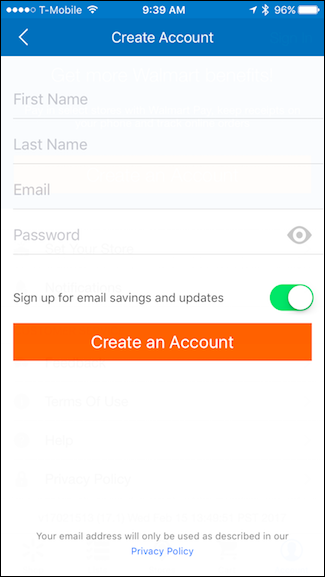
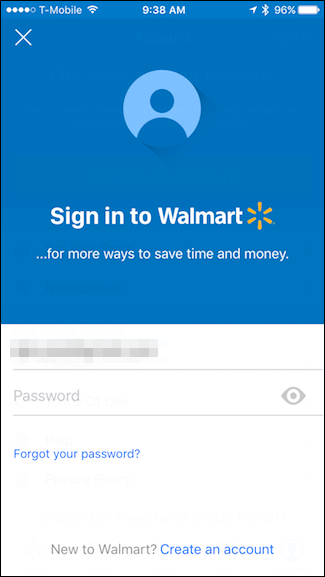
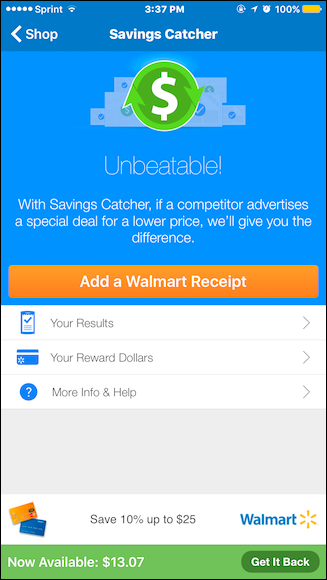
- После входа откройте вкладку Shop и нажмите “Savings Catcher”.
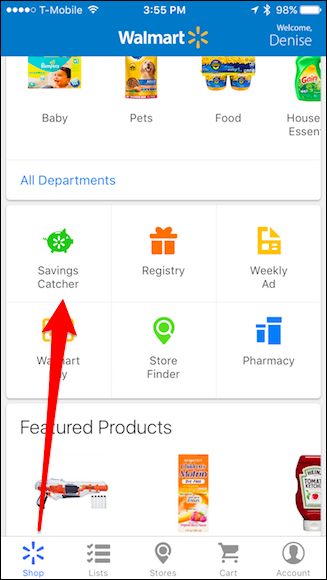
- Нажмите “Add a Walmart Receipt” (Добавить чек Walmart).
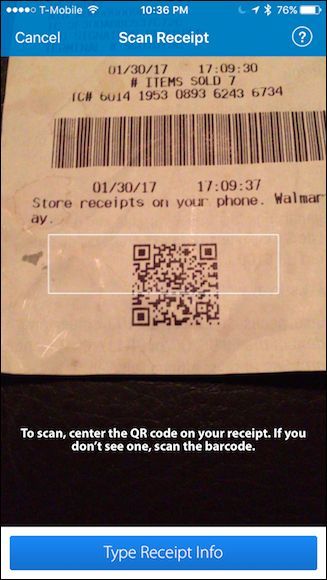
- Отсканируйте QR-код на бумажном чеке. Если QR-кода нет — отсканируйте штрихкод. Если штрихкод не удаётся считать, введите данные вручную, выбрав “Type Receipt Info”.
Важно: чеки нужно сканировать в течение 7 дней с момента покупки. Вы можете отправлять не более 7 чеков в неделю.
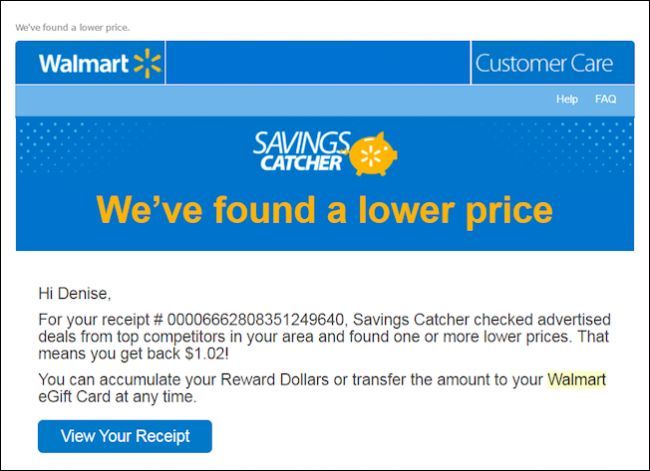
- После отправки вы получите подтверждение на e‑mail о том, что Walmart получил чек и проверяет его.

- Если будет найдена более низкая цена у конкурента, вы получите второе письмо с указанием суммы возврата в виде Reward Dollars.
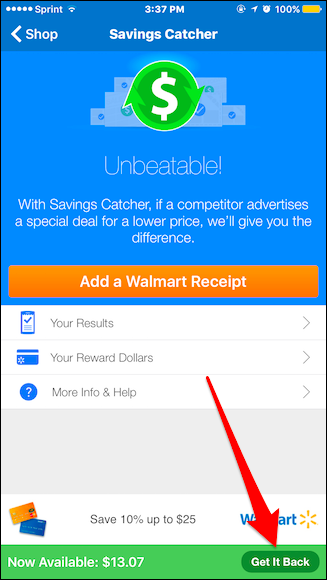
- Начисленные Reward Dollars автоматически добавляются в ваш Savings Catcher. Когда захотите использовать их, в приложении нажмите “Get It Back” (Получить обратно) в правом нижнем углу.
- На экране Get It Back выберите “Transfer to eGift Card” (Перевести на eGift Card).
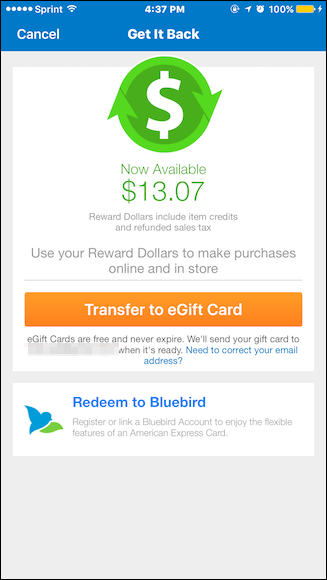
- В течение обычно 24 часов вы получите письмо с подтверждением и самой eGift Card, которой можно расплатиться в магазине или онлайн.
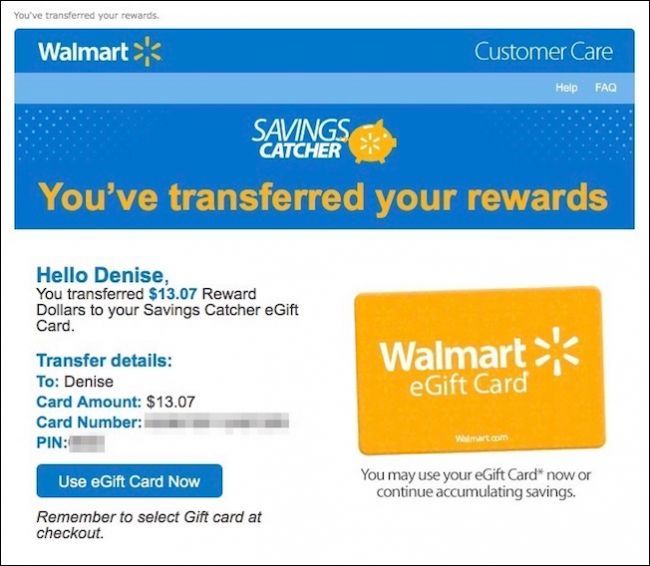
- При следующем походе в Walmart или Sam’s Club покажите письмо с eGift Card на кассе, чтобы её просканировали, или выберите “Gift Card” при онлайн-оплате — сумма будет списана с баланса вашей электронной карты.

Важные замечания и лимиты
- Вы не обязаны тратить весь баланс eGift Card за один раз — остаток сохраняется и может быть использован позже.
- Не обязательно немедленно переводить Reward Dollars в eGift Card — вы можете накапливать сумму до удобного момента и затем нажать “Get It Back”.
- После нажатия “Get It Back” придётся подождать, пока Walmart сгенерирует eGift Card и пришлёт подтверждение по e‑mail. Планируйте заранее если вам нужны средства к конкретной покупке.
Как просмотреть Reward Dollars, историю покупок и eReceipts
Чтобы увидеть ранее отсканированные чеки и начисления:
- В приложении откройте раздел и нажмите на “Your Reward Dollars”.
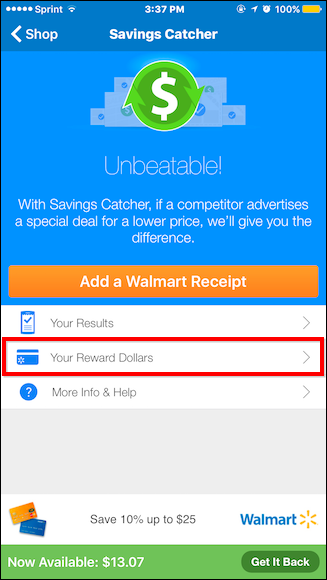
Экран покажет, сколько вы заработали и потратили с момента создания аккаунта, а также доступный баланс.

- Нажмите “Your Results” чтобы просмотреть список результатов проверки ваших чеков.
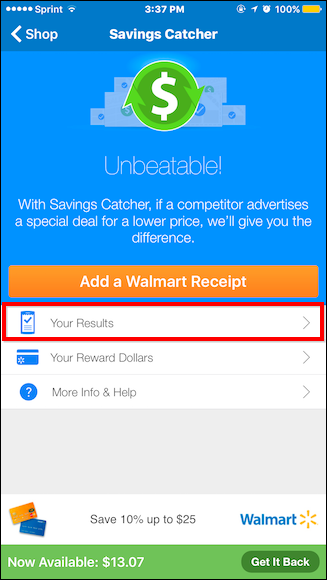
- На экране Your Results можно пролистывать историю покупок, нажимать на любой результат, чтобы увидеть детали: список товаров, цены, сумму, которую вернули (если была найдена более низкая цена) и статус обработки.
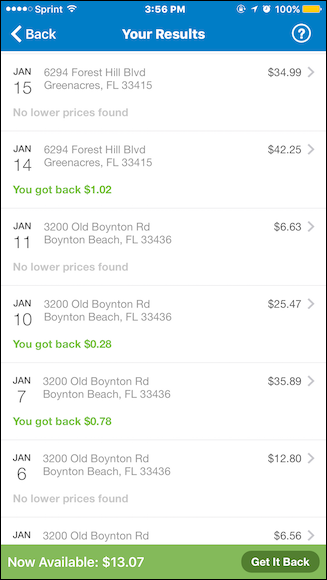
- В правом верхнем углу результата нажмите иконку, чтобы открыть eReceipt — электронную копию вашего чека. Электронный чек полезен, если вы потеряли бумажный вариант и нужно подтвердить покупку (возврат, бухгалтерия, налоговые вычеты).

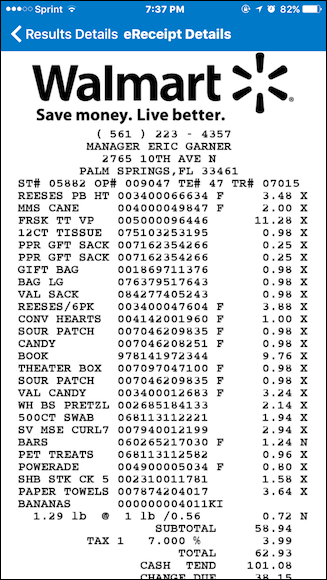
Когда Savings Catcher не сработает (ограничения и контрпримеры)
- Если конкурент не публикует цену в рекламном проспекте (circular) или цена действует только по специальной акции, которую приложение не индексирует, сравнение может не найти более низкой цены.
- Для некоторых категорий товаров (например, товары с быстрым истечением срока годности, эксклюзивные позиции частных марок) сравнение может быть нерелевантно.
- Если чек просрочен (старше 7 дней) или превышен лимит в 7 чеков в неделю — сканирование будет отклонено.
- Savings Catcher работает только с чеками Walmart — нельзя сканировать чеки из других магазинов для обратного сравнения.
Альтернативы и сопутствующие приёмы
- Используйте приложения и расширения для сравнения цен (например, общие агрегаторы цен и кэшбэк‑сервисы) в дополнение к Savings Catcher, чтобы покрыть те варианты, которые Walmart не индексирует.
- Подпишитесь на рассылки и выгрузки рекламных проспектов конкурентов локально — иногда цены в бумажных circular отличаются от тех, что индексирует приложение.
- Сравнивайте цену за единицу (цена за 100 г, цену за штуку) — иногда упаковки разных размеров и форматов сбивают с толку.
Ментальные модели и простые правила
- Правило 7/7: сканируйте в течение 7 дней, не более 7 чеков в неделю.
- Правило «Цена за единицу»: всегда оценивайте стоимость в удобном масштабе (цена/100 г, цена/шт.) — экономия на громоздкой упаковке не всегда реальна.
- Правило «Накопления»: накапливайте Reward Dollars до суммы, которая имеет практическую ценность для следующей покупки (например, $5–10 и более).
Быстрый факт-бокс
- Срок сканирования: 7 дней с даты покупки
- Лимит чеков: 7 чеков в неделю
- Время на генерацию eGift Card: обычно до 24 часов
- Использование: eGift Card принимается в Walmart и Sam’s Club
Краткая методология (шаги в формате чек-листа)
- Сохранить бумажный чек до сканирования
- Войти в приложение Walmart
- Открыть Savings Catcher → Add a Walmart Receipt
- Отсканировать QR/штрихкод или ввести данные вручную
- Дождаться письма о приёме и письма с начислением Reward Dollars
- При желании нажать Get It Back → Transfer to eGift Card
- Использовать eGift Card при следующей покупке
Рекомендации по безопасности и конфиденциальности
- Электронные письма с eGift Card содержат код/ссылку — храните их в защищённом почтовом ящике, чтобы посторонние не получили доступ к средствам.
- Удаляйте фотографию чека, если она содержит чувствительные данные и вы уверены, что копия сохранена в аккаунте Walmart.
Контрольный список для разных ролей
Покупатель, который хочет экономить:
- Сканируйте каждый чек до 7 дней
- Накопите Reward Dollars и переводите их, когда удобно
Семейный казначей (управляет бюджетом):
- Проверяйте общую сумму Reward Dollars ежемесячно
- Планируйте использование eGift Card для запланированных покупок
Бухгалтер / возвраты для работы:
- Сохраняйте eReceipts для подтверждения расходов
- Используйте электронные чеки для возмещения затрат сотрудникам
Часто задаваемые вопросы
Сколько времени занимает возврат после сканирования чека?
Обычно вы получаете подтверждение приёма чека сразу на e‑mail, а уведомление о начислении Reward Dollars приходит в течение нескольких дней; генерация eGift Card после запроса “Get It Back” обычно занимает до 24 часов.
Могу ли я сканировать чеки других магазинов?
Нет. Savings Catcher принимает только чеки Walmart.
Что делать, если штрихкод не читается?
Выберите “Type Receipt Info” и введите информацию вручную.
Можно ли использовать одну eGift Card несколько раз?
Да. eGift Card можно использовать многократно до тех пор, пока баланс не исчерпан.
Краткое резюме
Savings Catcher — полезный и простой инструмент для автоматического поиска более выгодных цен и получения возврата в виде eGift Card. Сканируйте чеки вовремя, следите за лимитами и планируйте перевод Reward Dollars, чтобы извлекать максимальную выгоду. Даже небольшие суммы со временем могут превратиться в заметную экономию.
Социальный превью
Используйте заголовок и описание в социальных сетях, чтобы быстро поделиться инструкцией и подсказками по экономии при покупке в Walmart.
Important: этот материал описывает функциональность на момент использования приложения; интерфейс и названия пунктов меню могут меняться с обновлениями приложения.

Похожие материалы

Несколько аккаунтов Skype: Multi Skype Launcher

Журнал для работы: повысить продуктивность

Персональные звуки уведомлений на Android

Скачивание шоу Hulu для офлайн‑просмотра

Microsoft Start: персонализированная новостная лента
