
Как сохранять песни из Instagram прямо в Spotify
Что это за интеграция Instagram и Spotify
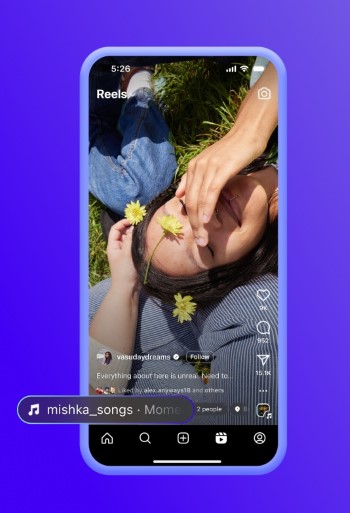
Instagram и Spotify реализовали простую интеграцию: в аудиопанели роликов появился специальный «Add» — одна кнопка, которая сохраняет трек в ваш Spotify (обычно в «Понравившиеся»). Функция доступна на Android и iOS и упрощает открытие найденной через соцсети музыки в полноценном стриминг-сервисе. Это помогает быстрее открывать новых исполнителей, которые стали популярны благодаря Reels и видео.
Важно: для работы нужно иметь установленные и обновлённые приложения Instagram и Spotify, а также разрешить связывание аккаунтов при первом использовании.
Быстрый пошаговый алгоритм: как сохранить трек из Instagram в Spotify
- Убедитесь, что Instagram и Spotify обновлены до последних версий.
- Запустите Instagram и найдите Reel или видео с нужной музыкой.
- Нажмите на область аудио, чтобы открыть аудиопанель.
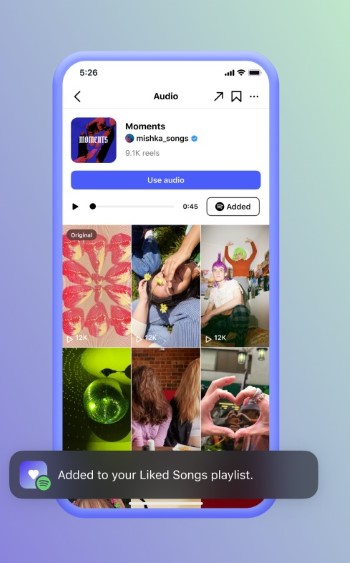
- В аудиопанели найдите кнопку «Add» с логотипом Spotify рядом с бегунком трека.

- Нажмите «Add» → появится экран «Discover on Instagram, add to Spotify» → нажмите «Link Spotify».

- Подтвердите условия и нажмите «Agree». После успешного добавления появится уведомление «Added to your Liked Songs playlist».
- При необходимости вы всегда можете отозвать доступ приложению в настройках Spotify или в настройках учётной записи Instagram.
Подробные пояснения к шагам
- Открытие аудиопанели: нажмите на имя трека или значок аудио в углу ролика. Откроется страница с названием трека, исполнителем и списком публикаций, где использована эта дорожка.
- Куда добавляется трек: по умолчанию трек попадает в ваш плейлист «Liked Songs» (Понравившиеся). Если настройка изменится, Instagram/Spotify уведомят вас.
- Безопасность: при первом связывании Instagram запросит доступ к вашему аккаунту Spotify. Проверьте права и при сомнениях отзовите их в настройках.
Альтернативные способы найти и сохранить музыку из Instagram
Если интеграция недоступна или не работает, используйте один из этих методов:
- Shazam: откройте Shazam, запустите идентификацию во время воспроизведения ролика. После распознавания Shazam предлагает ссылки на стриминг-сервисы.
- Google (распознавание музыки): в приложении Google нажмите значок «Музыка» для поиска трека по звуку.
- Ручной поиск в Spotify: если знаете название или артистa — введите в поиске Spotify и сохраните в плейлист.
- Сторонние боты и расширения: есть расширения браузера и боты, которые пытаются извлечь метаданные из Reels, но они ненадёжны и могут нарушать правила платформ.
- Автоматизация: сервисы вроде IFTTT могут помочь автоматизировать добавление найденной музыки в Spotify, но потребуют настройки и доступа к аккаунтам.
Что делать, если функция не работает
- Проверьте обновления Instagram и Spotify.
- Перезапустите приложение и смартфон.
- Убедитесь, что вы вошли в оба аккаунта и они правильно связаны.
- Проверьте интернет-соединение и региональные ограничения (иногда фичи разворачивают по регионам).
- Если не появляется кнопка «Add», попробуйте закрыть и снова открыть аудиопанель или перейти в другой ролик.
- В крайнем случае — распознайте трек сторонним приложением (Shazam/Google) и добавьте вручную.
Когда интеграция не даст результата
- Трек недоступен в каталоге Spotify по региональным или лицензионным причинам.
- Клип использует отрывок, который Instagram не сопоставил с записью в базе данных.
- Публичная страница трека удалена или помечена как частная.
Мини‑методика: как быстро и точно добавить трек в нужный плейлист
- Распознайте трек (через кнопку Add или Shazam).
- Перейдите в Spotify → откройте найденный трек.
- Прослушайте 15–30 секунд, чтобы убедиться, что это правильная версия.
- Нажмите «…» → «Добавить в плейлист» → выберите целевой плейлист.
- При желании укажите метку/заметку в описании плейлиста, чтобы потом быстро вспомнить источник (например, «Найдено в Instagram»).
Роли и чек‑лист по задачам
Для слушателя:
- Установить и обновить Instagram и Spotify.
- Проверить вход в оба аккаунта.
- Нажать «Add» и подтвердить связывание.
Для создателя контента:
- Добавлять точные метаданные к аудио в роликах (название и исполнитель в описании).
- Указывать ссылку на полный трек в комментариях.
Для администратора/маркетолога бренда:
- Проверять лицензионную чистоту треков.
- Настроить единый брендовый плейлист и поощрять подписчиков добавлять туда треки через Instagram.
Примеры, когда способ не подходит и альтернативы
- Если трек не защищён в Spotify — добавьте в другой сервис или сохраните ссылку на YouTube.
- Если вы хотите поделиться списком из Instagram с подписчиками — создайте публичный плейлист в Spotify и публикуйте ссылку в сторис.
Проблемы приватности и как отозвать доступ
При связывании Instagram с Spotify вы даёте Instagram разрешение на добавление треков в ваш аккаунт Spotify. Чтобы отозвать доступ:
- Откройте настройки Spotify → Приложения → найдите Instagram → Отозвать доступ.
- Либо в настройках Instagram найдите подключённые приложения и удалите Spotify.
Важно: после отзыва доступ не будет, но уже добавленные треки останутся в вашем плейлисте, пока вы их сами не удалите.
Краткий глоссарий
- Аудиопанель — экран в Instagram с информацией о треке, используемом в ролике.
- Add — кнопка Instagram для сохранения трека в Spotify.
- Liked Songs (Понравившиеся) — системный плейлист Spotify, куда по умолчанию сохраняются треки.
Советы по лучшему использованию интеграции
- Подпишитесь на раздел Trending на странице аудио в Instagram, чтобы находить популярные треки.
- Если активно собираете музыку, заведите несколько тематических плейлистов (вечерняя музыка, тренды, язык X) и сохраняйте треки сразу в нужный список.
- Используйте теги и описания в Spotify, чтобы позже быстро фильтровать записи.
Быстрая инструкция для технического пользователя
- Убедиться, что Instagram и Spotify обновлены.
- Открыть Reel → аудиопанель → Add.
- Согласиться и добавить в Liked Songs.
- При отсутствии кнопки — Shazam → открыть найденный трек в Spotify → добавить вручную.
Социальная заметка для публикации (100–200 слов)
Instagram и Spotify теперь работают вместе: в аудиопанели роликов появилась кнопка «Add», которая позволяет сохранить трек в ваш аккаунт Spotify одним нажатием. Это значит, что музыка, которую вы слышите в Reels и видео, больше не теряется в ленте — достаточно открыть аудиопанель, нажать «Add» и связать аккаунты. После этого трек будет в вашем списке «Понравившиеся», и его легко можно переместить в тематический плейлист. Если интеграция недоступна, воспользуйтесь Shazam или функцией распознавания музыки в приложении Google, а затем добавьте трек вручную. Не забудьте проверить права доступа и, при желании, отозвать их в настройках.
Краткое резюме
- Интеграция Instagram → Spotify упрощает сохранение найденной музыки.
- Доступно на Android и iOS при обновлённых приложениях.
- Если кнопка не работает, применяйте Shazam или Google для распознавания и добавляйте трек вручную.
Сводка действий: откройте аудиопанель → нажмите Add → свяжите Spotify → подтвердите добавление. В случае проблем — перезапустите приложения, проверьте доступы и используйте альтернативные методы распознавания музыки.
Важное замечание: функции могут появляться по регионам постепенно — если вы ещё не видите кнопку, проверьте позже или обновите приложения.

Похожие материалы

Несколько аккаунтов Skype: Multi Skype Launcher

Журнал для работы: повысить продуктивность

Персональные звуки уведомлений на Android

Скачивание шоу Hulu для офлайн‑просмотра

Microsoft Start: персонализированная новостная лента
