
Как печатать веб‑страницы экономно и аккуратно
В статье описаны инструменты для Chrome, Firefox, Internet Explorer и универсальные решения, а также краткие инструкции, чек‑листы и рекомендации по безопасности при отправке страниц на внешние сервисы.
Быстрые ссылки
- Chrome – Print Friendly
- Firefox – Print Edit
- Internet Explorer – Smart Print for Bing Bar
- Все браузеры – Print What You Like
Почему обычная печать веб‑страниц даёт плохой результат
Печать веб‑страницы — не то же самое, что печать документа из текстового редактора. Веб‑страницы состоят из множества блоков разной ширины и стилей, динамических элементов и сторонней рекламы. В результате вы можете получить:
- лишние страницы с рекламой и баннерами;
- обрезанные блоки или нарушенное форматирование;
- печать фоновых изображений, которые «съедают» чернила;
- непредсказуемое количество бумаги при печати.
Короткая идея: не доверяйте только «Предварительному просмотру». Лучше убрать лишнее заранее.
Основные подходы
- Использовать расширения и плагины, добавляющие кнопку редактирования перед печатью.
- Применять закладки‑скрипты (bookmarklets), которые работают в любом браузере.
- Вручную отключать фоновую графику, печать в чёрно‑белом режиме и двустороннюю печать в настройках принтера.
Chrome — Print Friendly
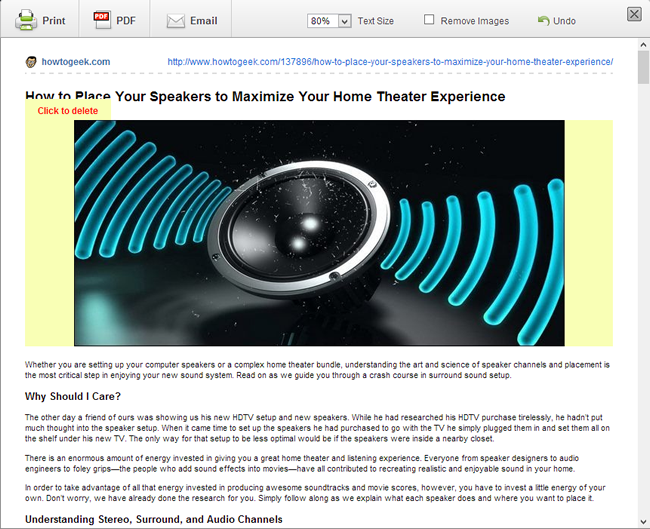
Если вы используете Chrome, расширение Print Friendly добавляет удобную кнопку на панель инструментов и открывает интерфейс редактирования страницы до печати.
- Быстрая опция Remove Image отключает все изображения и существенно экономит чернила.
- Меню Text Size позволяет уменьшать или увеличивать размер шрифта, чтобы уместить больше текста на странице.
В окне предварительного просмотра можно кликнуть по любому элементу страницы, чтобы удалить его. После нажатия печати откроется привычный диалог принтера, где можно выбрать качество печати и другие параметры.
Совет: при печати статей уменьшите масштаб до 90–95% и выключите фон, чтобы сократить количество страниц.
Firefox — Print Edit
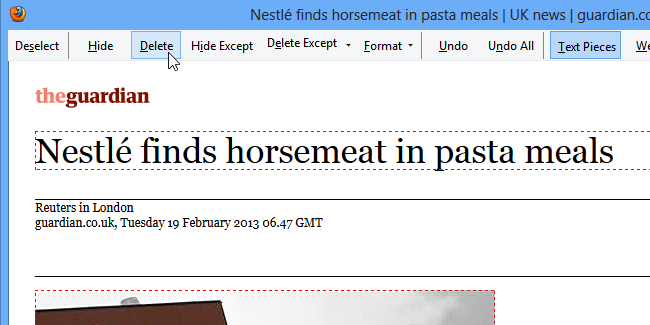
Print Edit предоставляет мощные средства локального редактирования содержимого перед отправкой на печать. Кнопка на панели предлагает выпадающее меню — выберите Print Edit для запуска редактора.
Функции:
- Алгоритмическое удаление навигаций и рекламы — расширение автоматически предлагает уже очищенную версию.
- Режим выбора: кликните по элементу и используйте Delete для удаления или Hide для скрытия при сохранении разметки.
- Форматирование: кнопка Format снимает стили, позволяет изменить шрифты и размеры текста для компактной печати.
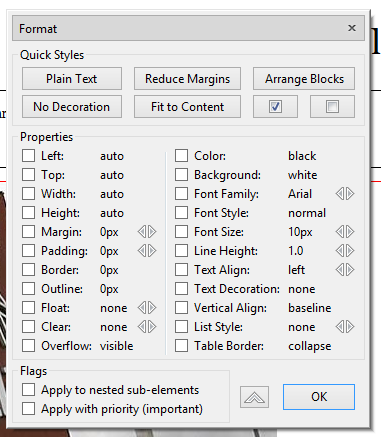
Хорошая практика: если вы готовите материалы для раздачи, используйте опцию снятия стилей и затем вручную увеличьте заголовки для читаемости.
Internet Explorer — Smart Print для Bing Bar
Пользователи Internet Explorer могут установить Smart Print через Bing Bar. После активации в панели появится кнопка Smart Print.
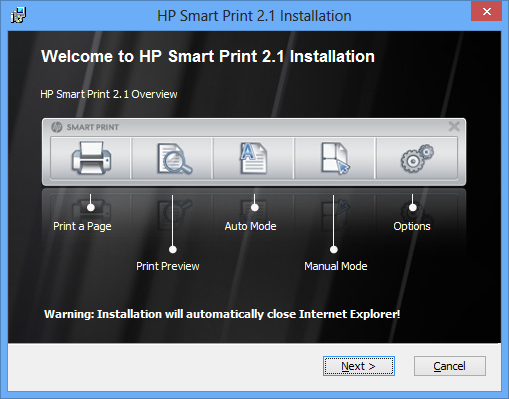
- Распознавание важных областей и предложение оптимального варианта печати.
- Четвёртая кнопка переводит в ручной режим: вы обводите области для печати прямо на странице.
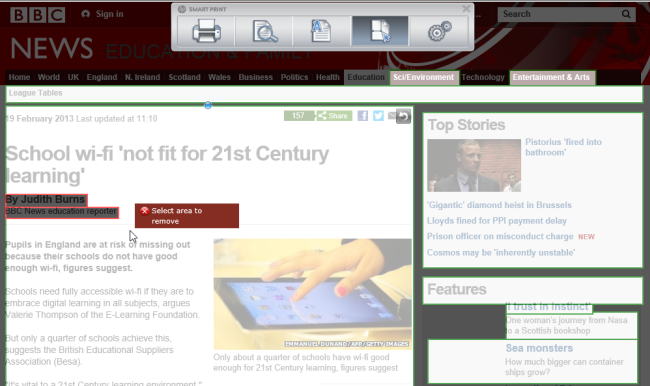
Поведение: первый выделенный блок отмечается зелёной рамкой (будет напечатан). Внутри зелёного блока можно выделять элементы для исключения из печати.
Все браузеры — Print What You Like
Print What You Like — веб‑сервис и закладка (bookmarklet), который работает в любом браузере. Просто вставьте URL на сайте сервиса или перетащите закладку на панель браузера.
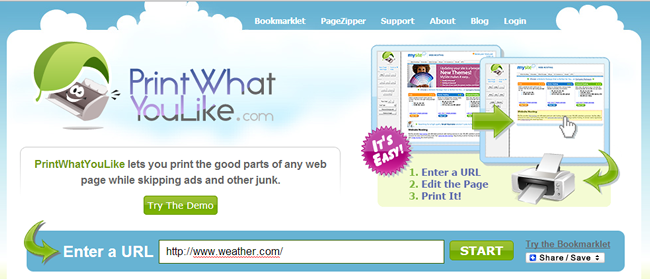
Функционал:
- Быстрые настройки слева: удалить фон, убрать все изображения, убрать поля.
- Page Properties позволяют настроить шрифты и размеры.
- Клик по элементу открывает всплывающее меню для удаления или изменения размеров.
Преимущество: работает в браузерах, где нельзя установить расширение, или на чужих компьютерах.
Когда автоматические инструменты не срабатывают
- Динамически подгружаемые страницы (одностраничные приложения на JavaScript) могут не отображаться корректно в редакторе.
- Страницы с защитой и авторизацией. Если контент доступен только после входа, сервисы‑внешние редакторы не смогут его получить.
- PDF, встроенные в iframe, часто невозможно редактировать напрямую.
Альтернатива в таких случаях: сохранить страницу как PDF средствами браузера, открыть в PDF‑редакторе и удалить страницы/графику вручную.
Практическое руководство шаг за шагом
- Откройте страницу, которую хотите распечатать.
- Нажмите кнопку расширения Print Friendly/Print Edit/Smart Print или активируйте bookmarklet Print What You Like.
- Удалите баннеры, боковые колонки и ненужные изображения кликом мыши.
- Отключите фоновые изображения, если есть такая опция.
- Настройте размеры шрифта и масштаб, чтобы сократить количество страниц.
- В настройках принтера выберите двухстороннюю печать, печать в оттенках серого и низкое качество краски, если цвет не нужен.
- Проверьте Preview и распечатайте.
Пример: для длинной статьи — отключить изображения, уменьшить Text Size на 1–2 пункта и включить двустороннюю печать.
Чек‑лист перед печатью
- Удалены рекламные блоки и боковые панели
- Выключены фоновые изображения
- Выбрана печать в чёрно‑белом режиме (если цвет не обязателен)
- Настроен масштаб или размер шрифта для экономии страниц
- Включена двусторонняя печать (duplex), если принтер поддерживает
- Сохранён вариант для печати в PDF, если нужно проверить ещё раз
Критерии приёмки
- На распечатке нет посторонней рекламы и ненужных блоков.
- Текст читаем, заголовки сохраняют иерархию.
- Нет внезапных пустых страниц или обрезанных фрагментов.
Роли и обязанности при подготовке служебных материалов
- Сотрудник: подготовка страницы с помощью Print Edit или Print Friendly.
- Руководитель: проверка структуры и соответствия стандартам оформления.
- Ответственный за печать: настройка принтера (двусторонняя печать, экономичный режим).
Риски и меры предосторожности
- Если вы используете онлайн‑сервисы, часть содержимого может быть отправлена на сторонний сервер. Не копируйте конфиденциальные документы через внешние сервисы.
- При массовой печати — убедитесь в настройках принтера, чтобы не расходовать цветные картриджи без необходимости.
Важно: для конфиденциальных материалов лучше пользоваться локальными расширениями (Print Edit) или сохранять страницу в PDF и редактировать локально.
Когда лучше не редактировать и не принтовать
- Счета, банковские выписки и документы, где важно оригинальное размещение элементов — их лучше сохранять в исходном PDF/HTML‑формате и печатать без модификаций.
- Контент с интерактивными элементами, таблицами или сложной вёрсткой может потерять смыслы при чистке стилей.
Альтернативные подходы
- Скопировать содержимое в текстовый редактор и отформатировать вручную — надёжно, но долго.
- Сохранить страницу в PDF и использовать PDF‑редактор для удаления страниц и изображений.
Короткие эвристики и ментальные модели
- «Удаляй всё, что не отвечает на вопрос „Зачем это мне на бумаге?“»
- «Если картинка не несёт смысловой нагрузки — не печатай»
- «Экономия ≠ потеря читаемости» — сначала убирайте, затем корректируйте шрифты и отступы
Примеры отказа от печати и альтернативы
- Если нужна только ссылка на статью — отправьте URL по почте.
- Если нужен бумажный конспект — распечатайте сокращённый вариант (только ключевые заголовки и цитаты).
Краткий глоссарий
- Bookmarklet — закладка с JavaScript, выполняемая в адресной строке браузера.
- Duplex — двусторонняя печать.
- Предварительный просмотр — режим браузера для оценки итоговой печати.
Шаблон уведомления для отдела печати
Тело сообщения:
- Название документа/статьи:
- URL:
- Требования: двусторонняя печать, ч/б, убрать изображения
- Количество экземпляров:
Используйте этот шаблон для массовых заявок, чтобы избежать лишних трат.
Заключение
Печать веб‑страниц не должна превращаться в расточительство. Простые инструменты в браузере и веб‑сервисах позволяют получить аккуратную, компактную распечатку без рекламы и лишних изображений. Выбирайте локальные расширения для конфиденциального контента и внешние сервисы для удобства на чужих устройствах.
Важно: всегда сверяйте предварительный просмотр и применяйте чек‑лист перед массовой печатью.
Короткая памятка: удалил лишнее → отключил фон → проверил масштаб → выбрал двустороннюю печать.

Похожие материалы

Несколько аккаунтов Skype: Multi Skype Launcher

Журнал для работы: повысить продуктивность

Персональные звуки уведомлений на Android

Скачивание шоу Hulu для офлайн‑просмотра

Microsoft Start: персонализированная новостная лента
