
CompactGUI: как сжать игры и приложения в Windows 10 без потери производительности
TL;DR
CompactGUI — портативная графическая оболочка для системной утилиты Compact.exe, которая прозрачным и безпотерьным способом сжимает папки в Windows 10. Сжимайте папки с играми и приложениями, тестируйте одну программу перед массовой обработкой и не используйте самый агрессивный алгоритм (LZK) для исполняемых программ.
Коротко о главном
- Что делает: применяет системные алгоритмы сжатия Windows к папкам, чтобы сэкономить место на диске.
- Безопасность: сжатие прозрачное — Windows и приложения читают файлы в сжатом виде без ручной распаковки.
- Портативность: CompactGUI не требует установки — запускается как исполняемый файл.
Что такое CompactGUI
CompactGUI — это графический интерфейс (GUI) для системной команды compact.exe в Windows. Он предоставляет удобный способ применять продвинутые алгоритмы сжатия NTFS к целым папкам, не печатая команды в консоли.
Определения в одну строку:
- Безпотерьное (lossless) сжатие: сжатие без потери данных — файл можно восстановить в точности.
- Прозрачное (transparent) сжатие: операционная система и программы читают данные прямо в сжатом виде, без явной распаковки заранее.
CompactGUI позволяет выбрать алгоритм (от быстрых и чуть менее эффективных до медленных и более плотных) и применить его к папке с приложениями или играми.
Как скачать CompactGUI для Windows 10
CompactGUI — легковесный и портативный. Перейдите на страницу загрузки проекта на GitHub и в разделе “Assets” нажмите на CompactGUI.exe для загрузки.
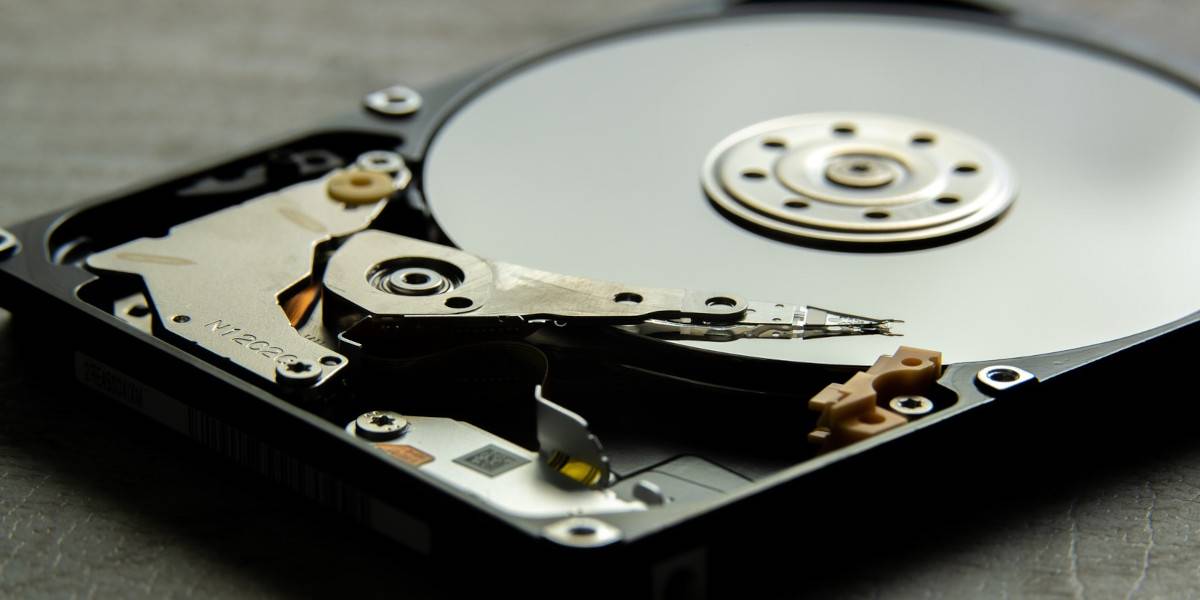
 Изображение: внешний жёсткий диск для хранения больших объёмов данных.
После загрузки откройте папку с EXE и дважды щёлкните по файлу, чтобы запустить приложение.
Изображение: страница загрузки CompactGUI на GitHub.
Как сжимать папки с CompactGUI (пошагово)
- Запустите CompactGUI (двойной клик по CompactGUI.exe).
- Нажмите кнопку Select Target Folder (Выбрать целевую папку).
Изображение: начальный экран CompactGUI с кнопкой выбора папки.
- Навигацией укажите папку с играми или приложениями и нажмите Select Folder (Выбрать папку).
Изображение: выбор папки в CompactGUI.
- Слева выберите алгоритм сжатия. Алгоритмы упорядочены от самого быстрого и слабого сжатия (Xpress 4K) до самого медленного и плотного (LZK).
- Нажмите Compress Folder внизу справа, чтобы начать.
Изображение: экран подтверждения сжатия папки в CompactGUI.
- По завершении вы увидите результаты и процент сжатия. Для следующей папки нажмите Return To Selection Screen и повторите процесс.
Изображение: результаты сжатия, показывающие экономию места.
Чтобы распаковать папку: выберите её в CompactGUI, нажмите Analyse Folder (Анализировать папку), дождитесь анализа и затем Uncompress Folder (Распаковать папку).
Какие алгоритмы использовать и чего избегать
- Рекомендуется выбирать быстрые алгоритмы (например, Xpress 4K или аналогичные), если у вас приложения или игры, для которых важна скорость доступа.
- Не используйте LZK для исполняемых файлов и игровых папок — этот алгоритм даёт максимальное сжатие за счёт замедления доступа и может повлиять на производительность.
Important: перед массовой обработкой протестируйте одну игру или приложение — сжатие редко ломает файлы, но может увеличить время загрузки.
Типы файлов, которые не стоит сжимать
Некоторые форматы уже сжаты: JPEG, PNG, GIF, MP3, MP4, MKV, архивы ZIP/RAR/7Z и подобные. CompactGUI по умолчанию пропускает «плохо сжимаемые» типы. Список этих расширений виден в настройках:
- Откройте приложение и нажмите на значок шестерёнки в правом верхнем углу.
- В поле “poorly compressed filetypes” перечислены расширения, которые будут пропущены. Добавьте или удалите элементы по необходимости.
Изображение: окно настроек CompactGUI с списком типов файлов для пропуска.
Если вы всё же хотите сжать такие файлы, снимите галочку Skip Files that are Poorly Compressed (Пропускать плохо сжимаемые файлы) в разделе Settings, сохраните и перезапустите приложение.
Когда сжатие не подходит (примеры и ограничения)
- Игры с частыми быстрыми обращениями к диску (шутеры, симуляторы), где задержки чтения влияют на частоту кадров.
- Базы данных или виртуальные машины, где задержка ввода-вывода критична.
- Файлы уже упакованные/кодированные (видео, аудио, архивы) — экономия будет незначительна.
Если вы видите заметные просадки производительности после тестового сжатия, распакуйте папку и выберите более щадящий алгоритм.
Альтернативные подходы для освобождения места
- Перенос больших игр и приложений на другой физический диск или внешний SSD.
- Использование Steam/Origin/Epic Launcher для перемещения установок на другой диск через встроенные инструменты клиента.
- Очистка диска: удаление временных файлов, кэшей и неиспользуемых приложений.
- Архивация редко используемых данных в отдельные архивы (7-Zip, ZIP) — это полезно для данных, которые не нужно запускать напрямую.
- Настройки OneDrive (Files On-Demand) для хранения данных в облаке и освобождения локального места.
Руководство: безопасная процедура (SOP) для сжатия папок
- Создайте резервную копию важной игры/папки или точку восстановления системы.
- Выберите одну неприоритетную игру/приложение для теста.
- Сожмите тестовую папку быстрым алгоритмом (например, Xpress 4K).
- Запустите приложение/игру и проверьте: время запуска, частоту кадров (если релевантно), стабильность.
- Если проблем нет — сжимайте остальные папки партиями, контролируйте изменения.
- При проблемах распакуйте тестовую папку и верните оригинальные настройки.
Критерии приёмки
- Приложение запускается и работает без критических ошибок.
- Нет значительного ухудшения пользовательского опыта (замедлений при навигации, видимых падений FPS).
- Экономия места соответствует ожиданиям и оправдывает возможные небольшие задержки.
Откат изменений и аварийный план
- В CompactGUI выберите проблемную папку и нажмите Analyse Folder, затем Uncompress Folder.
- Если интерфейс не помогает, восстановите данные из резервной копии.
- Если сомневаетесь, не применяйте LZK к системным или критичным папкам.
Совет: держите отдельный журнал изменений — какую папку сжимали, когда и каким алгоритмом. Это поможет быстро найти причину, если что-то пойдет не так.
Тест-кейсы и приёмка (быстрая проверка после сжатия)
- Запуск: приложение стартует и не падает.
- Функциональность: ключевые функции работают (сохранения, обновления, онлайн-соединение).
- Производительность: интерфейс отзывчив, длительные задержки отсутствуют.
Если хотя бы одно из условий не выполняется — распакуйте папку и повторите тест с более лёгким алгоритмом.
Роли и чек-листы
- Обычный пользователь:
- Сделать резервную копию важных данных.
- Сжать одну папку для теста.
- Проверить работу приложений.
- Системный администратор / IT-специалист:
- Проверить совместимость с корпоративным ПО.
- Составить список исключений.
- Развернуть стратегию сжатия партиями и мониторингом.
Модель принятия решения: стоит ли сжимать эту папку?
- Если папка содержит исполняемые файлы и вы используете её часто — сначала тест.
- Если папка редко используется — смело сжимайте плотным алгоритмом.
- Если файлы уже сжаты (медиа, архивы) — экономии почти не будет.
Безопасность и конфиденциальность
CompactGUI работает с локальной файловой системой; он не отправляет данные в облако. Тем не менее:
- Делайте резервные копии перед массовыми изменениями.
- Не применяйте сжатие к системным папкам Windows или к папкам с драйверами.
- Проверьте политику хранения и соответствие требованиям конфиденциальности, если вы работаете с чувствительными данными.
Часто задаваемые вопросы (FAQ)
CompactGUI уменьшит размер любой игры?
Не всегда. Если игра содержит заранее упакованные файлы (видео, аудио, архивы), эффективность сжатия будет низкой. Тестируйте отдельную игру перед применением массово.
Повлияет ли сжатие на частоту кадров в играх?
В ряде случаев — да. Агрессивные алгоритмы могут увеличить время загрузки текстур и влиять на FPS. Используйте быстрые алгоритмы для игровых папок.
Нужно ли устанавливать CompactGUI?
Нет. CompactGUI портативен — достаточно загрузить CompactGUI.exe и запустить.
Итог
CompactGUI — удобный инструмент для освобождения места на диске с помощью штатных алгоритмов Windows. Он особенно полезен для больших папок с приложениями и играми, когда перенос на другой диск невозможен. Всегда тестируйте одну папку перед массовой обработкой, делайте резервные копии и избегайте самого агрессивного алгоритма (LZK) для часто используемых программ.

Похожие материалы

Несколько аккаунтов Skype: Multi Skype Launcher

Журнал для работы: повысить продуктивность

Персональные звуки уведомлений на Android

Скачивание шоу Hulu для офлайн‑просмотра

Microsoft Start: персонализированная новостная лента
