
Как сохранить GIF на iPhone
Быстрые ссылки
Сохранить GIF с сайта на iPhone
Скачать GIF из сообщения на iPhone
Сохранить GIF с сайта на iPhone
Если вы увидели GIF на сайте и хотите сохранить его для офлайн‑просмотра, выполните простые шаги.
- Откройте предпочитаемый браузер на iPhone и перейдите на страницу с GIF.
- Найдите GIF и долго нажмите на изображение.
- В появившемся меню выберите «Сохранить изображение».
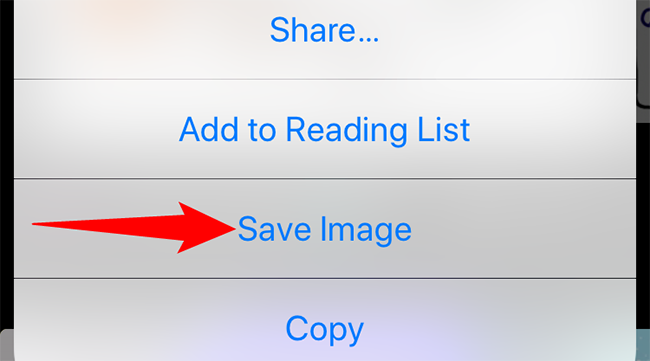
- GIF автоматически сохранится в приложении «Фото». Откройте «Фото», чтобы просмотреть или поделиться анимацией.
Важно: в некоторых браузерах и на отдельных сайтах GIF при сохранении может превратиться в статическое изображение (первый кадр). Если анимация не сохраняется, попробуйте один из альтернативных способов ниже.
Скачать GIF из сообщения на iPhone
Если вам прислали GIF в iMessage или другом мессенджере, вы тоже можете сохранить его в «Фото».
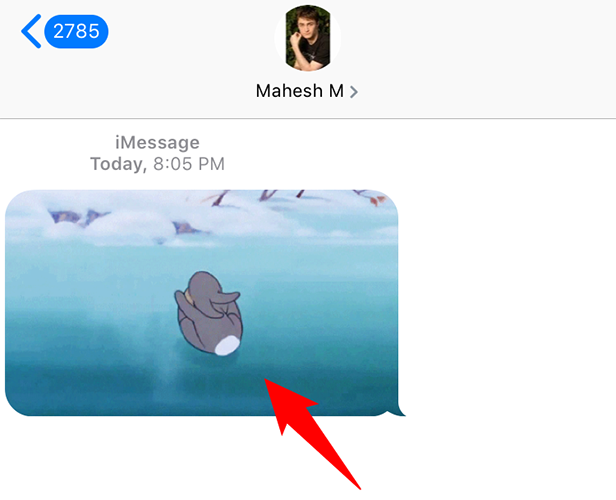
- Откройте «Сообщения» и найдите сообщение с GIF.
- Длительно нажмите на GIF в сообщении.
- В меню выберите «Сохранить».
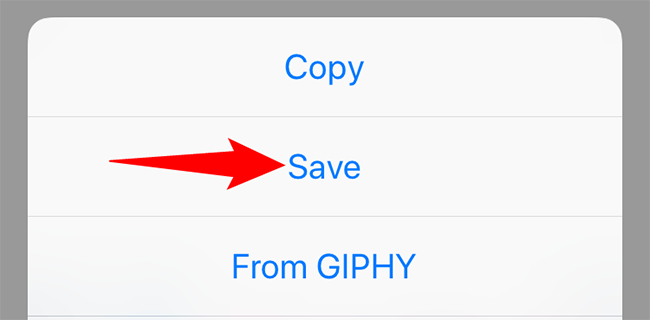
GIF появится в приложении «Фото» и будет доступен для просмотра и отправки.
Что делать, если GIF сохраняется как неподвижное изображение
Иногда вместо анимированного GIF вы получаете статичный JPG/PNG или первый кадр. Вот проверенные методы, когда базовый способ не срабатывает:
- Откройте страницу с GIF в Safari (не в WebView внутри приложения). Safari чаще правильно обрабатывает GIF.
- В Safari откройте GIF в новой вкладке: долго нажмите → Открыть в новой вкладке → затем снова долго нажмите → Сохранить изображение.
- Скопируйте ссылку на GIF и вставьте её в отдельный загрузчик или в приложение Shortcuts (Команды) с действием загрузки файла.
- Попробуйте сторонние менеджеры загрузок или приложения‑галереи, которые поддерживают анимацию.
Примечание: если сайт отдаёт GIF как фон через CSS или использует формат APNG/видео, стандартное «Сохранить изображение» может не работать — тогда нужен другой подход.
Альтернативные методы
- Команда Shortcuts: создайте команду, которая получает URL изображения и сохраняет файл в «Фото» — полезно для сайтов, где долгий тап не даёт пункта «Сохранить».
- Скачивание через рабочий стол: на компьютере откройте страницу, сохраните GIF и синхронизируйте его с iPhone через AirDrop, iCloud Drive или Finder.
- Сторонние приложения: некоторые загрузчики и менеджеры файлов умеют правильно сохранять анимированные GIF.
Короткая методика (чеклист)
- Найдите GIF.
- Долго нажмите на GIF.
- Выберите «Сохранить изображение» или «Сохранить».
- Если не анимируется — откройте в Safari или используйте Shortcuts.
Советы по использованию сохранённых GIF
- GIF в «Фото» проигрывается автоматически по умолчанию в виде анимации при просмотре миниатюры и при открытии (в зависимости от версии iOS).
- Для отправки GIF в мессенджерах используйте кнопку «Поделиться» в «Фото» или перетащите файл в нужное приложение.
- Для конвертации и редактирования используйте приложения, которые поддерживают анимацию, либо преобразуйте GIF в видео через встроенные инструменты или Shortcuts.
Когда этот способ не подойдёт
- Если файл формата WebP или APNG — iPhone может не поддерживать его как GIF. Придётся конвертировать формат.
- Если сайт защищён от скачивания (streaming, DRM или замена URL) — стандартные методы не помогут.
Мини‑руководство: команда Shortcuts для загрузки GIF
- Откройте «Команды» → Создать команду.
- Добавьте действие «Получить содержимое URL». Вставьте или используйте входную ссылку.
- Добавьте действие «Сохранить в Фото». Убедитесь, что «Получить содержимое URL» возвращает файл, а не HTML.
- Запустите команду из общего меню браузера (Share Sheet), чтобы сохранять GIF из сайтов.
Роль‑ориентированный чеклист
- Обычный пользователь: долго нажать → Сохранить → Открыть «Фото».
- Продвинутый пользователь: открыть в Safari → Открыть в новой вкладке → Сохранить изображение.
- Профессионал/редактор контента: скачать на ПК → проверить оригинал → экспортировать оптимизированную версию.
Часто задаваемые вопросы
Можно ли сохранять GIF из всех приложений?
Если приложение использует веб‑просмотр внутри себя, долгий тап обычно работает. Однако некоторые приложения преобразуют GIF в статичное изображение или используют собственные объекты медиа — в этих случаях сохранение может не сработать.
Сохраняется ли GIF в оригинальном качестве?
Большинство браузеров и iMessage сохраняют оригинальный GIF. Но если сайт отдаёт уменьшенную версию, вы получите копию в том же качестве, что и на странице.
Как отправить сохранённый GIF в другой мессенджер?
Откройте GIF в «Фото», нажмите «Поделиться» и выберите приложение, в котором хотите отправить анимацию.
Краткое резюме
Сохранение GIF на iPhone обычно выполняется через долгое нажатие и выбор «Сохранить изображение» или «Сохранить». Если GIF сохраняется как неподвижное изображение, используйте Safari, открывайте GIF в новой вкладке или применяйте команду Shortcuts. Эти методы позволяют иметь быстрый доступ к любимым анимациям в приложении «Фото».
Важно: некоторые форматы и защищённые медиа требуют альтернативных подходов.

Похожие материалы

Несколько аккаунтов Skype: Multi Skype Launcher

Журнал для работы: повысить продуктивность

Персональные звуки уведомлений на Android

Скачивание шоу Hulu для офлайн‑просмотра

Microsoft Start: персонализированная новостная лента
