
Windows 10 Maps: как сохранять места, создавать коллекции и быстро получать маршруты

Быстрые ссылки
- Добавление мест: Дом, Работа и Машина
- Добавление избранного места
- Создание коллекции
Windows 10 Maps предустановлен и готов к использованию: откройте меню Пуск, введите «Карты» и выберите приложение «Карты», либо найдите иконку на плитках меню Пуск или в списке установленных программ.
Как добавить «Дом», «Работа» и «Машина»
Вы можете быстро попасть к часто используемым местам через меню «Сохранённые места» в окне Карты. Кнопка выглядит как иконка звезды в правом верхнем углу.
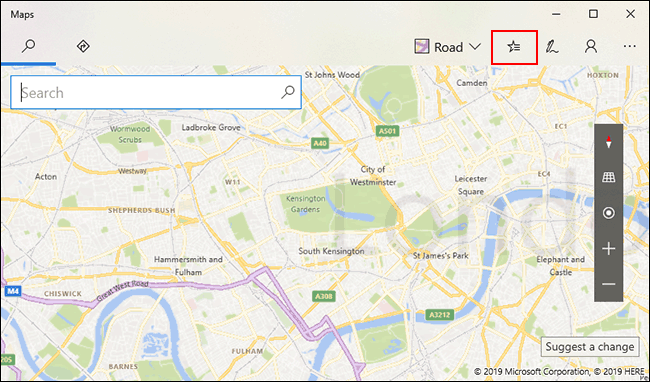
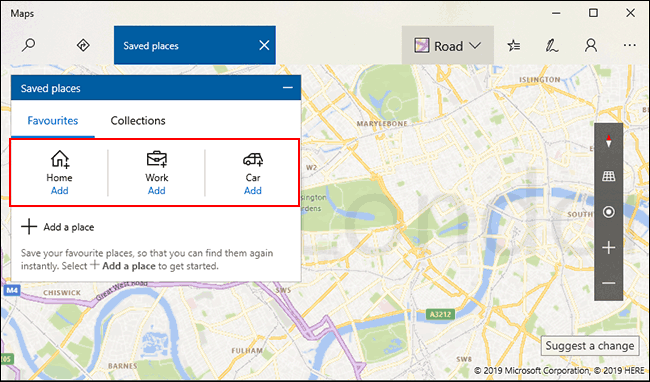
Откроется всплывающее меню с двумя вкладками: «Избранное» и «Коллекции». Перейдите на вкладку «Избранное», где отображаются три распространённых варианта: Дом, Работа и Машина.
Поля «Дом» и «Работа» очевидны по назначению; «Машина» полезно для сохранения места парковки, особенно если вы оставили машину временно.
Под каждым элементом есть кнопка «Добавить». Нажмите её, чтобы начать добавление места в соответствующую категорию.
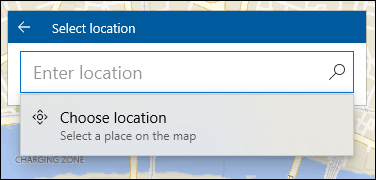
После нажатия появится строка поиска. Введите адрес или название места. Для «Дом» введите адрес вашего проживания и нажмите Enter или кнопку поиска.
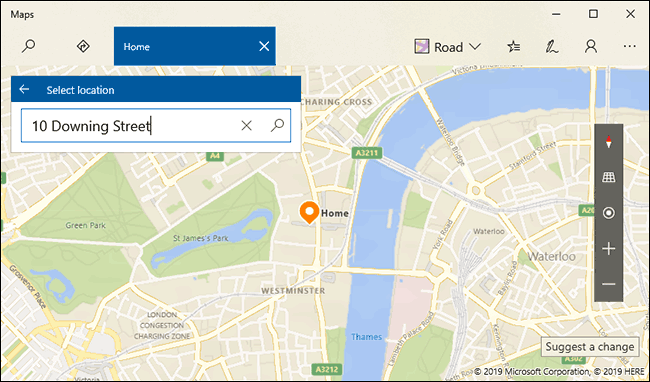
Как только вы подтвердите выбор, местоположение сохранится и будет доступно на вкладке «Избранное» в меню «Сохранённые места».
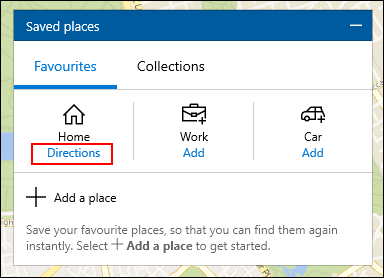
Для быстрого прокладывания маршрута нажмите ссылку «Маршрут» под записью — маршруты будут строиться от текущей позиции или от любой другой стартовой точки по выбору.
Вы также можете ввести «Дом», «Работа» или «Машина» в строке поиска карт, и эти места появятся в результатах для общего доступа, печати или построения маршрута.
Как добавить избранное место
Помимо трёх стандартных мест, вы можете сохранять любые адреса в разделе «Избранное». Нажмите «Добавить место» во вкладке «Избранное».
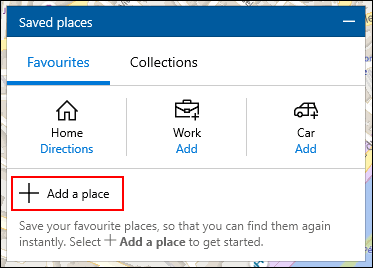
У вас есть два способа добавить место:
- Через поиск: введите название или адрес и выберите результат.
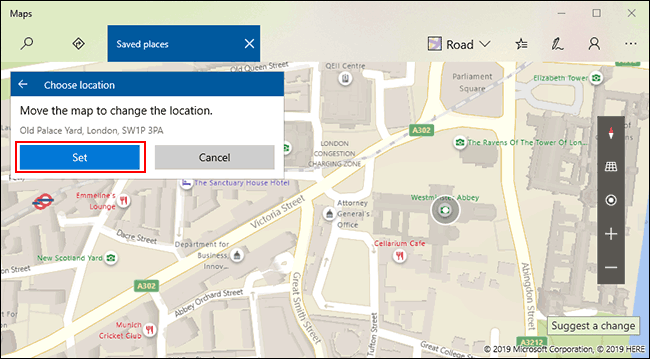
- Через ручной выбор: нажмите «Выбрать местоположение» и переместите карту в нужную точку.
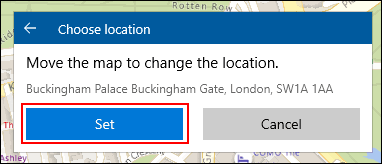
При ручном выборе сдвиньте карту на нужную точку и нажмите «Установить».
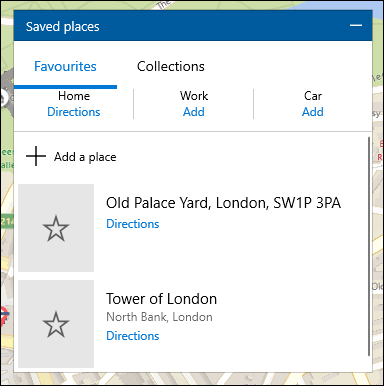
После подтверждения новое место появится в списке «Сохранённые места» под основными записями «Дом», «Работа», «Машина».
По клику на любую запись вы попадёте на карточку места: можно поделиться, добавить заметку, посмотреть поблизости или удалить запись.
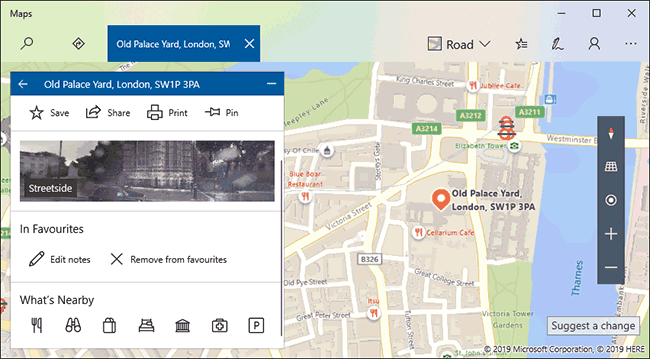
Вы можете хранить сколько угодно избранных мест. Для быстрого построения маршрута используйте ссылку «Маршрут» под наименованием.
Как создавать коллекции
Если у вас много избранных мест, вкладка «Избранное» может засориться. Решение — коллекции: группируйте места по теме, маршруту или поездке и сохраняйте их для личного пользования или совместного доступа.
Для начала нажмите иконку «Сохранённые места», затем перейдите на вкладку «Коллекции».
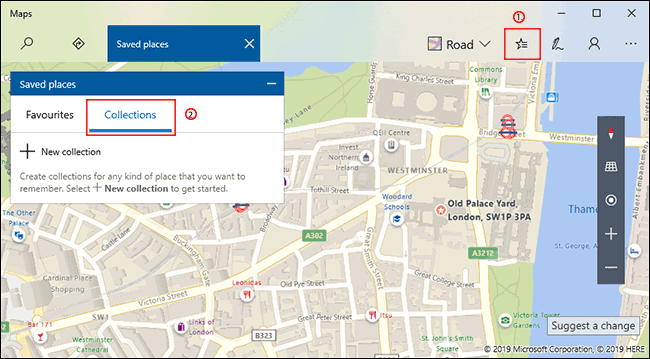
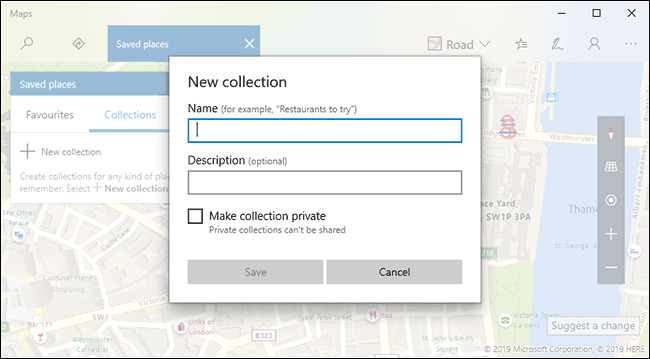
Нажмите «Новая коллекция», дайте ей имя и при желании описание. Отметьте «Сделать коллекцию приватной», если хотите, чтобы её видели только вы. Затем нажмите «Сохранить».
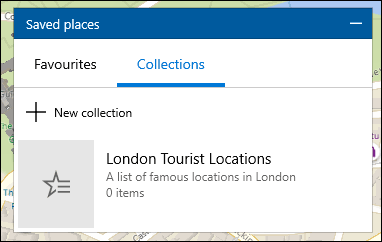
Новая коллекция появится в списке коллекций — откройте её и добавляйте места через «Добавить место».
Процесс добавления аналогичен добавлению в избранное: ищите место или вручную выбирайте на карте, затем нажимайте «Установить».
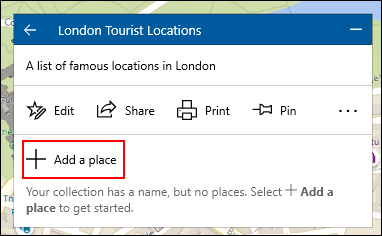
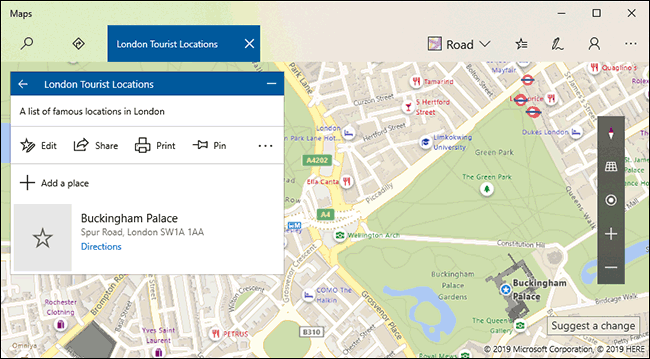
После сохранения записи она отобразится в коллекции; по клику на элемент можно делиться, добавлять заметки, удалять или строить маршрут.
Советы по использованию и практические сценарии
- Туристы: создайте коллекцию с достопримечательностями, отфильтруйте по районам и сохраните заметки с часами работы.
- Коммьютеры: сохраните несколько маршрутов до работы и обратного пути — сравнивайте трафик перед выходом.
- Водители: используйте «Машина», чтобы не забыть место парковки, и сохраняйте временные парковки как избранное.
- Организаторы событий: создавайте коллекции с точками встречи, парковками и местами общественного питания.
Чек‑лист перед поездкой
- Убедитесь, что у сохранённых мест корректные адреса и пометки.
- Если вы делитесь коллекцией, проверьте настройку приватности.
- Для длительных поездок загрузите офлайн-карту региона: в настройках Карты найдите «Офлайн-карты» и скачайте нужную зону.
- Проверьте разрешения доступа к местоположению в системных настройках Windows.
Частые ошибки и как их исправить
- Неправильный адрес в сохранённом месте: отредактируйте запись или удалите и добавьте снова.
- Место не отображается на карте: попробуйте увеличить масштаб или сбросить кэш приложения через настройки Windows.
- Проблемы с маршрутом: сбросьте начальную точку, убедитесь, что включён доступ к местоположению, либо введите старт вручную.
Важно: если приложение не запускается или не обновляет данные, проверьте наличие обновлений в Microsoft Store и перезагрузите систему.
Приватность и данные
Карты хранят ваши сохранённые места и коллекции локально и могут синхронизироваться с вашей учётной записью Microsoft при включённой синхронизации. Рекомендации:
- Не добавляйте точные домашние адреса, если устройство используется совместно или если вы не хотите синхронизировать эти данные.
- Используйте описательные заметки вместо подробных адресов, если делитесь коллекциями.
- Для конфиденциальных мест используйте опцию «Сделать коллекцию приватной».
Когда это не сработает
- Отсутствует подключение к сети и вы не скачали офлайн‑карту района.
- Неправильные геоданные в базе карт (редко) — проверьте другие источники и используйте ручное позиционирование.
- Ограничения политики организации: на корпоративных устройствах администратор может отключить синхронизацию или доступ к местоположению.
Альтернативные подходы
- Другие картографические сервисы: Google Maps, Here WeGo, OpenStreetMap‑приложения — у каждого свои возможности по коллекциям и экспорту.
- Управление списками отдельно: сохраняйте CSV/JSON с координатами, если нужен экспорт между сервисами.
Критерии приёмки
- Дом, Работа и Машина корректно сохраняются и открываются из вкладки Избранное.
- Новая коллекция создаётся с заданным именем и параметром приватности.
- Добавленные места корректно отображаются на карте и доступны для построения маршрута.
Мини‑методика: быстрый рабочий порядок (SOP)
- Откройте Карты → Сохранённые места.
- Выберите Избранное или Коллекции.
- Нажмите Добавить (или Новая коллекция → Сохранить).
- Введите адрес или Выбрать местоположение → Установить.
- Проверьте карточку места, добавьте заметки, при необходимости поделитесь.
Ролевые чек‑листы
Для туриста:
- Создать коллекцию «Маршрут дня»
- Добавить достопримечательности и часы работы
- Отметить точки питания и туалеты
Для водителя:
- Сохранить место парковки в «Машина»
- Сохранить резервные парковки в коллекции
- Проверить офлайн‑карту района
Для организатора мероприятий:
- Создать коллекцию с точками встречи
- Отметить парковки и входы
- Поделиться коллекцией с участниками
Диагностика и отмена изменений
Если нужно удалить или откатить изменение:
- Откройте карточку места → Удалить из Избранного/Коллекции.
- Чтобы отменить смену приватности коллекции, отредактируйте её настройки и снимите галочку приватности.
Простая блок‑схема выбора действия
flowchart TD
  A[Нужна ли приватность?] -->|Да| B[Создать коллекцию и отметить Приватная]
  A -->|Нет| C[Создать коллекцию и поделиться]
  C --> D[Добавить места через поиск или вручную]
  B --> D
  D --> E[Проверить маршруты и заметки]
Малый глоссарий (1‑строчные определения)
- Коллекция — группа сохранённых мест по теме или маршруту.
- Избранное — быстрый доступ к часто нужным местам (Дом, Работа, Машина и прочие).
- Офлайн‑карта — загруженная часть карты для работы без интернета.
Краткое резюме
Windows 10 Maps предоставляет простой интерфейс для сохранения и организации мест. Используйте стандартные поля «Дом», «Работа» и «Машина» для повседневных нужд, добавляйте избранные места для быстрого доступа и объединяйте их в коллекции для планирования поездок или совместного использования. Следуйте чек‑листам и рекомендациям по приватности, чтобы контролировать доступ к своим данным.
Важно: регулярно проверяйте адреса и загружайте офлайн‑карты для зоны поездки, если ожидается плохое соединение.

Похожие материалы

Несколько аккаунтов Skype: Multi Skype Launcher

Журнал для работы: повысить продуктивность

Персональные звуки уведомлений на Android

Скачивание шоу Hulu для офлайн‑просмотра

Microsoft Start: персонализированная новостная лента
