
Как сохранить письмо в PDF в Windows 10

TL;DR
Сохранить письмо в PDF на Windows 10 можно через системную функцию печати “Microsoft Print to PDF” — работает и в десктопных почтовых клиентах, и в браузере. Если драйвер не установлен, его можно добавить через настройки принтеров.
Сохранение писем в PDF полезно для архивирования, передачи документов или хранения важных переписок вне почтового ящика. Способ универсален: он работает с любым приложением, которое умеет вызывать диалог печати.
Быстрая инструкция
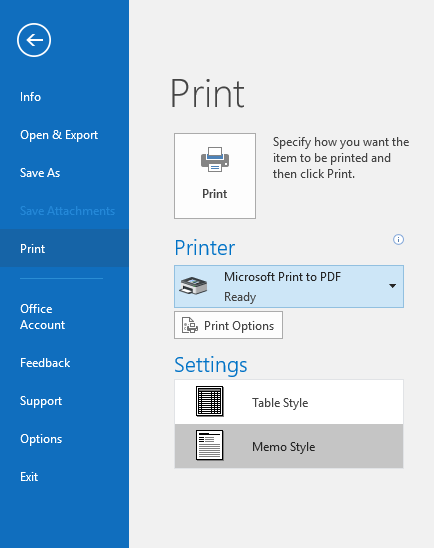
- Откройте письмо, которое нужно сохранить, и выберите Файл > Печать. Можно также нажать Ctrl + P на Windows или Command + P на Mac.
- В десктопной программе в выпадающем списке принтеров выберите Microsoft Print to PDF и нажмите кнопку Печать. В браузере в разделе Назначение нажмите Изменить, затем в Локальных назначениях выберите Microsoft Print to PDF.
- Откроется окно сохранения файла — введите имя и выберите папку для PDF-файла.
Важно: печать в PDF сохраняет вид письма в момент печати. Вложения обычно не включаются в тело PDF автоматически и могут потребовать отдельного сохранения.
Этот метод применим не только к почте: он работает с веб-страницами и любыми приложениями, которые поддерживают стандартную печать Windows.
См. также: Как сохранить письмо в PDF в Outlook
Если Microsoft Print to PDF не отображается
- Откройте Настройки > Устройства > Принтеры и сканеры > Добавить принтер или сканер.
- Если Microsoft Print to PDF не в списке, нажмите Принтера, который я хочу, нет в списке.
- Выберите Добавить локальный принтер или сетевой принтер с ручными параметрами и нажмите Далее.
- Оставьте Использовать существующий порт и в списке портов выберите File:(Print to File).
- В разделе Производитель выберите Microsoft, в списке Принтеры — Microsoft Print to PDF.
- Оставьте Использовать драйвер, установленный в настоящее время, и нажмите Далее.
- Сохраните имя принтера Microsoft Print to PDF и нажмите Далее.
После этого функция должна появиться в списке принтеров и стать доступной из диалогов печати.
Альтернативные способы
- Использовать встроенную функцию “Сохранить как” в некоторых почтовых клиентах, если она есть.
- В браузере Chrome и Edge выбрать Назначение > Сохранить как PDF без установки дополнительных драйверов.
- Установить сторонний PDF-принтер (например, CutePDF) — он добавляет виртуальный принтер и аналогичную функцию печати в файл.
- Сохранить письмо как EML/MSG (файлы оригинального формата почтового клиента) для последующего открытия в почтовом приложении.
Когда этот метод не подойдёт
- Если письмо содержит сложные вложения — они не всегда включаются в визуальный PDF. Вложения лучше скачивать отдельно.
- Когда требуется машинно-читаемый экспорт с метаданными (тогда нужны экспортные инструменты почтового сервера или API).
- При строгих требованиях к юридической проверке и подписи — может потребоваться цифровая подпись PDF или нотариальное заверение.
Практическая методика (мини-процесс)
- Откройте письмо и проверьте содержимое и вложения.
- Сохраните вложения отдельно в ту же папку, если нужно.
- Вызовите Печать и выберите Microsoft Print to PDF.
- Назовите файл по короткому шаблону: Год-Месяц-ДеньОтправительТема.pdf.
- Проверьте PDF на наличие шапки письма, отправителя и даты.
Чек-лист по ролям
Пользователь:
- Открыл письмо и проверил вложения
- Сохранил вложения отдельно при необходимости
- Получил читаемый PDF и добавил метаданные в имя файла
IT-администратор:
- Проверил наличие и установку Microsoft Print to PDF на рабочих местах
- При необходимости развернул политику установки виртуального принтера
- Объяснил сотрудникам правила хранения конфиденциальных писем
Критерии приёмки
- PDF открывается в стандартном просмотрщике и содержит тело письма
- Видны дата, отправитель и тема
- Вложения сохранены отдельно или приложены как файлы
- Имя файла соответствует корпоративной политике именования
Тестовые сценарии
- Сохранение простого текста письма в PDF — проверить вид и читабельность
- Письмо с картинками — проверить, отображаются ли изображения в PDF
- Письмо с вложением PDF — сохранить вложение отдельно и сравнить с вложением в письме
- Проверить поведение при нестандартных шрифтах и кодировках
Примечания по безопасности и хранению
- Сохраняйте личные и конфиденциальные письма в защищённых папках с шифрованием при необходимости.
- Учитывайте правила хранения и удаления в рамках политики организации и законодательства о защите данных.
- Если передаёте PDF третьим лицам, удаляйте лишные метаданные или редактируйте содержимое для минимизации утечки данных.
Краткие определения
- PDF — переносимый формат документов, сохраняющий внешний вид страницы.
- Microsoft Print to PDF — виртуальный принтер Windows, который сохраняет вывод печати в PDF-файл.
Частые вопросы
Q: Включаются ли вложения в PDF вместе с письмом?
A: Обычно вложения не внедряются в тело PDF автоматически. Рекомендуется сохранить вложения отдельно и при необходимости прикреплять их к PDF или архивировать вместе.
Q: Можно ли массово сохранять много писем в PDF?
A: Вручную это неудобно. Для массового экспорта лучше использовать экспорт почтового клиента, скрипты или специализированные инструменты архивирования.
Q: Нужно ли устанавливать дополнительное ПО для сохранения в PDF?
A: На Windows 10 обычно Microsoft Print to PDF уже установлен. Если нет — его можно добавить через настройки принтеров. В браузерах часто есть опция Сохранить как PDF без установки.
Итог
Печать в PDF — простой и надёжный способ сохранить письмо в читаемом виде. Для рабочих задач он подходит в большинстве случаев, но если нужны вложения, массовый экспорт или юридическая верификация, стоит выбрать специализированные инструменты.

Похожие материалы

Несколько аккаунтов Skype: Multi Skype Launcher

Журнал для работы: повысить продуктивность

Персональные звуки уведомлений на Android

Скачивание шоу Hulu для офлайн‑просмотра

Microsoft Start: персонализированная новостная лента
