
Как сохранить исчезающее сообщение в WhatsApp
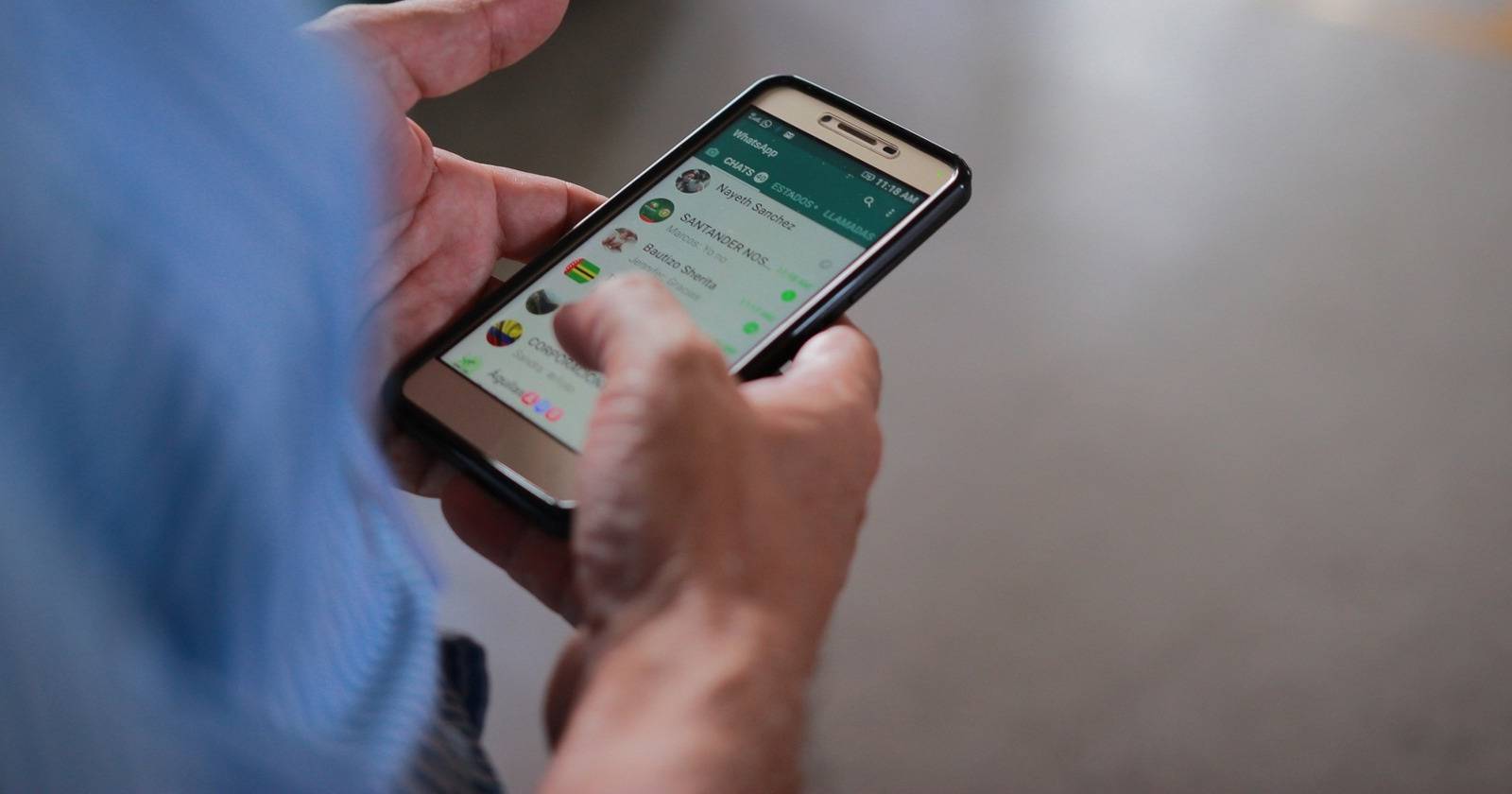

WhatsApp предлагает функцию исчезающих сообщений, которая автоматически удаляет сообщения через заданное время. Но иногда нужно сохранить конкретную информацию — адрес, код подтверждения или инструкцию. Функция «Сохранить в чате» (Keep in Chat) позволяет отправителю или получателю предотвратить автоматическое удаление выбранных сообщений.
Кому доступна функция сохранения исчезающего сообщения
Важно понимать правила работы этой функции:
- Функция доступна только в чатах или группах, где включены исчезающие сообщения.
- Сохранённые сообщения остаются в чате даже после истечения срока удаления.
- Право сохранять распространяется только на сообщения, отправленные после включения исчезающих сообщений.
- Отправитель определяет, что получатель может сохранить.
- Если автор сообщения отменяет своё сохранение, получатель больше не сможет сохранить это сообщение — пока автор снова не отметит его как сохранённое.
- Получатель может отменить своё собственное сохранение и затем сохранить снова, если автор не отменил своё сохранение.
- Если отменить сохранение после истечения срока исчезания, сообщение удалится из чата.
- В группах любой участник может сохранять и отменять сохранение, если участникам разрешено изменять информацию группы и если автор сообщения не отменил сохранение.
- Администраторы группы могут запретить участникам сохранять сообщения, если в настройках группы право менять информацию оставлено только администраторам.
- Если в группе только администраторы могут менять информацию, участник не может сохранить сообщение — это может сделать только админ. Если админ сохранил ваше сообщение, вы как автор можете отменить сохранение, и после этого никто (включая админа) не сможет сохранить его снова.
Как сохранить исчезающее сообщение в WhatsApp
Шаги для iPhone и Android существенно похожи. Функция доступна только в мобильном приложении. Обновите WhatsApp до последней версии.
- Откройте WhatsApp и перейдите в нужный чат или группу, где включены исчезающие сообщения.
- Найдите сообщение, которое хотите сохранить (оно должно быть отправлено после включения исчезающих сообщений).
- На iPhone нажмите и удерживайте сообщение. На Android нажмите и удерживайте сообщение.
- В появившемся меню выберите Сохранить. На Android можно также нажать на значок закладки в правом верхнем углу.
- Если вы являетесь автором, вы получите уведомление, когда кто‑то сохранит ваше сообщение.
- Сохраняемые сообщения помечаются значком закладки рядом с текстом и хранятся в разделе «Сохранённые сообщения» чата.
Примечание: если вы нажмёте уведомление о сохранённом сообщении в центре уведомлений, WhatsApp откроет этот конкретный сохранённый элемент в чате.
Как отменить сохранение сообщения
Правила отмены сохранения:
- Автор и получатель могут отменять свои собственные действия по сохранению (то есть автор может отменить то, что сохранён получателем, наравне с собственными сохранениями).
- Получатель может отменить только собственное сохранение — он не может прямо отменить сохранение, если его сделал автор (если только автор не дал такое право).
Чтобы отменить сохранение:
- Откройте чат и найдите сообщение со значком закладки.
- Нажмите и удерживайте это сообщение.
- На iPhone выберите Отменить сохранение. На Android нажмите зачёркнутый значок закладки в правом верхнем углу.
- Если вы автор сообщения и отменяете сохранение, появится подтверждение. Нажмите ОК, чтобы продолжить. После этого сообщение снова будет подлежать удалению по правилам исчезания.
Важно: если вы отмените сохранение после того, как прошло время исчезновения, сообщение будет удалено сразу.
Как просмотреть все сохранённые сообщения в чате
- Откройте нужный чат.
- Нажмите на аватар человека или группы вверху слева, чтобы открыть настройки чата.
- Выберите раздел Сохранённые сообщения.
- В списке вы увидите все сохранённые сообщения, кто их сохранил (поле «Сохранено кем») и дату добавления в сохранённые.
- Чтобы перейти к сообщению в переписке, нажмите стрелку вправо рядом с текстом — чат откроется в том месте, где находится сообщение.
- Если нужно, вы можете отменить сохранение прямо из этого списка: найдите сообщение, удерживайте и выберите Отменить сохранение.
Когда сохранение не сработает или когда нужно быть осторожным
- Если сообщение было отправлено до включения исчезающих сообщений, оно не подлежит сохранению.
- Если админ группы отключил возможность участников редактировать информацию группы, участники не смогут сохранять сообщения в этой группе.
- Если автор отменил своё сохранение, предыдущие сохранения получателей могут перестать быть доступными для восстановления.
- Сохранение не защищает сообщение от копирования получателем: человек всё ещё может сделать скриншот, переслать сообщение или скопировать текст.
- Функция недоступна в WhatsApp Web/desktop — только в мобильных приложениях.
Альтернативные способы сохранить важную информацию
Если функция сохранения недоступна или вы хотите дополнительную копию, рассмотрите альтернативы:
- Переслать сообщение самому себе в чат «Избранное» или в отдельный личный чат.
- Сделать скриншот и сохранить его в менеджере фото (учтите правила конфиденциальности).
- Экспортировать чат (Меню чата → Экспорт чата) и сохранить архив локально или в облаке.
- Скопировать текст в менеджер паролей или заметок, если это чувствительная информация.
- Использовать функцию «Избранные сообщения» (Star) для быстрой навигации — но это другое пространство и не заменяет Keep для исчезающих сообщений.
Практические сценарии и контрпримеры
- Сценарий: отправили одноразовый код доступа. Лучше не сохранять код — это повышает риск компрометации доступа.
- Сценарий: отправлена инструкция по смене Wi‑Fi пароля. Сохранение оправдано, чтобы не потерять шаги.
- Контрпример: вы являетесь участником группы с отключёнными правами — вы не сможете сохранить сообщение, даже если считаете его важным.
Чек‑лист для ролей
Роль: автор сообщения
- Убедитесь, что исчезающие сообщения включены до отправки.
- Решите, хотите ли позволять получателю сохранять сообщение.
- Если кто‑то сохранил ваше сообщение и вы не согласны — отмените сохранение.
Роль: получатель сообщения
- Проверьте, отправлено ли сообщение после включения исчезающего режима.
- Если информация ценна, сохраните её через Сохранить.
- Храните чувствительные данные в защищённом менеджере паролей, а не только в чате.
Роль: администратор группы
- Настройте права редактирования информации группы в зависимости от политики конфиденциальности.
- Если нужно ограничить сохранение сообщений, запретите участникам менять информацию группы.
Методика команды для работы с исчезающими сообщениями
Мини‑SOP для команд, которые используют WhatsApp для оперативной коммуникации:
- Определите категории сообщений, которые можно сохранять (например, инструкции, ссылки, согласованные решения).
- Назначьте ответственных — кто подтверждает, что сообщение можно оставить.
- При отправке важной информации добавляйте метку в тексте, например: “[Сохранить]”. Это подскажет получателю поступать согласно SOP.
- Регулярно экспортируйте ключевые чаты для архивирования.
- При жалобах или инцидентах используйте экспорт чата как доказательство и храните копию в защищённом месте.
Конфиденциальность и безопасность
- Сохранение сообщения предотвращает автоматическое удаление, но не шифрует дополнительным образом сообщение — оно по‑прежнему защищено сквозным шифрованием WhatsApp.
- Не храните пароли или одноразовые коды в чате. Лучше использовать менеджер паролей.
- Учитывайте локальные требования к хранению данных и правила конфиденциальности вашей организации.
Часто задаваемые вопросы
Вопрос: Можно ли сохранить сообщение в WhatsApp Web?
Ответ: Нет. Функция доступна только в мобильных приложениях iOS и Android.
Вопрос: Кто увидит, что я сохранил сообщение?
Ответ: Автор сообщения получит уведомление, если кто‑то другой сохранил его сообщение.
Вопрос: Удалится ли сохранённое сообщение при удалении чата?
Ответ: Если вы удалите чат, сохранённые внутри него сообщения также удалятся локально. При необходимости экспортируйте чат заранее.
Резюме
Сохранённые сообщения в WhatsApp — простой способ не потерять важные элементы переписки, даже если включён режим исчезающих сообщений. Используйте эту функцию для общеценных инструкций, ссылок и несекретной информации; для чувствительных данных применяйте менеджеры паролей и экспорт чатов. Администраторы групп и авторы сообщений сохраняют контроль над тем, что можно оставить в чате.
Важно: функция работает только в мобильных приложениях и подчиняется правилам прав доступа групп.
Ключевые действия: обновите WhatsApp, найдите сообщение, удерживайте его и выберите Сохранить. Для отмены — удерживайте и выберите Отменить сохранение.

Похожие материалы

Несколько аккаунтов Skype: Multi Skype Launcher

Журнал для работы: повысить продуктивность

Персональные звуки уведомлений на Android

Скачивание шоу Hulu для офлайн‑просмотра

Microsoft Start: персонализированная новостная лента
