
Как экономить заряд аккумулятора на Android Wear
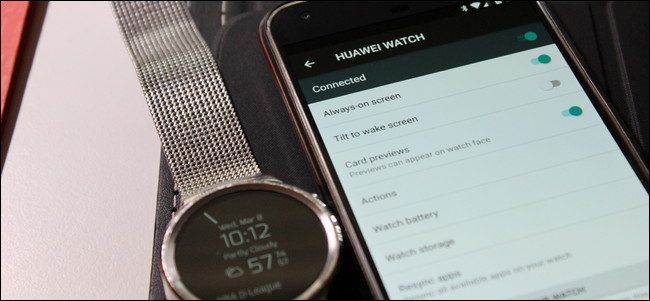
Коротко: если ваши Android Wear‑часы быстро теряют заряд, чаще всего причина — экран, частые уведомления и лишние радиомодули. В этой статье подробно объяснены простые шаги по экономии энергии, а также добавлены методики диагностики, чек‑листы для разных ролей и план экстренного сохранения заряда.
Что важно знать (определения)
- Всегда включён: режим, когда экран переходит в «ambient» (упрощённый режим) и остаётся видимым постоянно.
- Пробуждение при наклоне: автоматическое включение полноцветного экрана при подъёме руки.
- Театральный режим: полностью глушит экран и вибрацию для минимизации отвлечений и расхода энергии.
Быстрые ссылки
- Отключить «Всегда включён» и «Пробуждение при наклоне»
- Отрегулировать яркость
- Использовать «Не беспокоить» и театральный режим
- Отключить Wi‑Fi
Отключите «Всегда включён» и «Пробуждение при наклоне»
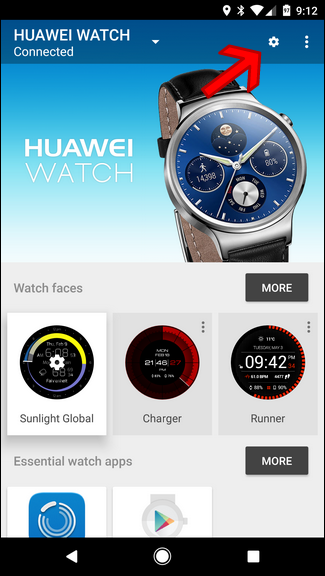
Первое, что стоит проверить — настройки дисплея. Откройте приложение Android Wear на телефоне — это главный центр управления часами. Нажмите значок шестерёнки в правом верхнем углу, затем выберите имя вашего устройства в разделе “Настройки устройства”.
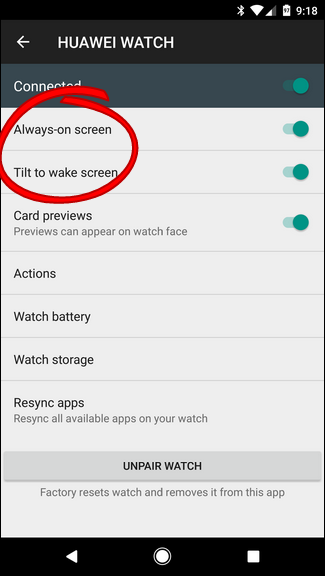
В настройках найдите параметры «Всегда включён» и «Пробуждение при наклоне экрана». Коротко:
- Всегда включён: если отключить, часы будут полностью гасить экран вместо перехода в режим ambient. Это экономит энергию, но делает устройство менее мгновенно информативным.
- Пробуждение при наклоне: отвечает за автоматическое включение экрана при движении руки. Отключение предотвращает случайные пробуждения и срабатывания голосовых команд, но потребует прикосновения к экрану для взаимодействия.
Выбор зависит от сценария использования. Если вы часто просто смотрите на циферблат и вам важна немедленная читаемость, оставьте «Всегда включён». Если раздражают случайные пробуждения и ложные «OK Google», начните с отключения «Пробуждение при наклоне».
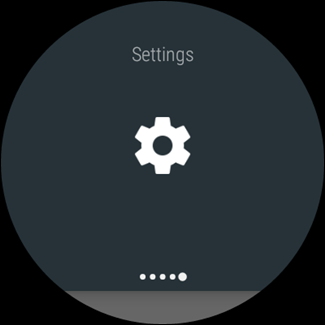
Вы можете отключить «Всегда включён» и прямо с часов: потяните меню вниз, проведите до “Настройки” и найдите пункт “Всегда включён” примерно в середине списка.
Важно: отключение обоих режимов даёт максимальную экономию, но значительно снижает удобство. Тестируйте по одному параметру.
Отрегулируйте яркость экрана
Яркость — один из самых заметных факторов расхода энергии. На Android Wear есть ступенчатая регулировка (обычно 5 уровней). Откройте меню часов, затем “Настройки” → “Регулировка яркости” и выберите уровень, при котором информация остаётся читаемой в большинстве условий.
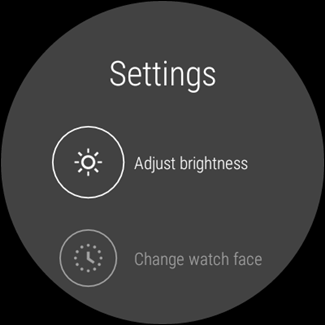
Практическое правило: если вы часто адаптируете часы к уличному свету, можно держать уровень на 3 из 5 — обычно это сбалансированное решение между читабельностью и энергопотреблением.
Используйте «Не беспокоить» и театральный режим
Чем больше уведомлений приходит на часы, тем больше энергии уходит на их отображение и вибросигналы. Два быстрых способа уменьшить поток уведомлений:
- Не беспокоить: отключает звуки и вибрации (обычно оставляет будильники). Включение на телефоне влияет и на часы.
- Театральный режим: полностью гасит экран и отключает вибрацию — полезен для кратковременной «спячки» устройства.
На часах: потяните меню вниз и нажмите “Не беспокоить” для мгновенной активации. Для театрального режима проведите по панелям меню, пока не найдёте “Театральный режим” и нажмите.
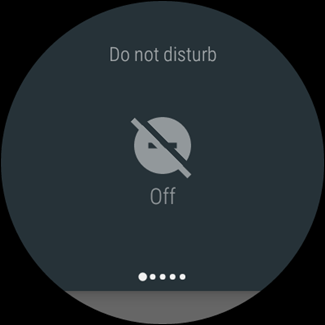
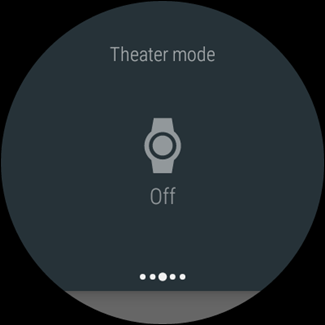
Если вы хотите более гибкую фильтрацию уведомлений, используйте на телефоне режим «Только приоритетные»: он пропускает звонки и события от избранных контактов и напоминания, оставляя большинство оповещений заблокированными.
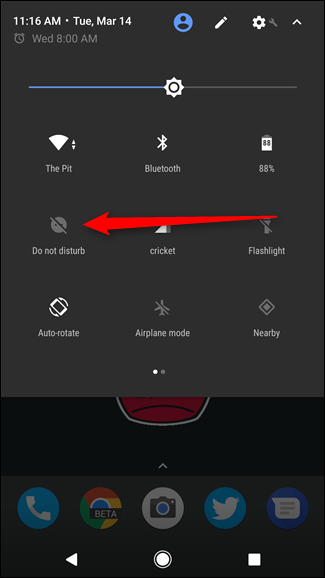
Заметка: переключение режимов уведомлений удобнее настроить с телефона, где доступны тонкие настройки приоритетов.
Отключите Wi‑Fi, если он не нужен
Некоторые часы поддерживают Wi‑Fi для получения уведомлений, когда телефон недоступен. Если вы редко используете такую возможность — отключите Wi‑Fi, чтобы избежать лишней работы радиомодуля.
В меню часов откройте “Настройки” → “Wi‑Fi”. Если вы не видите этого пункта, ваше устройство не поддерживает Wi‑Fi и беспокоиться не о чем.
Прокрутите до пункта, где указано “Wi‑Fi включено” или “Wi‑Fi автоматическое”, нажмите и подтвердите отключение.
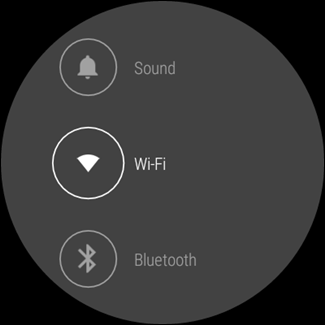
Отключение Wi‑Fi редко даёт огромный прирост, но в совокупности с остальными шагами даст ощутимый эффект.
Как диагностировать реальные источники расхода энергии (методика)
Мини‑методика для выявления проблемного компонента:
- Зарядите часы до 100% и перезагрузите их.
- Отключите все дополнительные функции (Wi‑Fi, «Всегда включён», пробуждение при наклоне) и установите яркость на 3/5.
- Используйте часы в привычном режиме 24 часа и запишите оставшийся заряд.
- Повторяйте, включая по одной функции, чтобы отследить, какая изменение вызывает существенное падение.
Это простая A/B‑проверка: включайте/отключайте по одной переменной, фиксируйте результат.
Когда советы не помогут (примеры неудач)
- Если аккумулятор физически изношен (старый аккумулятор держит заряд хуже), программные лайфхаки помогут лишь частично.
- При активном использовании GPS/фитнес‑трекера или постоянном запуске сторонних приложений заряд будет тратиться быстро даже при агрессивных настройках экрана.
- Проблемы с прошивкой: иногда системный сбой или стороннее приложение вызывает аномальный расход.
В этих случаях стоит рассматривать замену батареи (если возможно), обновление прошивки или ограничение фоновой активности приложений.
Альтернативные подходы и дополнительные меры
- Выберите минималистичный циферблат: сложные анимированные лица съедают больше энергии.
- Отключите постоянную синхронизацию данных у ненужных приложений (в настройках приложения на телефоне).
- Используйте экономный режим энергосбережения, если он есть у вашей модели часов.
- Обновляйте прошивку и приложения — иногда производитель устраняет утечки энергии.
- Для разработчиков: профилируйте приложение, которое ведёт активность в фоне (логирование, аналитика), и оптимизируйте вызовы сетевых и GPS‑операций.
Факто‑бокс: ключевые моменты
- Яркость: обычно 5 уровней — 1 (минимум) до 5 (максимум).
- Два главных параметра экрана: «Всегда включён» и «Пробуждение при наклоне».
- Театральный режим останавливает экран и вибрацию — полезно кратковременно.
- Отключение Wi‑Fi полезно, если вы не пользуетесь функцией уведомлений через Wi‑Fi.
Чек‑листы по ролям
Для обычного пользователя:
- Отключить пробуждение при наклоне.
- Поставить яркость на 3 из 5.
- Включать «Не беспокоить» в ночное время или при длительных встречах.
Для энергичного пользователя (много активности и уведомлений):
- Использовать минималистичный циферблат.
- Ограничить уведомления и включить «Только приоритетные» на телефоне.
- Включать театральный режим при необходимости полностью заглушить устройство.
Для разработчика / тестировщика:
- Прогонять сценарии с включённым/выключенным Wi‑Fi и разными уровнями яркости.
- Проверять время автономной работы с и без фоновой синхронизации приложения.
- Логировать потребление при использовании GPS и при обычной активности.
Пошаговый план экстренного сохранения заряда (SOP)
- Включить «Театральный режим» (быстрое действие).
- Уменьшить яркость до 1–2.
- Отключить Wi‑Fi и Bluetooth (если телефон недоступен и нет синхронизации).
- Отключить сторонние приложения или перезагрузить часы.
- Перейти в «Не беспокоить», если ожидается длительный период без действий.
Критерии приёмки
- После применения настроек время автономной работы увеличилось заметно (субъективно — часы держат заряд дольше в тех же условиях использования).
- Экран не пробуждается сам по движению руки (если отключён “Пробуждение при наклоне”).
- Уведомления сокращены до нужного уровня (при включённом “Только приоритетные”).
Тестовые сценарии
- Базовый тест: 24 часа стандартного использования с яркостью 4 и оба режима включены — записать оставшийся заряд.
- Одна функция отключена: отключить “Пробуждение при наклоне” и повторить 24‑часовой тест.
- Все энергосберегающие меры: яркость 2, “Всегда включён” и пробуждение отключены, Wi‑Fi отключён — сравнить результаты.
Шаблон чек‑листа для тестирования (копируйте и используйте)
- Заряд 100%
- Перезагрузка устройства
- Настройки: яркость = __/5
- “Всегда включён” = Вкл/Выкл
- “Пробуждение при наклоне” = Вкл/Выкл
- Wi‑Fi = Вкл/Выкл
- Театральный режим = Вкл/Выкл
- Записано время работы за 24 часа
Советы по обновлению и обслуживанию
- Обновляйте ОС и приложения регулярно — исправления могут включать оптимизации батареи.
- Если часы старые и держат заряд неадекватно, проверьте у официального сервисного центра возможность замены аккумулятора.
Итог и рекомендации
Маленькие изменения — уменьшение яркости, отключение автоматического пробуждения и использование режимов подавления уведомлений — дают суммарный эффект и заметно продлевают срок автономной работы. Если улучшений не наблюдается, проверьте фоновые процессы, сторонние приложения и, при необходимости, состояние батареи.
Краткое резюме:
- Начните с одного изменения и измеряйте эффект.
- Используйте театральный режим и «Не беспокоить» для кратковременной экономии.
- Отключайте Wi‑Fi, если не используете его активно.
Спасибо — теперь ваши Android Wear‑часы должны работать дольше между зарядками.
Если после всех шагов часы всё ещё быстро разряжаются, обратитесь в сервис или проверьте, не запускается ли на них проблемное приложение в фоне.

Похожие материалы

Несколько аккаунтов Skype: Multi Skype Launcher

Журнал для работы: повысить продуктивность

Персональные звуки уведомлений на Android

Скачивание шоу Hulu для офлайн‑просмотра

Microsoft Start: персонализированная новостная лента
