
Восстановление рабочей сессии в Windows после перезагрузки
TL;DR
Кратко: настроьте автозапуск нужных программ, включите восстановление предыдущих окон Проводника, используйте специализированные утилиты или виртуальную машину для сохранения состояния. Дополнительно — краткий чек-лист, шаблон SOP и матрица рисков, чтобы быстро вернуться к работе после неожиданной перезагрузки.
Ключевое преимущество: меньше времени на восстановление рабочего окружения и меньше прерываний в продуктивности.

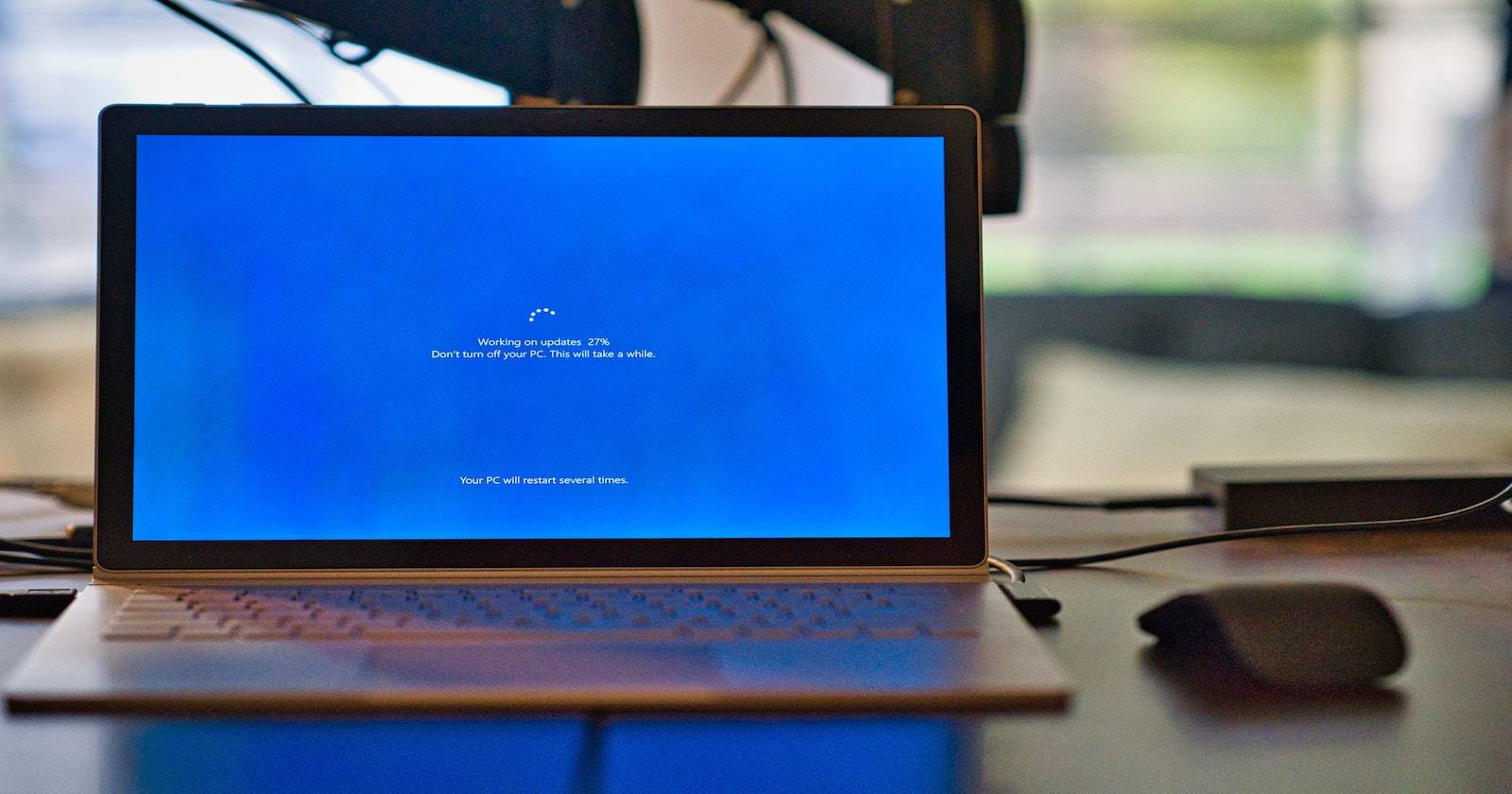
Изображение: экран Windows с сообщением о перезагрузке после обновления
Рабочая сессия, прерванная перезагрузкой, — распространённая потеря времени. Файлы, вкладки браузера и открытые приложения пропадают, и нужно заново восстанавливать контекст. В этой статье приведены практические приёмы и инструкции, как минимизировать потери и быстро вернуться к работе.
Что важно знать в двух словах
- Если вы заранее планируете сессии — автоматизация помогает.
- Системные настройки решают часть задач (восстановление окон Проводника, автозапуск).
- Специализированные утилиты восстанавливают процессы; платные решения восстанавливают и окна/вкладки.
- Виртуальные машины позволяют сохранять «снэпшот» сессии целиком, но требуют ресурсов.
1. Разрешите важным программам запускаться вместе с Windows
Если вы постоянно используете одни и те же программы, настройте их автозапуск. Это сэкономит десятки секунд и сохранит последовательность запуска.
Шаги:
- Найдите исполняемый файл или ярлык через Проводник.
- Щёлкните правой кнопкой и выберите Создать ярлык.
- Нажмите Win+R, введите
shell:startupи нажмите Enter — откроется папка автозагрузки для текущего пользователя. - Перенесите созданные ярлыки в эту папку.
Чтобы отменить — удалите соответствующий ярлык из папки.
Важно:
- Добавление большого количества программ в автозапуск замедлит старт системы. Если память или процессор ограничены, используйте отложенный запуск.
Альтернативы:
- Использовать сторонние инструменты, например Startup Delayer, чтобы задавать задержки при запуске каждого приложения.
- Запуск нескольких приложений из одного батч-файла (.bat). Пример простого файла запуска:
@echo off
start "" "C:\Program Files\App1\app1.exe"
timeout /t 5
start "" "C:\Program Files\App2\app2.exe"
Этот метод даёт контроль над очередностью и задержками.
2. Восстановление открытых папок Проводника при входе
Windows умеет заново открывать окна Проводника, которые были открыты при предыдущем сеансе. Нужно лишь включить опцию в параметрах Проводника.
Инструкция:
- Нажмите Пуск и введите control panel, затем откройте классическую Панель управления.
- В поиске в правом верхнем углу введите file explorer и откройте Параметры проводника (File Explorer Options).
- Откройте вкладку Вид (View).
- Найдите пункт Restore previous folder windows at log-on и поставьте галочку.
- Нажмите OK.
Изображение: диалог настроек Параметры проводника с опцией восстановления предыдущих окон
Примечание:
- Опция действует только для окон Проводника; приложения и вкладки браузера она не восстановит.
3. Специализированные утилиты для восстановления сессии
Системные средства ограничены. Для восстановления процессов и окон существуют отдельные программы.
Бесплатные варианты:
- SmartClose — сохраняет запущенные процессы и позволяет их восстановить.
- CacheMyWork — минималистичный инструмент для сохранения списка процессов и файлов.
Обе утилиты удобны для быстрого переноса набора приложений назад в работу. SmartClose дает больше настроек, CacheMyWork проще в использовании.
Платные варианты:
- Twinsplay (примерно $39 за пользователя) — восстанавливает не только приложения, но и содержимое окон, включая вкладки браузера. Это полезно, если важен именно «контекст» работы.
Рекомендации по выбору:
- Если вы часто работаете с большим количеством вкладок и однотипными документами, платное решение может окупиться по времени.
- Если нужен только список приложений — бесплатных инструментов достаточно.
Изображение: главное окно SmartClose с перечнем сохранённых процессов
4. Используйте виртуальную машину для сохранения состояния целиком
Виртуальная машина (ВМ) — это эмуляция компьютера внутри вашего компьютера. ВМ можно «заморозить» с помощью снимка (snapshot) и восстановить позже со всеми открытыми приложениями и документами.
Плюсы:
- Восстанавливается полный рабочий стол, приложения, вкладки и состояние процессов.
- Можно переносить образ сессии между физическими машинами (в зависимости от гипервизора).
Минусы:
- Требует значительных ресурсов: диск, оперативная память и CPU.
- Для тяжёлых задач (редактирование видео, рендеринг) производительность может страдать.
Популярные бесплатные пакеты:
- VMware Workstation Player
- Oracle VirtualBox
Использование:
- Установите ВМ и установите в ней Windows (или используйте уже готовый образ).
- Создавайте снимки состояния перед завершением работы.
- При необходимости — возобновляйте снимок и продолжайте работу.
Это лучший способ «заморозить» всю сессию, но не всегда оптимальный для постоянного повседневного использования.
Когда тот или иной метод не подойдёт
- Если у вас ограниченные права пользователя (корпоративные политики), автозапуск или установка программ могут быть заблокированы.
- Если важен контент веб-браузера, некоторые инструменты не восстановят вкладки — используйте специализированные расширения синхронизации вкладок или платные утилиты.
- На небольших ноутбуках ВМ будет неприемлемо из-за нехватки ОЗУ.
Практическая методика: быстрый шаблон действий при неожиданной перезагрузке
- Оцените ущерб: какие приложения, документы и вкладки потеряны.
- Включите автозапуск критичных приложений (если ещё не настроено).
- Восстановите окна Проводника через опцию в File Explorer Options.
- Восстановите процессы с помощью SmartClose / CacheMyWork, если вы их заранее сохранили.
- Если вы работаете в ВМ — восстановите последний snapshot.
- Проверьте резервные копии и автосохранения в редакторах (Office, Photoshop и т. п.).
Чек-листы по ролям
Администратор:
- Убедиться, что пользователям разрешено запускать нужные утилиты.
- Развернуть централизованные политики автозапуска для критичных приложений.
- Обеспечить резервное копирование профилей и важных данных.
Пользователь (обычный):
- Настроить автозапуск часто используемых программ.
- Включить Restore previous folder windows at log-on в Параметрах проводника.
- Периодически сохранять сессии в SmartClose/CacheMyWork или использовать расширения браузера для вкладок.
Разработчик / power user:
- Хранить сценарии запуска (.bat, PowerShell) для восстановления окружения.
- Использовать ВМ для тестовых сред и сохранять снимки.
- Автоматизировать восстановление окружения средствами конфигурации (Ansible, скрипты).
Матрица рисков и способы смягчения
| Риск | Вероятность | Воздействие | Меры снижения |
|---|---|---|---|
| Неожиданная перезагрузка без сохранения | Высокая | Среднее/Высокое | Настроить автосохранение в приложениях, использовать утилиты восстановления процессов |
| Замедление загрузки из-за автозапуска | Средняя | Низкое/Среднее | Использовать отложенный запуск (Startup Delayer), батч-файлы |
| Недостаток ресурсов при ВМ | Низкая/Средняя | Высокое | Использовать ВМ только при необходимости, увеличить ОЗУ/диск |
| Политики компании блокируют установки | Средняя | Среднее | Согласовать с ИТ, использовать портативные утилиты или встроенные методы |
Быстрая шпаргалка: команды и ярлыки
- Win+R → shell:startup — открыть папку автозагрузки текущего пользователя
- Win+R → control panel — открыть Панель управления
- Параметры проводника → View → Restore previous folder windows at log-on — включить восстановление окон
- Создание .bat для контекстного запуска программ — полезно для управления очередностью
SOP: стандартная операционная процедура для подготовки к непредвидённой перезагрузке
- Ежедневно перед окончанием сессии: сохранить все документы и зафиксировать список открытых приложений.
- Раз в неделю: обновлять список автозапуска и удалять лишние программы.
- Раз в месяц: создавать и проверять резервные копии важных рабочих файлов.
- Настроить утилиту восстановления сессий и протестировать восстановление на образце данных.
Совместимость и миграция
- Многие утилиты восстановления работают с Windows 7/8/10/11, но у каждой версии ОС есть нюансы. Всегда проверяйте системные требования и совместимость на сайте разработчика.
- Для корпоративных ПК уточняйте у ИТ-службы, разрешено ли устанавливать стороннее ПО.
Кому это особенно полезно
- Людям, работающим с большим количеством окон и вкладок (журналисты, аналитики, программисты).
- Техспециалистам, тестировщикам и тем, кто часто переключается между задачами.
- Тем, кто использует ноутбук с ограниченным временем автономной работы и часто прерывается.
Краткое резюме
- Настройте автозапуск ключевых приложений.
- Включите восстановление окон Проводника через File Explorer Options.
- Используйте SmartClose/CacheMyWork для быстрого восстановления процессов; платные решения восстановят и содержимое окон.
- Для полного сохранения состояния используйте виртуальную машину и снимки.
- Имейте SOP и чек-листы, чтобы сократить время восстановления.
Важно: начните с простых системных настроек — они бесплатны и не требую прав администратора. Если вам нужно восстановить не только процессы, но и вкладки, рассмотрите платные решения или привычку регулярно сохранять сессии.
Дополнительные ресурсы: документы по виртуализации (VMware, VirtualBox) и официальная справка Microsoft по Параметрам проводника помогут в детализации настроек.

Похожие материалы

Несколько аккаунтов Skype: Multi Skype Launcher

Журнал для работы: повысить продуктивность

Персональные звуки уведомлений на Android

Скачивание шоу Hulu для офлайн‑просмотра

Microsoft Start: персонализированная новостная лента
