
Как сохранить и закрыть все открытые документы в Word
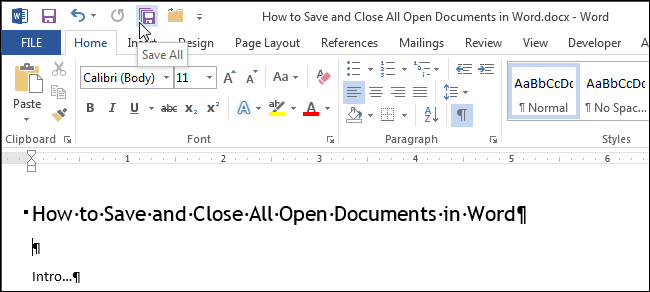
Word позволяет одновременно открывать и просматривать несколько документов. Если вы внесли изменения в несколько файлов и хотите быстро сохранить и закрыть их все, удобнее добавить соответствующие команды на Панель быстрого доступа. Ниже — подробная инструкция и дополнительные рекомендации.
Коротко о подходе
Начиная с версии Word 2007 интерфейс сменил классическое меню на ленту. На экране «Файл» (бэкстейдж) команд “Сохранить все” и “Закрыть все” нет, но сами команды доступны — их можно добавить на Панель быстрого доступа (Quick Access Toolbar). Это занимает 1–2 минуты.
Важно: если в списке открытых документов есть новые файлы без имени, команда “Сохранить все” вызовет поочерёдные диалоги “Сохранить как” для таких документов.
Пошаговая инструкция
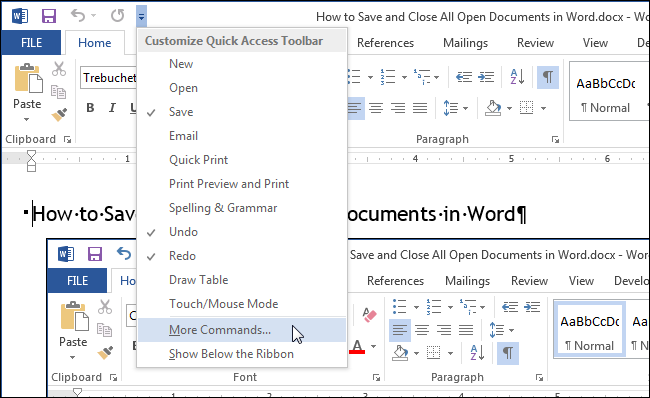
- Нажмите стрелку вниз справа от Панели быстрого доступа и выберите «Другие команды».
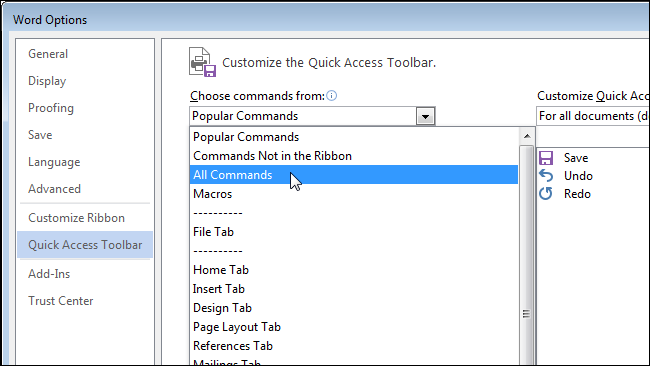
- В диалоговом окне «Параметры Word» в поле “Выбрать команды из” выберите «Все команды».
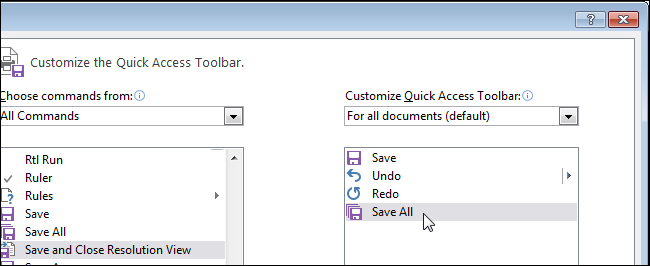
- Пролистайте список, найдите команду «Сохранить все», выделите и нажмите «Добавить».
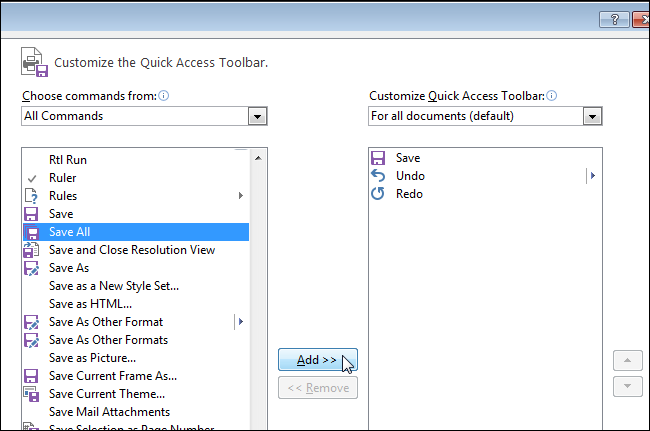
- Команда добавится в правую часть списка — это то, что отображается на Панели быстрого доступа.
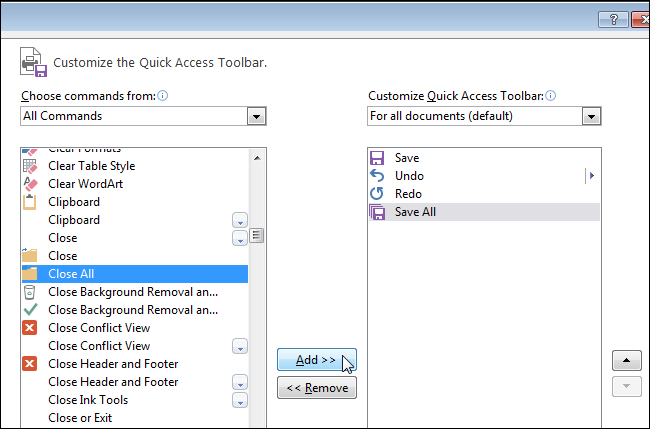
- Аналогично найдите «Закрыть все», добавьте её в правую часть.
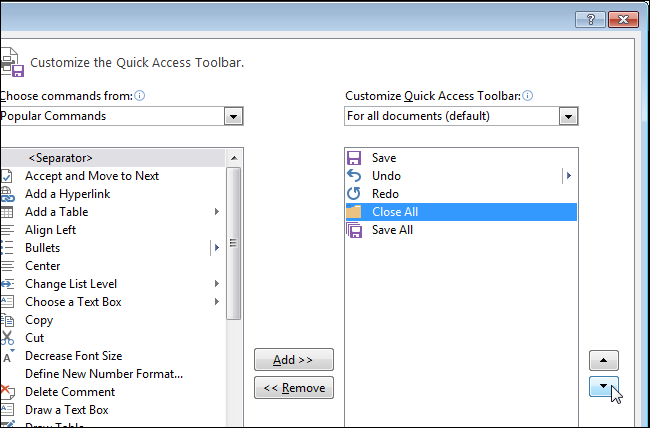
- Если хотите изменить порядок кнопок на Панели быстрого доступа, выберите команду в правой колонке и используйте стрелки вверх/вниз.
- Нажмите «ОК», чтобы сохранить настройки и закрыть окно «Параметры Word».
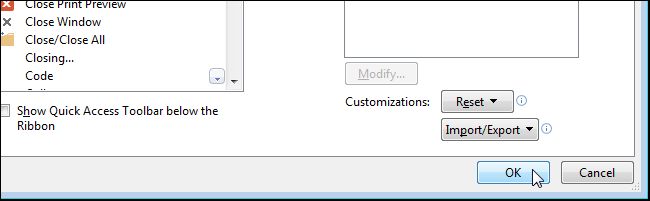
Теперь на Панели быстрого доступа появятся кнопки “Сохранить все” и “Закрыть все”, что позволяет экономить время при работе с несколькими документами.
Когда это удобно
- Когда вы открываете много документов и вносите правки в несколько из них.
- При пакетной проверке документов перед сдачей/публикацией.
- Для ускорения рутинных операций офисными сотрудниками.
Когда это может не сработать или потребовать внимания
- Для новых документов без имени будет запрошен диалог “Сохранить как” для каждого такого документа.
- Если в документах есть несохранённые изменения и вы закроете Word целиком (Alt+F4), вам также предложат сохранить их по одному.
- Макросы или плагины, блокирующие стандартные команды, могут мешать работе кнопок.
Альтернативные способы
- Закрыть Word через меню/Alt+F4: Word будет предлагать сохранить каждый документ по отдельности.
- Использовать макрос VBA, если требуется полуавтоматическое сохранение/закрытие с логикой.
Пример простого макроса для сохранения всех открытых документов:
Sub SaveAllDocs()
  Dim d As Document
  For Each d In Documents
    If d.Saved = False Then d.Save
  Next d
End Sub
И макрос для сохранения и закрытия всех документов:
Sub SaveAndCloseAll()
  Dim d As Document
  For Each d In Documents
    If d.Saved = False Then d.Save
    d.Close SaveChanges:=False
  Next d
End Sub
Примечание: макросы можно настроить так, чтобы они запрашивали путь для новых файлов или записывали логи.
Проверочные сценарии (тесты)
- Откройте несколько сохранённых файлов, нажмите “Сохранить все” — все файлы сохраняются без диалогов.
- Откройте новый документ без имени, нажмите “Сохранить все” — появляется диалог “Сохранить как” для нового файла.
- Нажмите “Закрыть все” — закрываются все окна документов; для несохранённых документов появляются соответствующие запросы (если не использовали настройки макроса для принудительного сохранения).
Шпаргалка для пользователей
- Как открыть параметры Панели быстрого доступа: стрелка справа от панели → “Другие команды”.
- Где найти команды: “Выбрать команды из” → “Все команды”.
- Быстрое сохранение всех — одна кнопка на панели.
Совет для администраторов и продвинутых пользователей
Если нужно массово настроить Панель быстрого доступа на всех рабочих местах, рассмотрите экспорт/импорт пользовательских настроек Word или применение конфигурации через централизованные политики и скрипты (в зависимости от политики управления ПО в организации).
Краткое резюме
Добавление команд “Сохранить все” и “Закрыть все” на Панель быстрого доступа — простой приём, который экономит время при работе с множеством документов. Для автоматизации сложной логики можно использовать макросы. Учтите, что новые документы потребуют явного сохранения (диалог “Сохранить как”).
Важно: протестируйте изменения на нескольких документах перед массовым применением у пользователей.

Похожие материалы

Несколько аккаунтов Skype: Multi Skype Launcher

Журнал для работы: повысить продуктивность

Персональные звуки уведомлений на Android

Скачивание шоу Hulu для офлайн‑просмотра

Microsoft Start: персонализированная новостная лента
