
Как сохранить и экспортировать проект iMovie на Mac
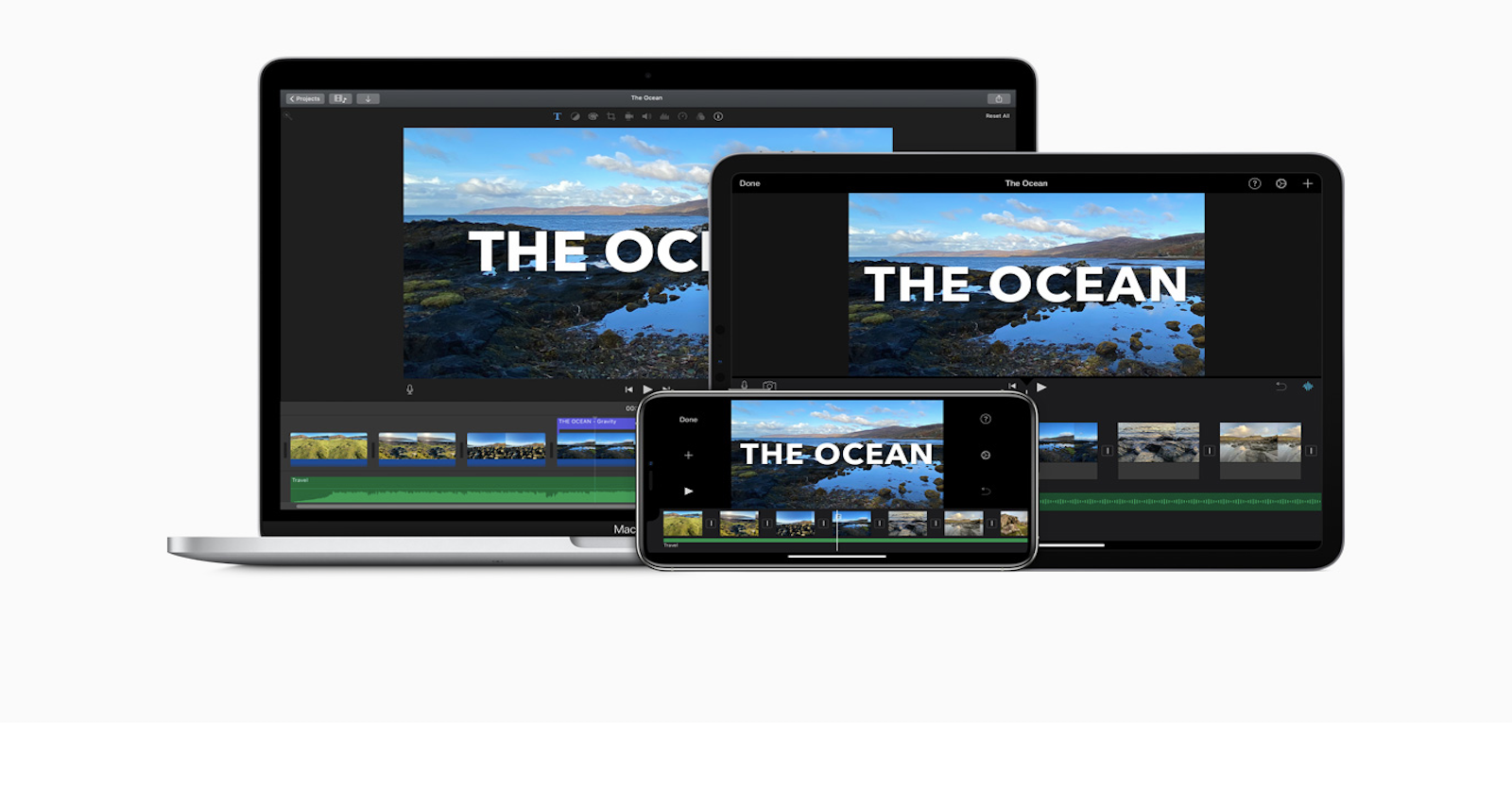

iMovie — предустановленное приложение на всех Mac — простой в освоении и гибкий редактор видео. С его помощью можно создавать замедленные ролики, трейлеры, стоп‑моушн и слайдшоу из фотографий и видео с iPhone.
В этом руководстве вы найдёте: как сохранить проект iMovie как файл проекта, как организовать и перемещать библиотеки, как корректно экспортировать готовое видео и набор практических чек‑листов и советов по решению распространённых проблем.
Как сохранить проект iMovie как файл проекта
- Создайте новый проект через кнопку «+» и выберите шаблон или «Создать фильм», чтобы начать с чистого листа.
- iMovie автоматически сохраняет изменения в текущем проекте по мере работы. Тем не менее, если вы хотите явно сохранить копию файла проекта, используйте меню: Файл → Поделиться → Файл.
- В появившемся окне укажите название, описание и теги проекта (опционально), затем выберите папку для сохранения и нажмите «Сохранить».
Важно: после первого создания проекта macOS/iMovie обычно запоминают имя проекта; вас могут попросить задать имя при первом выходе, но в дальнейшем автосохранение предотвращает потерю данных.
Примечание: «Сохранить как файл» создаёт экспортированную копию проекта (например, .mp4 или .mov), тогда как библиотека iMovie (.imovielibrary) хранит исходные медиа и структуру проекта.
Как изменить местоположение файлов или создать новые библиотеки сохранения
Если вы хотите хранить проекты в разных местах (например, на внешнем диске или в папке компании), создайте отдельные библиотеки:
- В строке меню выберите Файл → Открыть библиотеку → Создать новую.
- В поле «Сохранить как» укажите имя новой библиотеки.
- Нажмите на раскрывающееся меню и выберите место на диске (локально или внешний накопитель). Нажмите «Сохранить».
- Переместите существующие проекты: выберите проект в окне «Проекты», затем используйте «Переместить в библиотеку» и укажите целевую библиотеку.
Когда это полезно:
- Организация по клиентам или темам (каждый клиент — отдельная библиотека).
- Перенос больших проектов на внешний SSD для экономии места на системном диске.
- Разделение рабочих и личных проектов.
Важно: при использовании внешних дисков убедитесь, что диск форматирован в совместимую файловую систему (обычно APFS или Mac OS Extended) и имеет стабильное подключение — прерывание доступа к диску может повредить библиотеку.
Как экспортировать iMovie на вашем Mac
Когда монтаж завершён и вы готовы получить окончательный файл:
- Нажмите кнопку «Поделиться» в панели инструментов и выберите «Файл».
- В открывшемся диалоге установите следующие параметры:
- Название — кликните по строке с названием и введите новое имя.
- Описание — опционально, кратко опишите содержание проекта.
- Теги — добавьте теги через запятую для удобного поиска.
- Формат — выберите «Видео и аудио» или «Аудио только», в зависимости от задачи.
- Разрешение — выберите требуемое разрешение (например, 720p, 1080p, 4K) в зависимости от целевого устройства или платформы.
- Качество — для ручной настройки выберите «Пользовательское» и сдвиньте ползунок, чтобы задать битрейт.
- Сжатие — выберите тип компрессии (обычно «Быстрое» для экономии времени или «Лучшее» для максимального качества).
- Нажмите «Далее», укажите папку и имя файла, затем «Сохранить».
- Индикатор прогресса экспорта появится в правой части панели инструментов — кликните по нему, чтобы увидеть подробности.
Советы по экспорту
- Для загрузки в YouTube или Vimeo экспортируйте в формате Видео и аудио с разрешением 1080p или 4K и качеством «Лучшее» при адекватном времени на кодирование.
- Для отправки по почте или размещения в соцсетях выбирайте более низкое разрешение и сжатие для меньшего размера файла.
- Если экспорт занимает слишком много времени, попробуйте снизить разрешение или выбрать «Быстрое» сжатие.
Мини‑методология: чеклист перед экспортом
- Просмотрите финальный ролик полностью, чтобы убедиться в отсутствии артефактов и рассинхронизации аудио.
- Проверьте титры, субтитры и метаданные (название, описание, теги).
- Подтвердите разрешение и соотношение сторон (16:9 для YouTube, 9:16 для вертикального мобильного видео).
- Убедитесь, что уровень звука не клипует — при необходимости снизьте общий уровень микса.
- Сохраните мастер‑копию в библиотеке iMovie перед финальным экспортом.
Когда iMovie не подходит (примеры и ограничения)
- Большие сложные проекты с множеством дорожек и эффектов — може потребоваться Final Cut Pro или DaVinci Resolve.
- Профессиональная цветокоррекция и детальный контроль цветовой схемы — iMovie имеет базовые инструменты, но не заменит специализированные приложения.
- Командная совместная работа над библиотеками в реальном времени — iMovie ориентирован на одиночную работу.
Альтернативные подходы
- Final Cut Pro — для продвинутого монтажа и цветокоррекции на Mac.
- DaVinci Resolve — профессиональная цветокоррекция и бесплатная версия с широкими возможностями.
- QuickTime Player — для быстрой простой записи и экспорта отдельных клипов.
- Облачные редакторы (например, браузерные) — если требуется совместная работа и доступ с любого устройства.
Роль‑ориентированные чек‑листы
Для новичка
- Проверить автосохранение.
- Сохранить копию проекта перед крупными изменениями.
- Экспортировать в 1080p для универсального воспроизведения.
Для контент‑мейкера (YouTube/соцсети)
- Настроить метаданные (название, описание, теги).
- Экспортировать в предпочтительном формате платформы (обычно MP4/H.264).
- Создать превью‑картинку отдельно и сохранить исходник.
Для видеопрофессионала
- Сохранить мастер в безпотерьном формате (если требуется дальнейшее редактирование).
- Перенести проект в Final Cut Pro при необходимости расширенных эффектов.
- Архивировать библиотеку на внешний носитель и проверять целостность файлов.
Частые проблемы и как их решать
Проблема: экспорт прерывается или падает
- Проверьте свободное место на диске; недостаток места — частая причина.
- Перезагрузите Mac и повторите экспорт.
- Попробуйте экспорт с настройками «Быстрое» сжатие, чтобы исключить проблему кодировщика.
Проблема: звук рассинхронизирован
- Откройте клип и проверьте привязку аудио и видео в исходнике.
- Если рассинхронизация есть в исходных файлах, замените аудио или выполните ручную синхронизацию.
Проблема: низкое качество после экспорта
- Убедитесь, что в диалоге экспорта выбрано «Лучшее» качество и подходящее разрешение.
- Проверьте настройки битрейта в «Пользовательском» режиме.
Факты и числа
- Поддержка форматов вывода: часто используемые форматы — .mp4 и .mov.
- Библиотеки iMovie хранят исходные медиа и структуру проекта, экспорт создаёт готовый к воспроизведению файл.
- iMovie автоматически сохраняет изменения в проекте, но рекомендуем регулярно делать резервные копии библиотек.
Критерии приёмки
Файл считается корректно экспортированным, если:
- Воспроизводится на целевом устройстве без ошибок.
- Имеет требуемое разрешение и соотношение сторон.
- Аудио синхронизировано, нет дропов и клипинга.
- Метаданные (название/описание/теги) указаны, если нужно.
1‑строчный глоссарий
- Библиотека — контейнер iMovie для клипов, проектов и медиаданных.
- Битрейт — плотность данных в видео/аудио, влияет на качество и размер файла.
- Компрессия — процесс уменьшения размера файла, который может снижать качество.
- Разрешение — количество пикселей по горизонтали и вертикали, определяет чёткость изображения.
- Формат — файл формата контейнера (например, MP4, MOV) для совместимости с плеерами.
Короткое объявление для соцсетей (пример)
Готовое видео из iMovie за пару шагов: сохрани проект, проверь метаданные и экспортируй в нужном качестве. Это быстро, удобно и подходит для YouTube, соцсетей и пересылки. Делитесь результатом, сохранив мастер‑копию в библиотеке!
Итог
iMovie — отличный инструмент для большинства задач по монтажу на Mac: он прост, бесплатен и даёт аккуратный результат. Для более сложных профессиональных задач рассмотрите Final Cut Pro или DaVinci Resolve. Сохраняйте библиотеки аккуратно, делайте резервные копии и следуйте чек‑листу перед экспортом — это поможет избежать проблем при публикации и доставить ваш ролик до зрителя в лучшем виде.
Важно: прежде чем перемещать библиотеки на внешний диск, убедитесь в корректном форматировании и стабильности подключения, чтобы не потерять данные.

Похожие материалы

Несколько аккаунтов Skype: Multi Skype Launcher

Журнал для работы: повысить продуктивность

Персональные звуки уведомлений на Android

Скачивание шоу Hulu для офлайн‑просмотра

Microsoft Start: персонализированная новостная лента
