
Как сохранить набор вкладок в Chrome и открывать его позже
Краткое описание идеи
Chrome не умеет явно «сохранять сессии» как отдельную сущность, но вы можете сохранить все открытые вкладки как набор закладок в одной папке. Это даёт быстрый доступ к любому набору вкладок в любое время и не требует расширений.
Что нужно подготовить
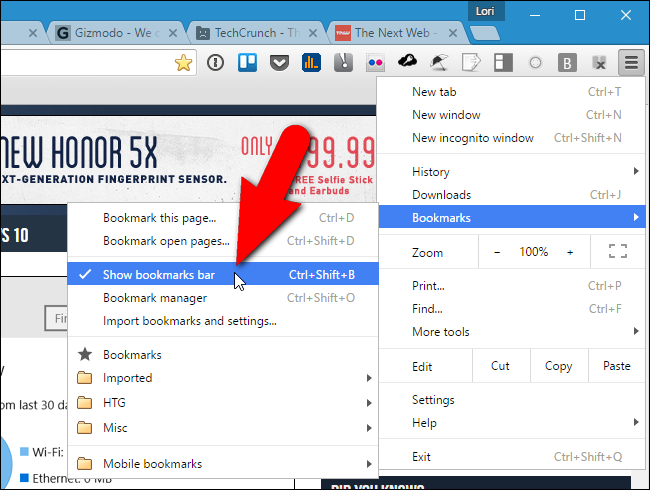
- Убедитесь, что видна панель закладок. Если она скрыта — откройте меню браузера (кнопка в правой части адресной строки), наведите на «Закладки» и включите «Показать панель закладок».
- На панели закладок подготовьте папку, в которой будете хранить сохранённые сессии (например, «Сохранённые сессии»).
Пошаговое руководство
1) Сохранение текущей сессии вкладок
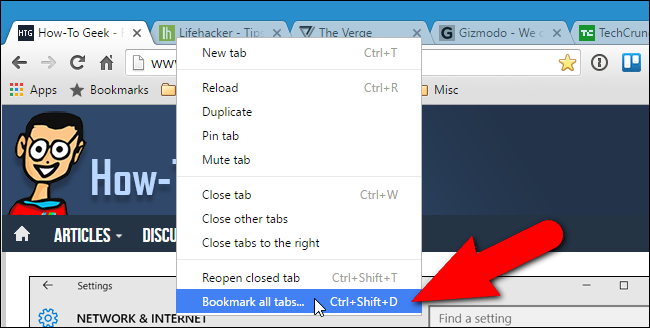
- На панели вкладок щёлкните правой кнопкой мыши по свободному месту на строке вкладок. В контекстном меню выберите «Закладить все вкладки».
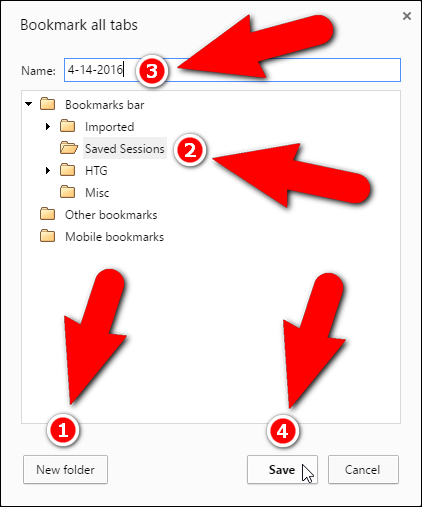
- В диалоге «Закладить все вкладки» создайте (если нужно) папку на панели закладок: нажмите «Новая папка», в дереве выберите пункт «Панель закладок», затем задайте имя для папки-сессии (например, дату или короткое описание) и нажмите «Сохранить». Работайте с понятными именами — позже по ним легче понять, что было сохранено.
- В итоге все текущие вкладки будут сохранены как набор закладок внутри созданной папки.
2) Перемещение папки на удобное место панели закладок (необязательно)
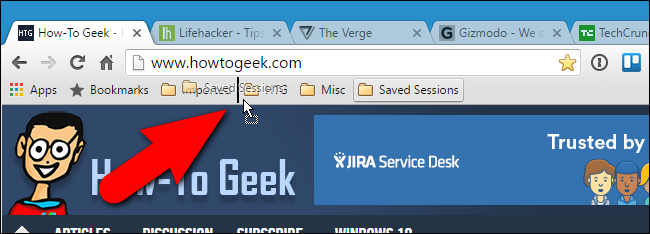
- Чтобы изменить порядок папок на панели закладок, зажмите папку и перетащите её в нужное место.
3) Открытие сохранённой сессии
- На панели закладок нажмите правой кнопкой мыши на папку с именем сессии и выберите «Открыть все закладки». Браузер откроет каждый URL из папки как отдельную вкладку в текущем окне.
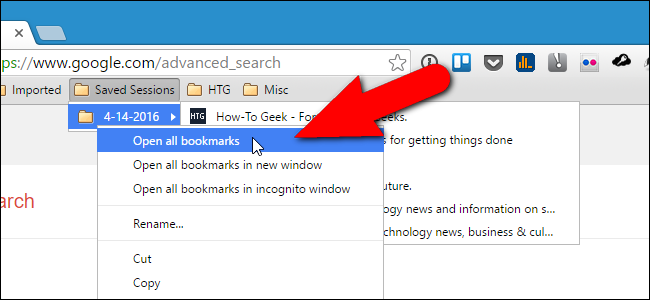
- Опции: можно также открыть все закладки в новом окне или в режиме инкогнито — используйте соответствующие пункты контекстного меню.
4) Удаление устаревшей сессии
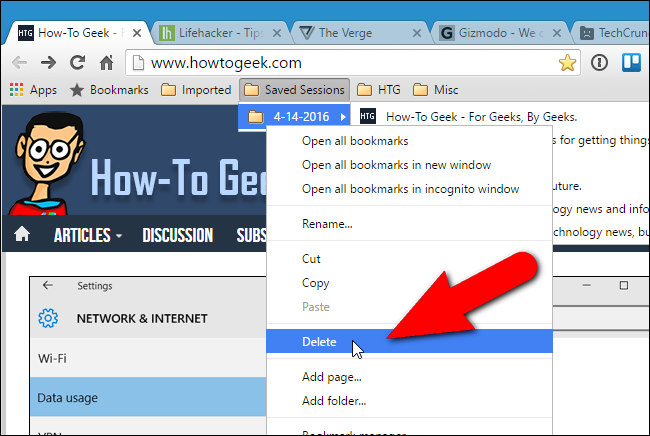
- Чтобы удалить ненужную сессию, щёлкните правой кнопкой по папке и выберите «Удалить». Это уберёт все закладки внутри папки из панели.
Когда этот способ не подходит (ограничения)
- Если в сессии есть динамические вкладки (например, сайты с авторизацией, временными токенами), при повторном открытии вы, возможно, потребуете повторного входа.
- Если число вкладок очень велико (сотни), восстановление сразу всех вкладок может нагрузить память и замедлить систему. В таких случаях лучше открывать сессию частями.
- При использовании синхронизации аккаунта Chrome закладки синхронизируются между устройствами, но если вы хотите переносить только активную сессию без синхронизации — используйте экспорт закладок вручную.
Альтернативные подходы
- Использовать менеджер сессий (расширения вроде Session Buddy) — дают удобный интерфейс, ревизии, поиск и экспорт/импорт.
- Экспортировать закладки в HTML-файл (Меню → Закладки → Диспетчер закладок → Настройки → Экспортировать закладки) и хранить файл как архив сессий.
- Для корпоративной среды есть специализированные решения и политики управления сессиями через инструменты IT.
Мини‑методология: простая привычка для управления сессиями
- Перед началом работы решите, какие вкладки стоит сохранить как сессию. 2. Создайте папку «Сохранённые сессии». 3. Каждый раз сохраняйте сессии с понятными именами (дата + тема). 4. Периодически очищайте старые папки.
Чеклист для разных ролей
- Для пользователя: сохранить папку, дать понятное имя, проверить работу «Открыть все закладки».
- Для менеджера: стандартизировать имена папок (yyyy-mm-dd_тема) и обучить команду.
- Для специалиста поддержки: при обращении клиента проверить, не мешают ли расширения восстановлению вкладок, и предложить экспорт/импорт закладок.
Критерии приёмки
- Можно восстановить набор вкладок, выбрав «Открыть все закладки» для созданной папки.
- Все URLs открываются как отдельные вкладки (если браузер не блокирует всплывающие окна).
- Если вкладки требовали входа, пользователь получает соответствующие запросы авторизации.
Короткий глоссарий
- Панель закладок — горизонтальная полоса под адресной строкой с ярлыками сайтов.
- Папка сессии — папка на панели закладок, где хранятся закладки для одной сессии.
Важно: если вы часто работаете с большим количеством вкладок, подумайте о менеджере сессий — он удобнее и безопаснее для крупных наборов вкладок.
Итог: встроенные закладки Chrome дают простой и надёжный способ сохранения и восстановления наборов вкладок без установки расширений. Придерживайтесь привычки давать ясные имена папкам и удалять устаревшие сессии, чтобы панель закладок оставалась аккуратной.

Автор
Редакция
Похожие материалы

Программное обеспечение
Несколько аккаунтов Skype: Multi Skype Launcher

Productivity
Журнал для работы: повысить продуктивность

Android.
Персональные звуки уведомлений на Android

Стриминг
Скачивание шоу Hulu для офлайн‑просмотра

Новости
Microsoft Start: персонализированная новостная лента

Гайды