
Как сохранить GIF из Twitter на компьютере, Android и iPhone
Почему GIF из Twitter нужно конвертировать
Twitter не хранит анимированные GIF в исходном формате GIF. Платформа перекодирует GIF в видеоролики (MP4) для экономии трафика и быстрой загрузки. Поэтому, когда вы пытаетесь «сохранить GIF» с твита, вы фактически скачиваете видеофайл. Чтобы получить файл в формате GIF, нужно скачать видео и конвертировать его в GIF.
В этом руководстве показаны простые и продвинутые способы для трёх основных платформ: компьютер (Windows/macOS/Linux), Android и iPhone. Даны альтернативы, советы по качеству, чек-листы и типичные причины ошибок.
Как сохранить GIF на компьютере
Этот способ даёт наибольший контроль над качеством и размером файла. Рассмотрим два варианта: онлайн-конвертер (EZGIF) и ручной метод через инструменты разработчика + ffmpeg.
Вариант A — Быстро через EZGIF (онлайн)
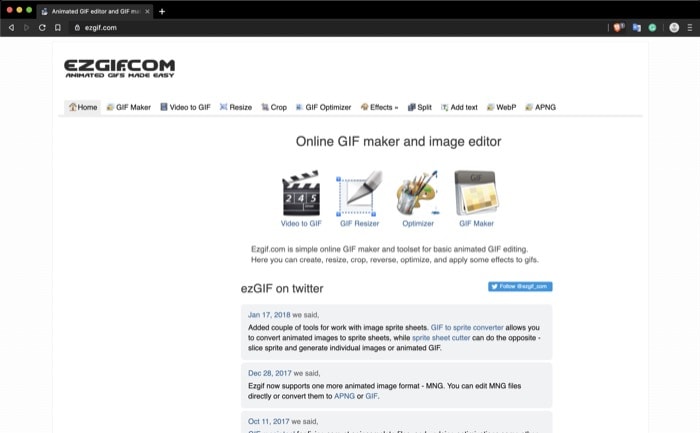
- Откройте сайт https://ezgif.com в браузере и выберите раздел «Video to GIF» — опция используется потому, что Twitter сохраняет GIF как видео.
- В новой вкладке откройте твит с нужным GIF.
- Нажмите кнопку «Поделиться» под твитом и выберите «Копировать ссылку на твит».
- Вернитесь на EZGIF и вставьте ссылку в поле «OR paste video url:».
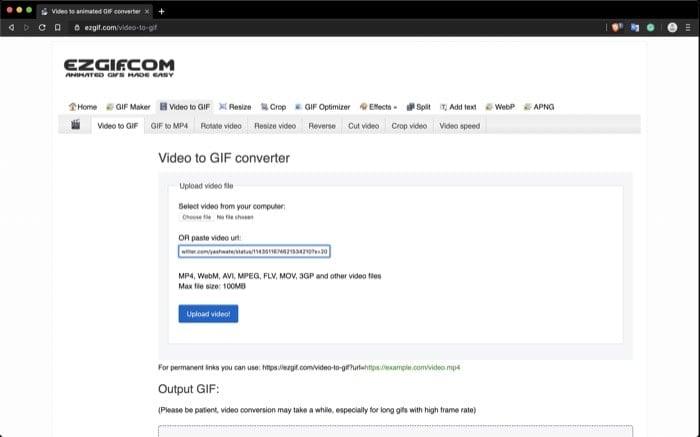
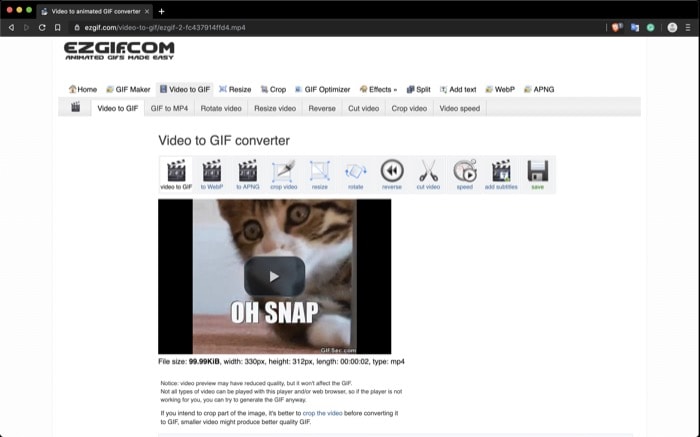
- Нажмите «Загрузить видео». Подождите, пока сайт обработает файл.
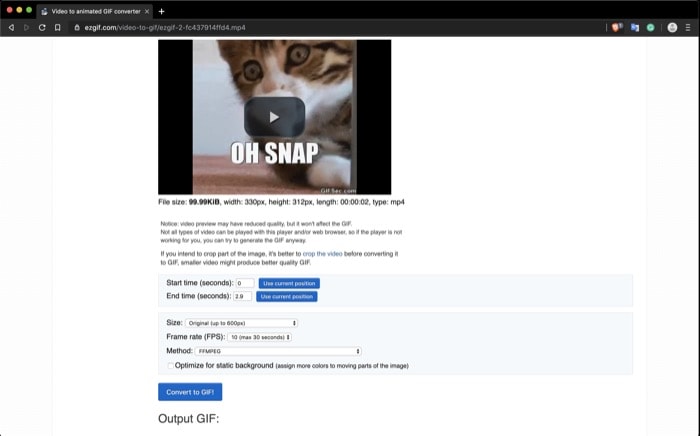
- На следующем экране настройте параметры: время начала/конца, размер, частоту кадров, метод сжатия.
- Нажмите «Конвертировать в GIF!», дождитесь результата и сохраните через кнопку «save» — убедитесь, что формат выбран как «GIF image» и расширение .gif.
Плюсы: не требует установки ПО, быстрый и понятный интерфейс. Минусы: ограничения по размеру и скорости загрузки, надо доверять третьему сайту.
Вариант B — Полный контроль через браузер и ffmpeg
Этот метод полезен, если вы хотите лучшую компрессию, оптимизацию цвета и контроль частоты кадров.
Шаги:
- Откройте твит в браузере.
- Откройте инструменты разработчика (обычно F12 или Ctrl+Shift+I / Cmd+Option+I).
- На вкладке Network отфильтруйте по типу media или введите .mp4 в поле поиска.
- Запустите воспроизведение GIF в твите и найдите сетевой запрос, который загружает .mp4 (чаще всего с адресом video.twimg.com).
- Откройте найденную ссылку в новой вкладке и сохраните файл через «Сохранить как…» (обычно правый клик → Сохранить видео как…).
Теперь у вас есть MP4-файл. Конвертируем его в GIF с помощью ffmpeg (нужно установить ffmpeg заранее).
Пример команд (терминал/macOS/Windows Subsystem for Linux):
ffmpeg -i input.mp4 -vf 'fps=15,scale=trunc(iw/2)*2:trunc(ih/2)*2' -loop 0 output.gifПояснения:
- fps=15 задаёт частоту кадров GIF (менее кадров — меньший размер);
- scale=trunc(iw/2)2:trunc(ih/2)2 гарантирует чётность размеров, необходимую для ffmpeg;
- -loop 0 делает GIF бесконечным.
Для лучшего качества используйте двухэтапный подход: сначала создать палитру, затем применить её:
ffmpeg -i input.mp4 -vf 'fps=15,scale=trunc(iw/2)*2:trunc(ih/2)*2,palettegen' -y palette.png
ffmpeg -i input.mp4 -i palette.png -filter_complex 'fps=15,scale=trunc(iw/2)*2:trunc(ih/2)*2 [x]; [x][1:v] paletteuse' -loop 0 output.gif
Плюсы: максимальный контроль над качеством и размером. Минусы: требуется установка ffmpeg и базовые навыки работы в терминале.
Как сохранить GIF на Android
На Android самый простой путь — использовать приложение Tweet2GIF, но есть и альтернативы.
Метод через приложение Tweet2GIF
- Установите приложение Tweet2GIF из Google Play.
- Откройте твит с GIF, нажмите кнопку «Поделиться» (стрелка вниз) и выберите «Копировать ссылку на твит».
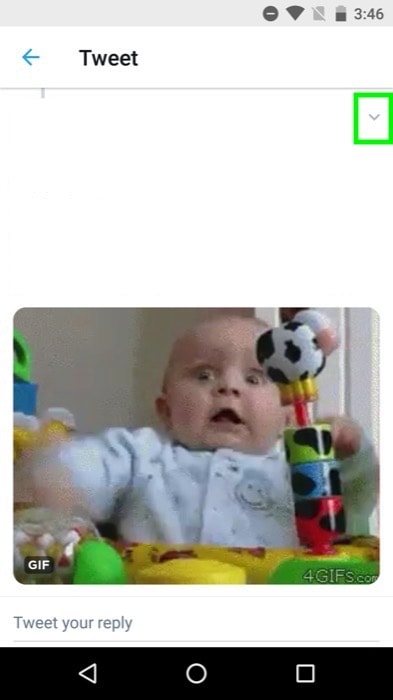
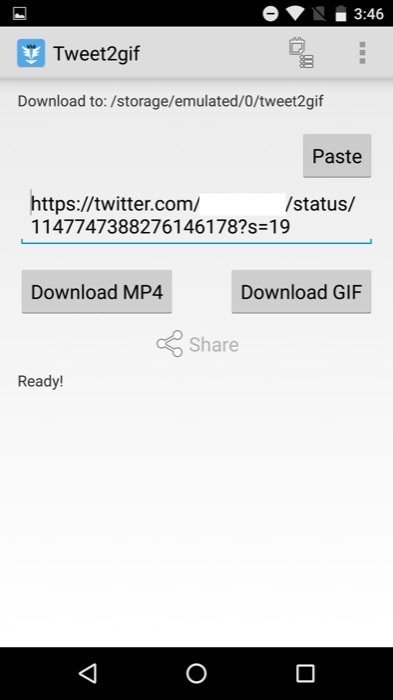
- Откройте Tweet2GIF и вставьте ссылку в поле URL.
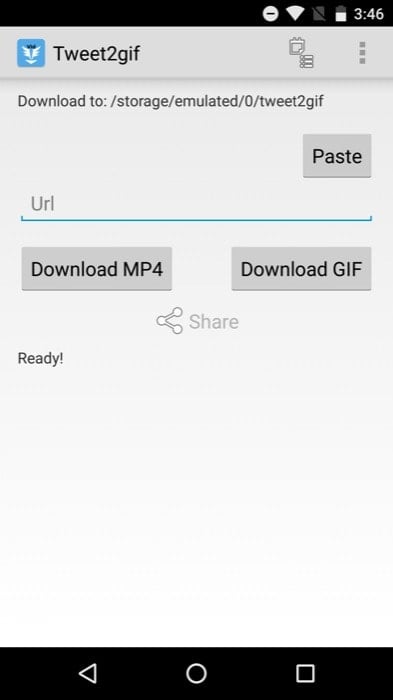
- Нажмите «Скачать GIF» — приложение скачает MP4 и сконвертирует его в GIF. Готовый файл появится в выбранной папке.
Приложение также может скачать MP4, сохранить историю загрузок и поделиться файлом в другие приложения.
Альтернативы и советы
- Если Tweet2GIF недоступно, можно использовать тот же подход через браузер и ezgif.com прямо на мобильном браузере, но это менее удобно.
- Проверьте разрешения приложения (доступ к хранилищу), иначе файл не сохранится.
- Если хочется автоматизировать сбор GIF для публикации, рассмотрите использование утилит автоматизации (Tasker + Web API), но это для опытных пользователей.
Как сохранить GIF на iPhone
На iPhone удобнее использовать приложение GIFwrapped, которое умеет искать и импортировать GIF из твитов.
Метод через GIFwrapped
- Установите GIFwrapped из App Store.
- Откройте твит с GIF и нажмите «Поделиться», затем «Копировать ссылку на твит».
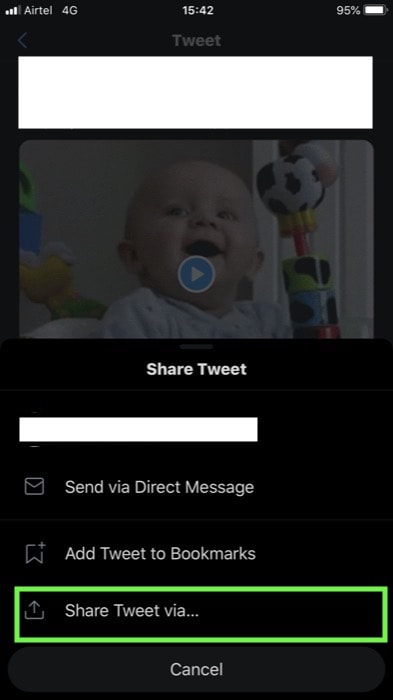
- Откройте GIFwrapped, нажмите иконку поиска и вставьте ссылку в строку поиска или используйте «Use the Clipboard».
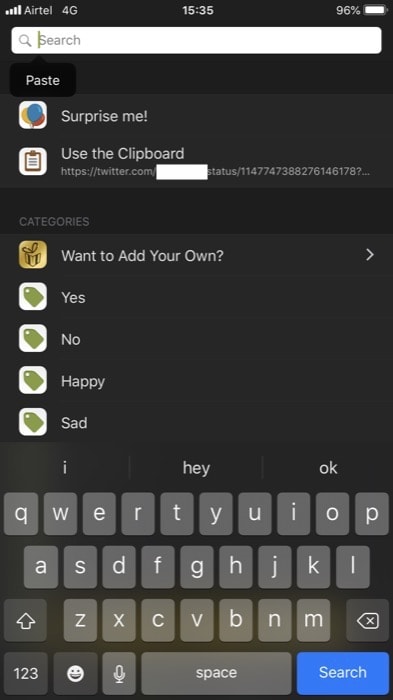
- Скачайте результат в библиотеку фотографий или в само приложение. GIFwrapped также предлагает синхронизацию с Dropbox и дополнительные параметры экспорта.
Что делать, если GIF сохраняется как видео
iOS и некоторые приложения могут сохранять скачанный файл как MP4. Это нормально — вы можете конвертировать MP4 в GIF либо внутри GIFwrapped, либо передать файл в сторонний конвертер.
Частые проблемы и как их решить
- GIF скачан, но в формате MP4: это ожидаемо — нужно конвертировать MP4 → GIF.
- GIF слишком большой для отправки в мессенджере: уменьшите разрешение или FPS при конвертации.
- Низкое качество после конвертации: используйте палитру в ffmpeg или повышайте битрейт при конвертации в GIF (увеличивает размер).
- Приложение не находит ссылку: убедитесь, что вы копируете именно ссылку на твит, а не на профиль или картинку.
- Не удаётся найти .mp4 в Network: включите фильтр по media и воспроизведите GIF несколько раз, иногда запрос появляется при повторном запуске.
Important: если ресурс для конвертации требует загрузки файла на сервер, помните о приватности и авторских правах — не стоит загружать приватные или защищённые файлы на непроверенные сервисы.
Альтернативные подходы
- Браузерные расширения для скачивания медиа из Twitter (работают не всегда и зависят от обновлений платформы).
- Скринкаст и обрезка видео: если другого способа нет, можно записать экран и затем обрезать и конвертировать запись.
- Автоматизация: для массового экспорта медиа применяют скрипты, которые используют публичный API Twitter или обрабатывают HTML. Это требует прав и аккуратного обращения с rate limiting.
Чек-листы и SOP
Чек-лист для обычного пользователя (быстро):
- Скопировать ссылку на твит («Копировать ссылку на твит»).
- Перейти в EZGIF или Tweet2GIF/GIFwrapped.
- Вставить ссылку, загрузить и конвертировать.
- Сохранить файл как .gif и проверить воспроизведение.
SOP для маркетолога (качество + бренд):
- Получить ссылку и скачать оригинальный MP4.
- Конвертировать через ffmpeg с генерацией палитры для стабильного цвета.
- Проверить результат на нескольких устройствах (мобильные и десктоп).
- Оптимизировать размер для целевой платформы (соцсети, сайт).
- Задокументировать источник и права на использование.
Критерии приёмки
- Файл воспроизводится как зацикленное GIF-изображение на основных платформах (Windows, Android, iOS).
- Размер файла не превышает ограничений целевой платформы.
- Качество соответствует требованиям — читаемость и ключевые кадры не искажены.
- Источник записан (ссылка на твит и указание автора) при необходимости соблюдения прав.
Ментальные модели и советы
- Модель: «GIF в Twitter = небольшое видео». Всегда думайте о GIF как о видеофайле при поиске и скачивании.
- Характеристики: для уменьшения размера снижайте FPS, уменьшайте ширину/высоту и используйте палитру.
- Баланс: оптимальное соотношение качество/размер зависит от контекста — для чатов достаточно 8–15 fps, для публикаций можно выше.
Простая диаграмма выбора метода
flowchart TD
  A[Нужен GIF из твита] --> B{Устройство}
  B -->|Компьютер| C[EZGIF или DevTools + ffmpeg]
  B -->|Android| D[Tweet2GIF или онлайн]
  B -->|iPhone| E[GIFwrapped или онлайн]
  C --> F[Конвертация и оптимизация]
  D --> F
  E --> F
  F --> G[Сохранить и проверить]
Юридические и приватные замечания
- Уважайте авторские права: не публикуйте чужие GIF без разрешения автора, если у них есть явный авторский знак или коммерческий характер.
- Конфиденциальность: не загружайте личные или закрытые видео на публичные сайты без согласия владельца.
Часто задаваемые вопросы
Можно ли скачать GIF прямо из официального приложения Twitter?
Официальное приложение напрямую не предоставляет кнопку «Сохранить GIF» — платформа отдаёт GIF в виде видеоролика, поэтому нужно скачивать видео и при желании конвертировать в GIF.
Какие приложения лучше всего для Android и iPhone?
Для Android — Tweet2GIF; для iPhone — GIFwrapped. Также работают универсальные онлайн-сервисы, такие как EZGIF.
Как уменьшить размер GIF без сильной потери качества?
Снизьте FPS, уменьшите разрешение и используйте палитру при конвертации с ffmpeg. Это эффективнее, чем простая перезапись.
Краткое резюме
- Twitter хранит GIF как видео (MP4), поэтому для получения GIF нужен шаг конвертации.
- На компьютере проще всего и безопаснее: сохраните MP4 через DevTools или используйте EZGIF, затем оптимизируйте через ffmpeg при необходимости.
- На Android используйте Tweet2GIF; на iPhone — GIFwrapped. Везде можно обойтись онлайн-сервисами, но учитывайте приватность.
Notes: Перед массовым использованием GIF проверяйте права и указывайте источник при необходимости.

Похожие материалы

Несколько аккаунтов Skype: Multi Skype Launcher

Журнал для работы: повысить продуктивность

Персональные звуки уведомлений на Android

Скачивание шоу Hulu для офлайн‑просмотра

Microsoft Start: персонализированная новостная лента
