
Как безопасно обновиться до Windows 8.1
Если вы хотите получить преимущества Windows 8.1, но боитесь ошибок установки — не паникуйте. Проверьте совместимость оборудования и программ, создайте полный образ системы и установочный носитель Windows 8, рассмотрите «чистую установку» как самый надёжный путь и имейте план отката. Ниже — подробный план, чек-листы и пошаговое руководство.
Многие пугаются «ужастиков» о проваленных обновлениях до Windows 8.1 и откладывают переход. Между тем новшества — улучшённая интеграция OneDrive (ранее SkyDrive), доработки рабочего стола и другие улучшения — могут того стоить. Этот материал собрал практические уроки и проверенные шаги, чтобы минимизировать риски: от проверки совместимости до полного возврата к Windows 8, если потребуется.
Кому это полезно
- Домашним пользователям, которые хотят безопасно обновить один ПК.
- ИТ-специалистам, готовящим рабочие станции и сети.
- Тем, кто планирует миграцию парка компьютеров и хочет управляемый процесс.
Что вы получите из этого руководства
- Чёткий список проверок совместимости.
- Руководство по созданию «страховки» (образ системы + установочные носители).
- Когда лучше выбирать чистую установку.
- Чек-листы для обычного пользователя и администратора.
- План отката и критерии приёмки.
Проверьте совместимость оборудования и программ
Прежде чем запускать обновление, оцените, будут ли работать ваши устройства и приложения в Windows 8.1.
- Посетите Microsoft Compatibility Center и найдите своё устройство или компоненты (сетевые карты, видеокарты, принтеры). Это даст первичную картину совместимости оборудования.
- Просматривайте технические форумы и комментарии пользователей с аналогичной конфигурацией: важны не столько рейтинги, сколько конкретные сообщения о проблемах и решениях.
- По возможности обновите драйверы от производителя до последних версий, помеченных как совместимые с Windows 8.1.
- Для критичных приложений проверьте сайты разработчиков: есть ли явные предупреждения о поддержке Windows 8.1 или патчи.
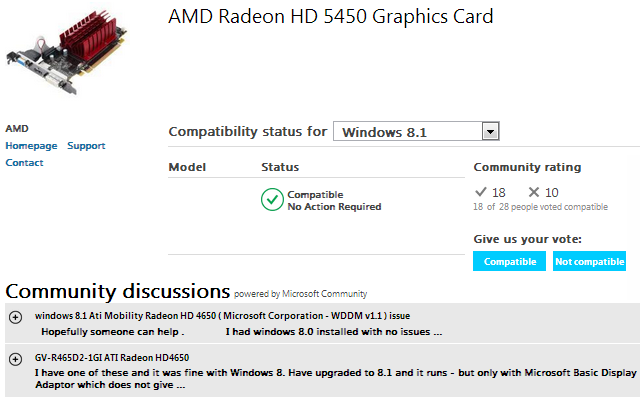
Важно: утилиты вроде “Windows 8.1 Upgrade Assistant” дают быстрый автоматический отчёт, но не заменяют ручной проверки для специфичных драйверов и корпоративного ПО.
Когда совместимость вызывает сомнения
- Если устройство с незаменимым оборудованием (например, специализированный контроллер) не имеет драйверов под Windows 8.1 — отложите обновление, пока не появится поддержка.
- Если ключевое ПО для работы не поддерживает Windows 8.1 и нет альтернативы — планируйте тестирование на отдельной машине или виртуальной среде.
Подготовка перед обновлением
Перед обновлением выполните базовый набор действий, которые спасут от большинства неприятностей.
- Сделайте полные резервные копии пользовательских данных (документы, фото, почта).
- Зафиксируйте списки установленных программ и ключи активации.
- Если вы обновляетесь с Windows 8: выполните все последние обновления Windows и авторизуйтесь в системе с учётной записью Microsoft, если это требуется для процесса обновления.
- Если вы обновлялись с Windows 8.1 Preview: заранее экспортируйте данные программ и скачайте инсталляторы — при обновлении Preview → финальная версия многие десктопные приложения могут быть удалены.
Создайте страховой «образ системы» и установочный носитель Windows 8
Самый надёжный способ гарантированно вернуться к предыдущему состоянию — это иметь системный образ и оригинальный установочный носитель Windows 8. Образ системы позволяет восстановить точную копию ОС, настроек и программ, но он работает только с той же версией ОС, для которой был создан.
- Создайте образ системы средствами Windows 8: инструмент называется Windows 7 Backup and Restore (в Windows 8 он доступен и создаёт полный образ диска).
- Сохраните образ на внешний жёсткий диск или сетевой ресурс с достаточным объёмом.
- Обязательно создайте установочный носитель Windows 8 (USB или DVD) — это потребуется, чтобы при откате сначала переустановить Windows 8, а затем применить образ.
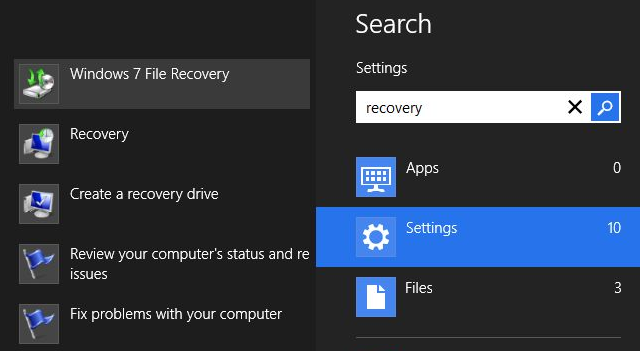
Без установочного носителя восстановление по образу назад на Windows 8 невозможено: образ применяется поверх той же версии ОС.
Когда стоит рассмотреть чистую установку
Многие проблемы после обновления связаны с конфликтующими драйверами, остатками старого ПО и настройками. Чистая установка минимизирует эти конфликты.
Плюсы чистой установки:
- Полная чистота системы без «наследия» старых конфликтов.
- Более высокие шансы на успешную установку и корректную работу новых функций.
Минусы:
- Удаляются все программы, настройки и локальные данные (если вы не сделали бэкап).
- Требуется время для восстановления среды и повторной установки нужных программ.
Если у вас много установленного ПО, особенно специфичного бизнес-программного обеспечения, протестируйте чистую установку на отдельной машине или виртуальной машине, прежде чем применять на основном ПК.
Пошаговый SOP для безопасного обновления (шаблон)
- Оценка совместимости (см. раздел выше).
- Обновление драйверов и BIOS/UEFI до последних стабильных версий.
- Полное резервное копирование данных и экспорт настроек.
- Создание образа системы и установочного носителя Windows 8.
- На тестовой машине выполните пробное обновление и проверьте критичные функции.
- На основном ПК: если тест пройден, выполните обновление или чистую установку.
- Проверка после установки и фиксирование конфигурации.
- Если нужно откатиться — переустановите Windows 8 с носителя и примените образ.
Чек-листы по ролям
Чек-лист для домашнего пользователя:
- Резервная копия личных данных на внешний диск или облако.
- Сохранён список программ и ключей.
- Создан образ системы Windows 8.
- Создан установочный USB с Windows 8.
- Обновлён BIOS/UEFI и драйверы.
- План отката записан и проверен на практике (по возможности).
Чек-лист для администратора ИТ:
- Каталог совместимости для каждой модели ПК в парке.
- Тестовая группа компьютеров для пробной миграции.
- Скрипты и образы для массового развёртывания.
- План коммуникации с пользователями и окно технического обслуживания.
- Политика отката и SLA на восстановление.
Частые ошибки и как их исправить
Ниже — распространённые проблемы после обновления и быстрые рекомендации.
- Проблемы с драйвером видеокарты: установите официальный драйвер от производителя в режиме совместимости или используйте WHQL-версию.
- Принтеры не распознаются: удалите старые драйверы, перезагрузите и установите драйвер заново от производителя.
- Проблемы с учётной записью Microsoft: попробуйте войти в автономный локальный профиль и затем снова переключиться.
- Ошибки установки обновления: отключите антивирус и периферийные устройства, затем повторите установку. Если не помогает — используйте чистую установку.
Для непонятных ошибок полезно сохранить лог установки и искать точную строку ошибки в официальных базах знаний Microsoft и на технических форумах.
Критерии приёмки после обновления
Проверьте систему по этим критериям, прежде чем считать обновление успешным:
- Система загружается без ошибок и без длительных задержек.
- Основные периферийные устройства (клавиатура, мышь, принтер) работают корректно.
- Критичные приложения запускаются и выполняют ключевые сценарии работы.
- Сеть и Интернет работают устойчиво, общие папки доступны.
- Резервное копирование и средства восстановления функционируют.
Если хотя бы один критерий не выполнен — рассмотрите временный откат и устранение проблемы в тестовой среде.
Модель принятия решения (Mental model)
Используйте простую эвристическую модель: Impact × Effort.
- Высокий риск × низкий эффект → Откладывать.
- Низкий риск × высокий эффект → Обновлять.
- Средний риск × средний эффект → Тестировать на отдельной машине.
Это помогает быстро оценить, стоит ли обновляться сейчас или подготовить более безопасный план миграции.
Решение о миграции — примерный алгоритм (Mermaid)
flowchart TD
  A[Готовность к обновлению?] --> B{Проверили совместимость}
  B -- Нет --> C[Проверка драйверов и форумов]
  C --> A
  B -- Да --> D{Есть образ системы и установочный носитель}
  D -- Нет --> E[Создать образ и носитель]
  E --> D
  D -- Да --> F{Критичные приложения совместимы}
  F -- Нет --> G[Тестирование на отдельной машине]
  G --> H{Тест прошёл}
  H -- Да --> I[Обновление / Чистая установка]
  H -- Нет --> J[Отложить и искать решения]
  F -- Да --> I
  I --> K[Проверка после установки]
  K --> L{Критерии приёмки выполнены}
  L -- Да --> M[Миграция успешна]
  L -- Нет --> N[Откат к Windows 8 по плану]
План отката и восстановление
Если обновление идёт плохо и критичные функции не работают, действуйте по заранее подготовленному плану:
- Переустановите Windows 8 с установочного носителя.
- Подключите внешний диск с образом системы и примените образ через среду восстановления.
- Проверяйте системные журналы и устраните причину перед повторной попыткой обновления.
План отката должен быть протестирован заранее хотя бы один раз на тестовой машине.
Безопасность и приватность
- Перед обновлением убедитесь, что шифрование диска (BitLocker) корректно настроено и что у вас есть ключ восстановления — в противном случае доступ к данным может быть потерян при откате.
- Если вы используете корпоративные политики (MDM, GPO), проверьте, как они применяются к Windows 8.1.
- При миграции персональных данных соблюдайте требования конфиденциальности организации и, при необходимости, правило минимизации данных.
Когда обновление не стоит риска
- Если специализированное программное обеспечение не поддерживается под Windows 8.1 и нет планов его обновления.
- Если инфраструктура (например, старые сетевые устройства) полагается на драйверы, несовместимые с 8.1.
В таких случаях лучше подготовить план по переходу на более современную ОС в отложенном режиме или использовать виртуальные машины для запуска устаревших приложений.
Краткое руководство для быстрого следования
- Проверка совместимости → 2. Бэкап данных → 3. Образ системы + установочный USB Windows 8 → 4. Тест на отдельной машине → 5. Обновление/чистая установка → 6. Проверка и приёмка → 7. Откат при необходимости.
Часто задаваемые вопросы
Q: Нужен ли мне установочный носитель Windows 8, если у меня образ системы?
A: Да. Образ системы может быть применён только к той же версии ОС. Чтобы вернуться с Windows 8.1 на Windows 8, сначала нужно установить Windows 8 с носителя, затем восстановить образ.
Q: Можно ли откатиться без образа системы?
A: Откат без образа возможен только при наличии штатной функции «откат к предыдущей версии» и в ограниченный период. Это ненадёжно: образ системы — единственный гарантированный способ полного возврата.
Ресурсы и дальнейшее чтение
- Microsoft Compatibility Center
- Статьи по созданию образов системы и созданию установочного USB с ISO Windows 8.1
Поделитесь своим опытом: как прошло ваше обновление? Какие проблемы встретились и как вы их решили — это поможет другим.
Итог: планирование, резервное копирование и тестирование — ключ к безопасной миграции на Windows 8.1.
Image Credits: Chris Harrison Via Flickr

Похожие материалы

Несколько аккаунтов Skype: Multi Skype Launcher

Журнал для работы: повысить продуктивность

Персональные звуки уведомлений на Android

Скачивание шоу Hulu для офлайн‑просмотра

Microsoft Start: персонализированная новостная лента
