
Как развернуть сокращённые ссылки на iPhone
Зачем разворачивать сокращённые ссылки
Сокращённые ссылки (например, bit.ly, t.co и пр.) скрывают целевой URL. Это удобно в соцсетях, но опасно: вы не видите, куда ведёт переход, пока не откроете ссылку. Разворачивание ссылки помогает:
- проверить домен и путь до перехода;
- избежать перехода на фишинговые или вредоносные сайты;
- увидеть конечную страницу без загрузки предварительного превью.
Важно: разворачивание не гарантирует безопасность сайта — однако даёт возможность принять обоснованное решение перед посещением.
Что нужно (требования)
- iPhone с iOS и приложением «Команды» (Shortcuts). В русской локализации приложение называется «Команды». Если его нет — установите бесплатно из App Store.
- Некоторая базовая работа с интерфейсом «Команд».
Факт-бокс:
- Количество действий в ярлыке: 3
- Результат: раскрытый (расширенный) URL в окне быстрого просмотра
Как создать ярлык для разворачивания ссылок
Следуйте этим пошаговым инструкциям. В интерфейсе приложения «Команды» некоторые элементы могут называться по‑разному в зависимости от локали; в тексте указаны русские названия действий и кнопок, если они доступны в системе.
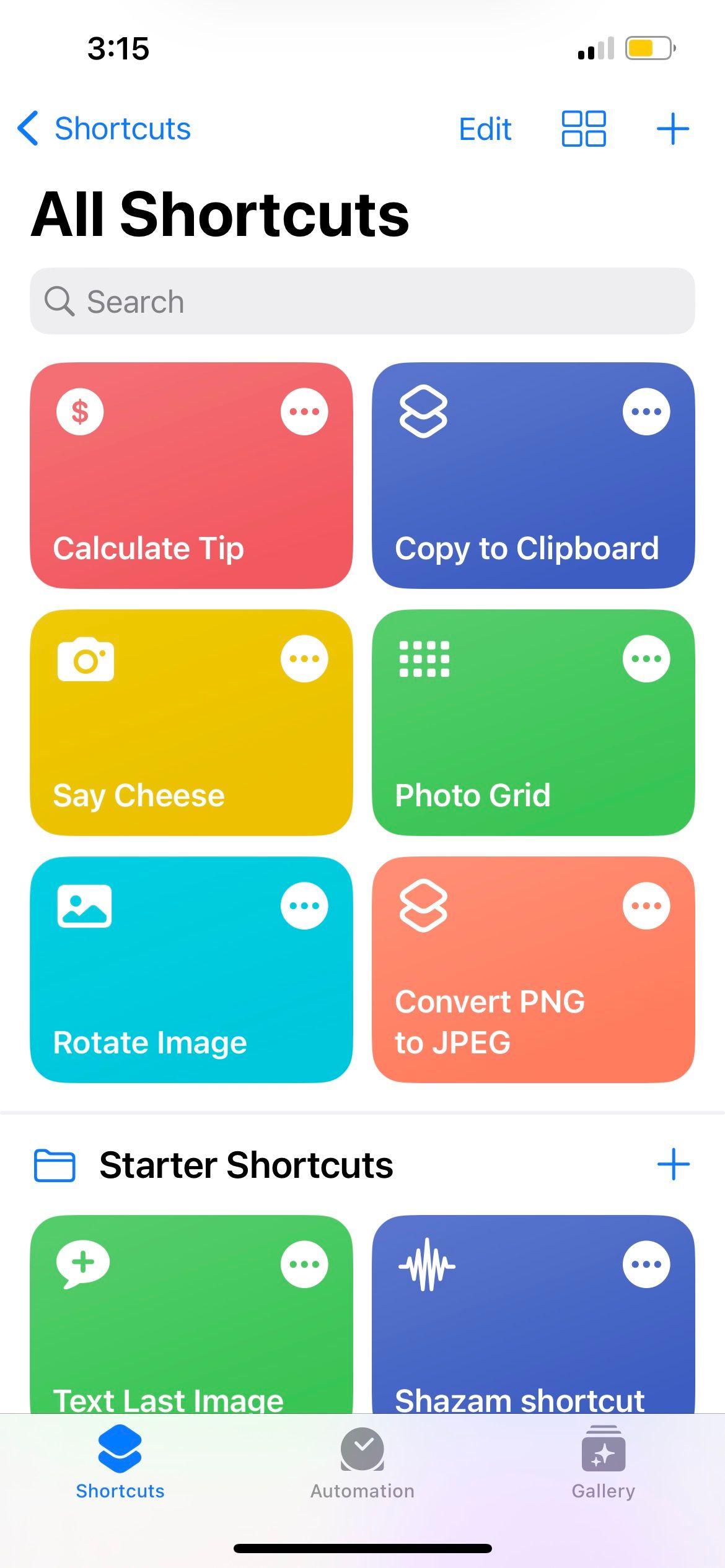
- Откройте приложение «Команды» и нажмите Создать ярлык или значок «+» (New Shortcut).
- Нажмите стрелку вниз рядом с названием ярлыка и выберите Переименовать. Укажите понятное имя, например: Unshorten URL или «Развернуть ссылку», затем нажмите Готово.
- Нажмите Добавить действие.
- В поле поиска введите «Запросить ввод» (Ask for Input) и добавьте это действие первым.
- В самом действии измените тип ввода с «Текст» на URL.
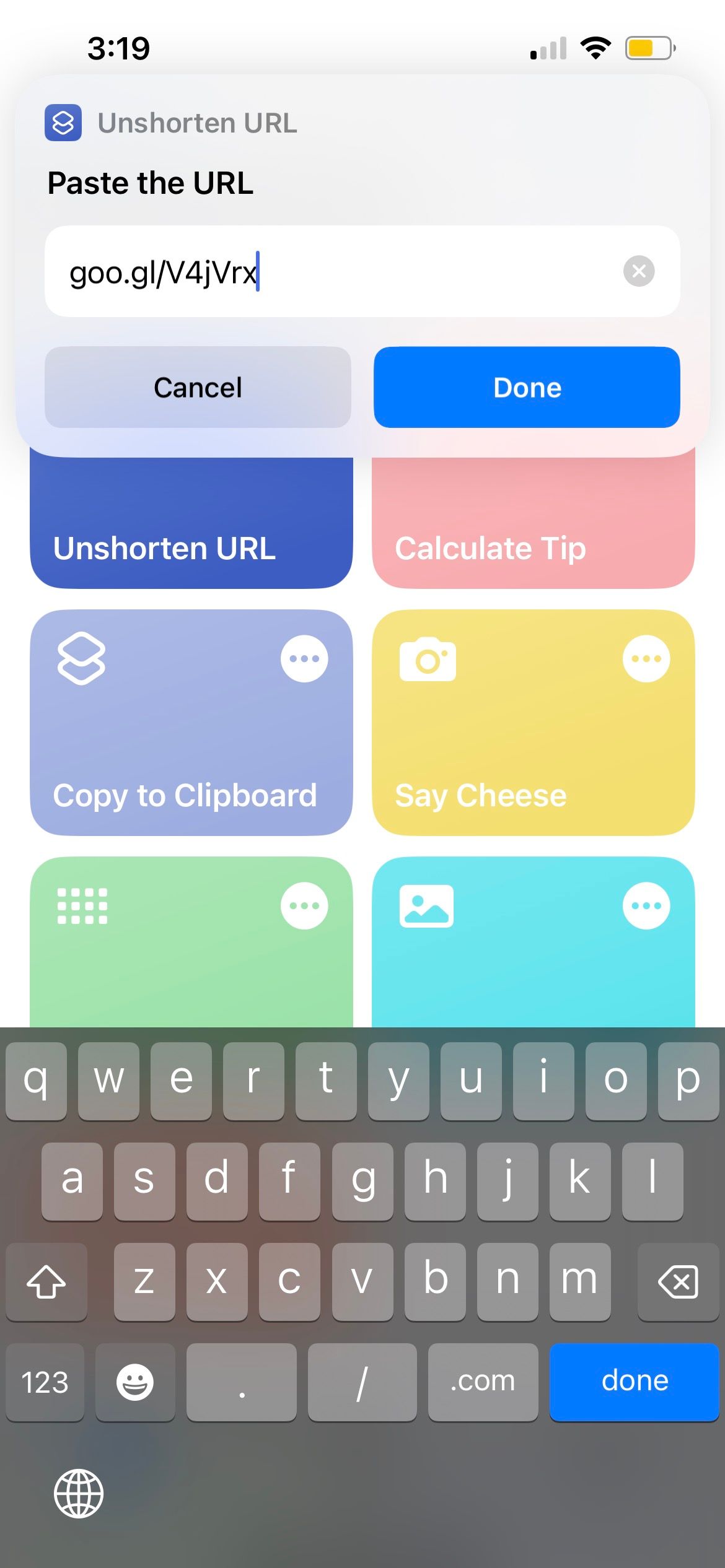
- В поле «Подсказка» (Prompt) напишите: «Вставьте ссылку» или «Paste the URL».
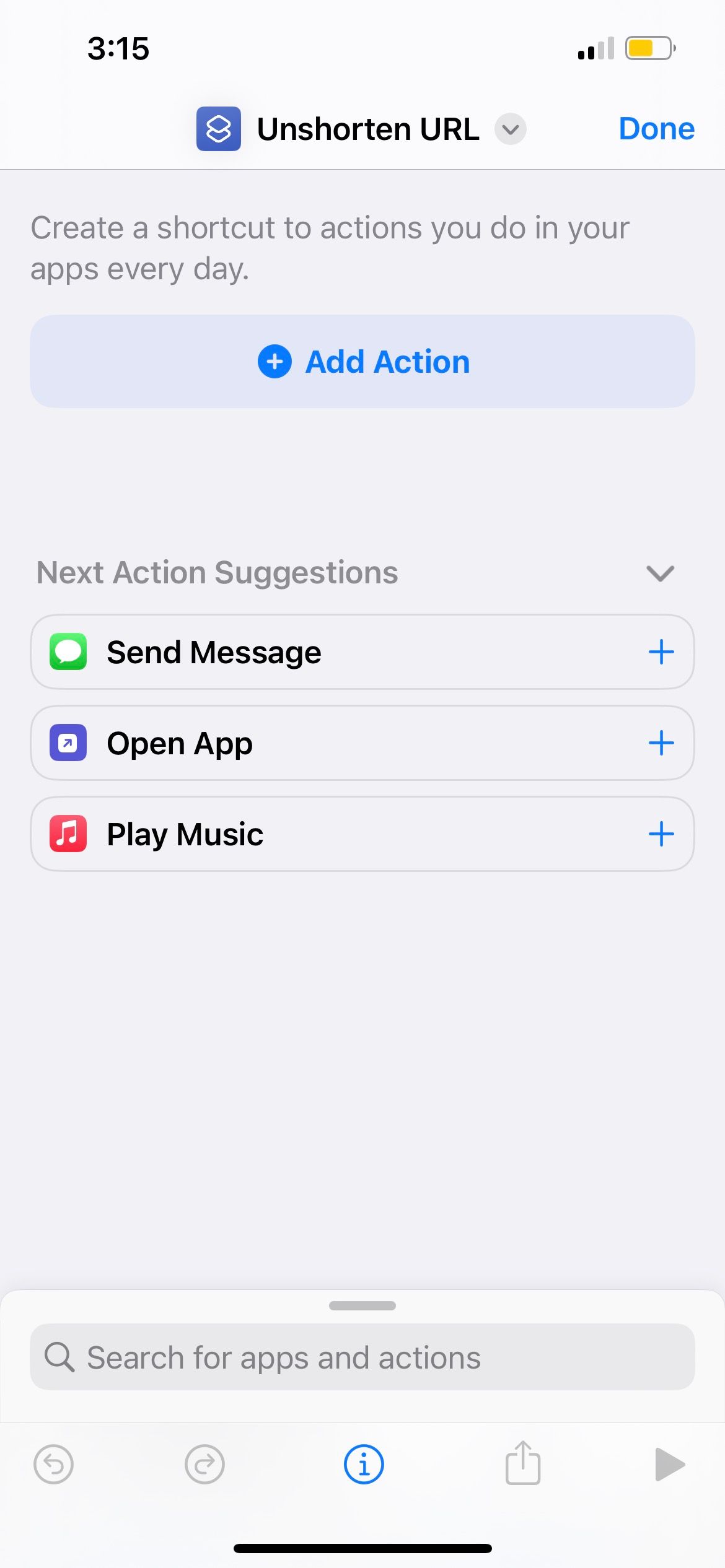
- Добавьте второе действие: найдите и добавьте Развернуть URL (Expand URL). Это действие выполнит перенаправления и вернёт финальный адрес.
- Добавьте третье действие: Быстрый просмотр (Quick Look) — чтобы показать развернутую ссылку в всплывающем окне.
- Нажмите Готово, чтобы сохранить ярлык.
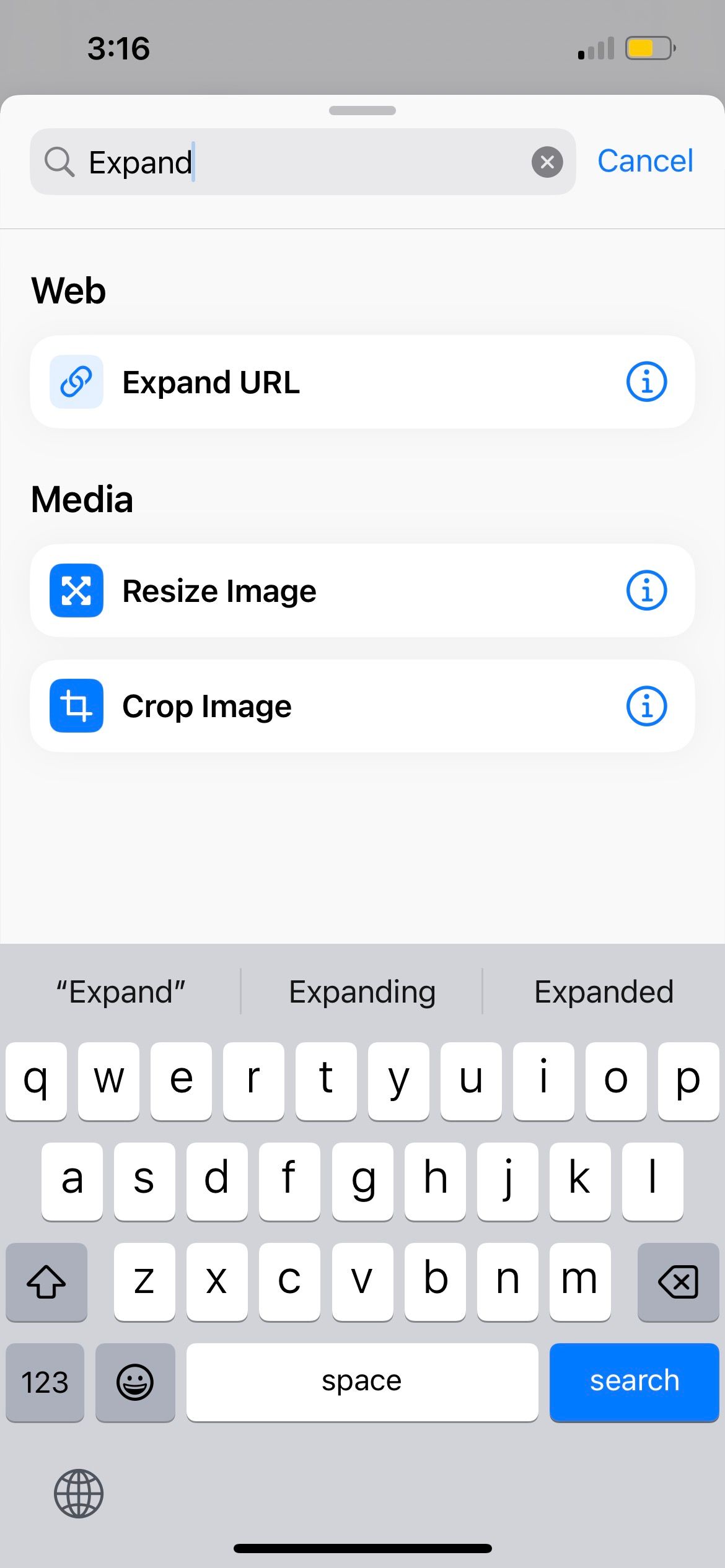
Готово — ваш ярлык создан и готов к использованию.
Как пользоваться ярлыком: подробные шаги
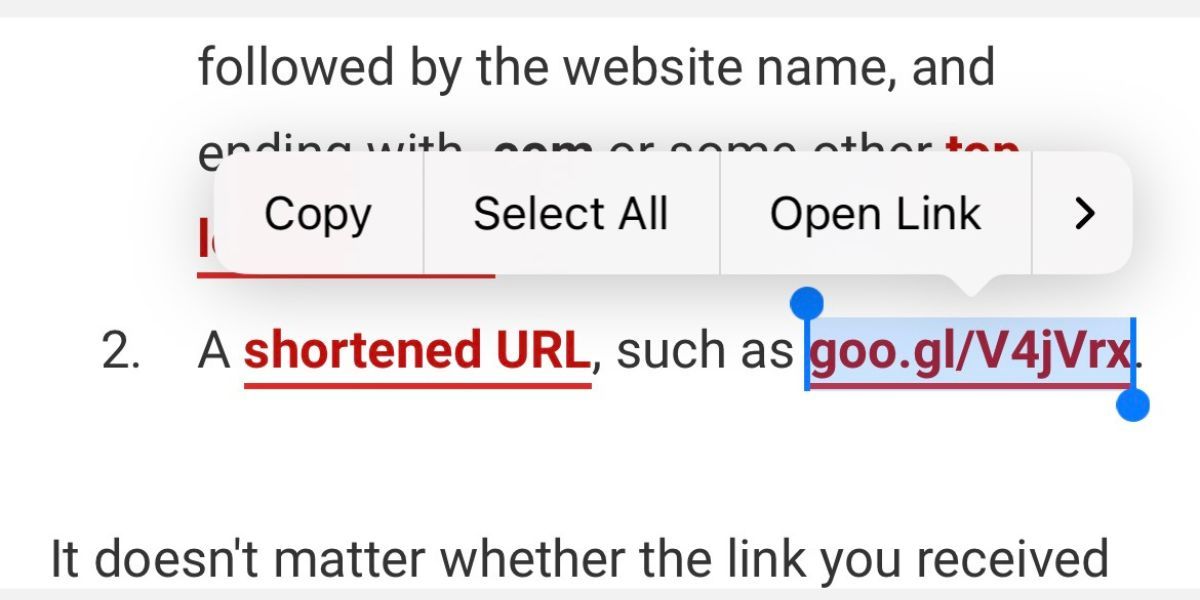
- Скопируйте сокращённую ссылку. Чтобы не загружать предварительный просмотр в Safari, зажмите рядом со ссылкой и перетащите маркеры выделения, затем выберите Копировать.
- Откройте приложение «Команды» и запустите ваш ярлык «Развернуть ссылку» или «Unshorten URL».
- В поле URL нажмите и выберите Вставить, затем подтвердите Готово.
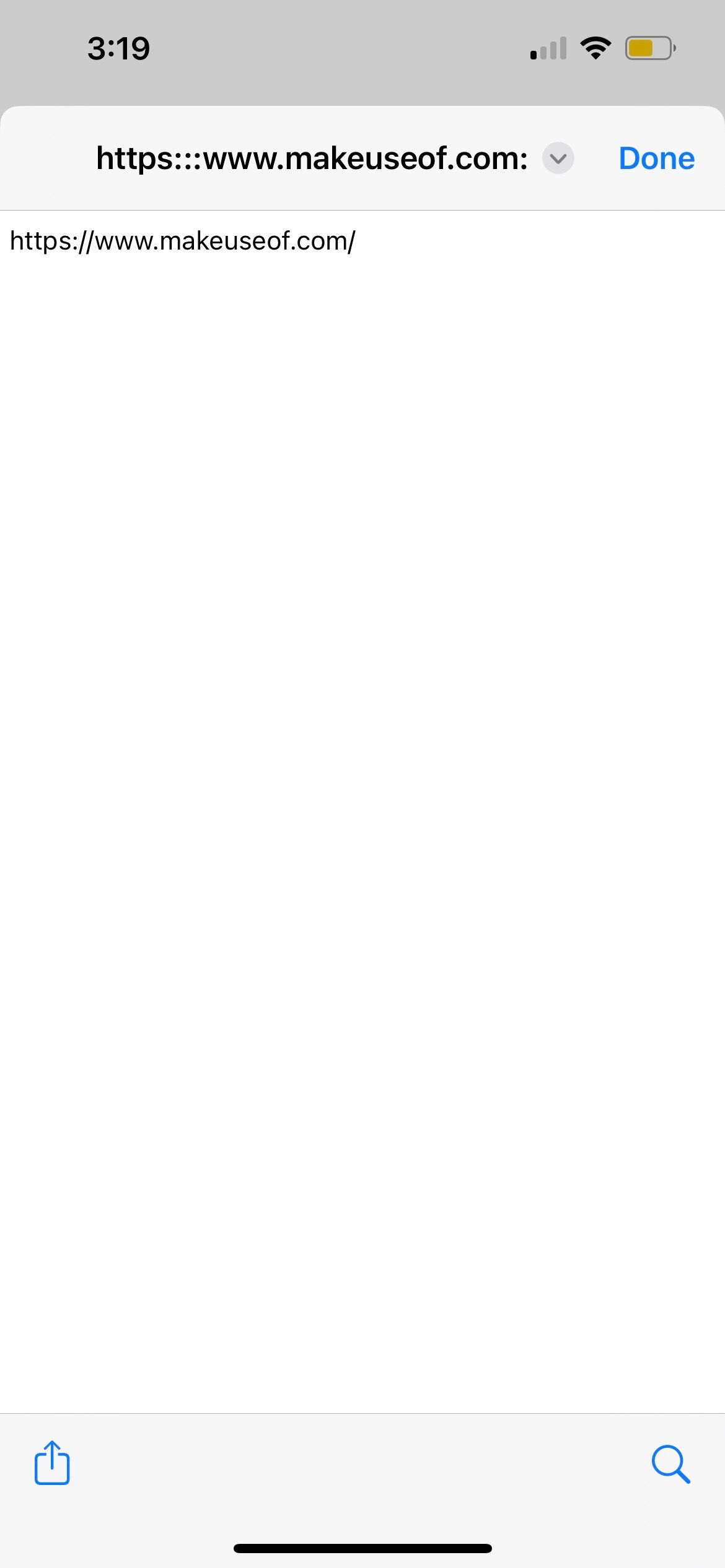
- Подождите: действие Развернуть URL выполнит цепочку редиректов и в результате Быстрого просмотра покажет итоговый адрес.
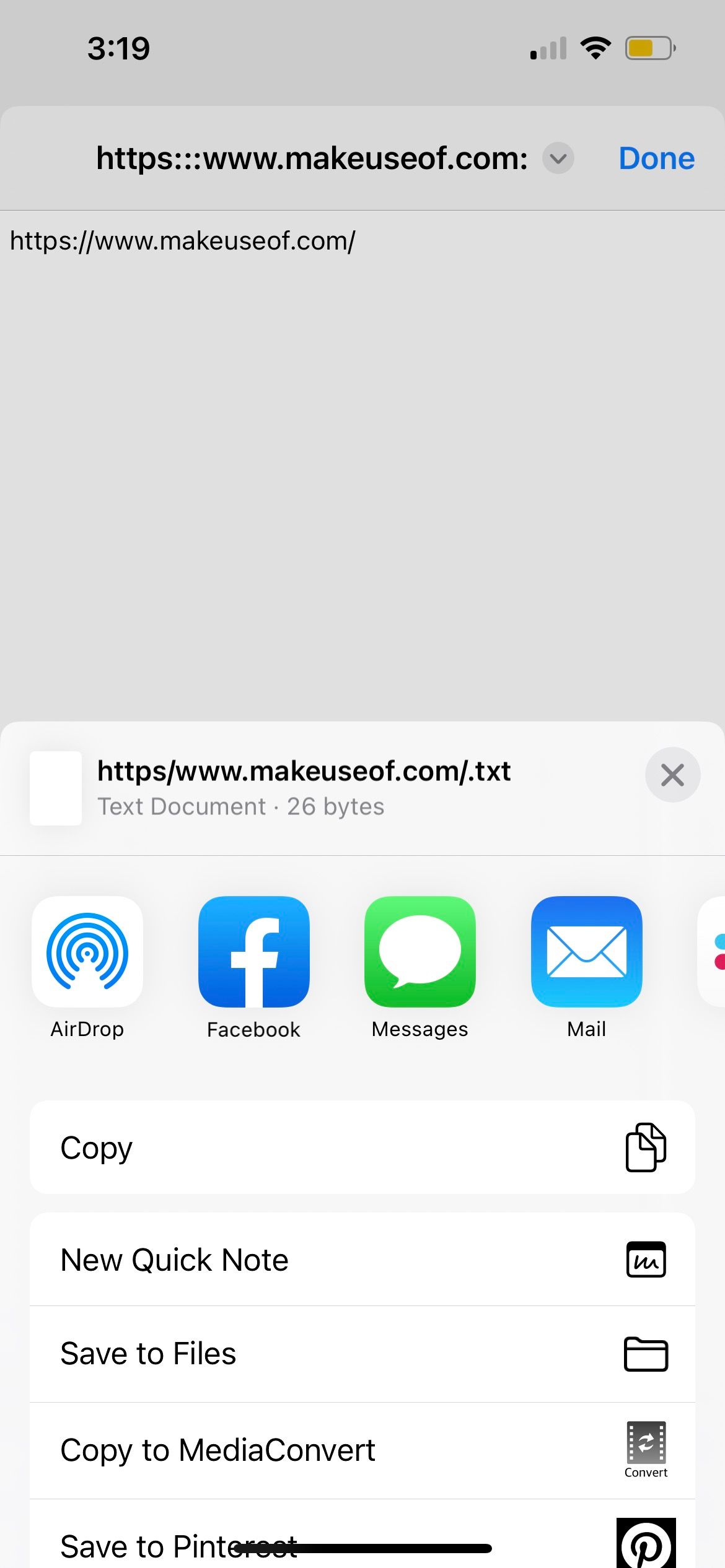
- Если вы хотите открыть сайт в браузере, нажмите стрелку рядом с результатом, выберите значок Поделиться, затем Копировать и вставьте адрес в Safari или другой браузер.
Когда этот метод не сработает (ограничения и типичные случаи)
- Ссылки, защищённые одноразовыми токенами или требующие аутентификации, могут не развернуться корректно вне браузера.
- Некоторые сокращатели используют JavaScript‑редиректы или промежуточные страницы с капчей — «Развернуть URL» может не пройти через такие шаги.
- Если конечная страница требует куки или сессии, вы увидите адрес, но не сможете просмотреть содержимое без авторизации.
Контрпример: сервис, который подставляет ссылку через кнопку на странице и делает редирект только при клике с браузерного UI — в этом случае ярлык покажет только промежуточный URL, а не фактический конечный контент.
Альтернативные подходы
- Использовать онлайн‑сервисы (например, Unshorten It) — быстро, но сайты часто не оптимизированы для мобильных и могут требовать дополнительных действий.
- Проверять ссылку через сервисы репутации (VirusTotal, URLVoid) — полезно при подозрении на вредоносный контент.
- Настроить расширение в настольном браузере (Chrome/Firefox) для предпросмотра конечного URL.
Замечание: сторонние приложения для iOS, предлагающие разворачивание ссылок, часто платные и занимают место. Ярлык в «Командах» — лёгкое и бесплатное решение.
Практический чеклист перед переходом по ссылке (роль пользователя)
- Я скопировал сокращённую ссылку, не открывая предварительный просмотр.
- Я запустил ярлык и проверил конечный домен.
- Домен выглядит знакомо/довольно безопасно (например, официальное имя сервиса).
- При сомнениях проверил ссылку через сервис репутации или поиск домена.
Критерии приёмки
- Ярлык принимает ввод в виде URL и корректно вставляет скопированную ссылку.
- Действие «Развернуть URL» возвращает полный итоговый адрес.
- Результат отображается в «Быстром просмотре», его можно скопировать и открыть в браузере.
Безопасность и конфиденциальность
- Ярлык сам по себе не отправляет данные на сторонние сервисы: он только выполняет HTTP‑редиректы, что безопаснее, чем отправка ссылок на незнакомые сервисы.
- При желании избегайте вставки ссылок, содержащих личные токены или приватные параметры в URL — такие параметры могут быть видимы в итоговом адресе.
- Для глубокой проверки используйте надежные инструменты репутации URL.
Мини‑методология (при частой проверке ссылок)
- Скопировать сокращённую ссылку без предварительного открытия.
- Запустить ярлык «Развернуть ссылку». Проверить итоговый домен.
- При подозрении — прогнать адрес через VirusTotal или поиск WHOIS.
- Если домен вызывает сомнение, не открывать страницу и удалить ссылку.
Краткий глоссарий
- URL — единый указатель ресурса; адрес веб‑страницы.
- Редирект — перенаправление от одного URL к другому.
- Сокращатель — сервис, который превращает длинный URL в короткий код.
Резюме
Создание простого ярлыка в «Командах» даёт быстрый и бесплатный способ разворачивать сокращённые ссылки на iPhone. Это повышает осознанность пользователя и снижает риск перехода на вредоносные сайты. Для максимальной безопасности сочетайте разворачивание с проверкой репутации домена и внимательной оценкой итогового адреса.
Важно: даже развернутый URL — это лишь часть оценки безопасности. Всегда используйте здравый смысл и инструменты проверки, когда ссылка кажется подозрительной.

Похожие материалы

Несколько аккаунтов Skype: Multi Skype Launcher

Журнал для работы: повысить продуктивность

Персональные звуки уведомлений на Android

Скачивание шоу Hulu для офлайн‑просмотра

Microsoft Start: персонализированная новостная лента
