
Как безопасно тестировать антивирус на Windows
Ключевые варианты запроса
- тестирование антивируса
- как проверить антивирус на Windows
- theZoo руководство
- тестирование на вымогатели
- безопасный запуск вредоносного ПО
Введение
Многие пользователи сомневаются: действительно ли установленный антивирус умеет блокировать реальные угрозы, или он просто реагирует на тестовые файлы? Самый надёжный способ — тестирование против реального Windows-вредоноса в полностью изолированной среде. Этот материал подробно объясняет, как сделать это безопасно, какие настройки применить и как оценивать результаты.
Важно: в этом руководстве описаны действия с настоящим вредоносным кодом. Выполняйте шаги в изолированной виртуальной машине и на устройстве, где вам не жалко потерять данные.
Что вы получите из статьи
- Пошаговая инструкция по созданию и защите Windows VM.
- Как установить theZoo и безопасно скачивать образцы.
- Практическая методика тестирования и критерии приёмки антивирусов.
- SOP/плейбук, чек-листы, план отката и рекомендации по безопасности.
Предосторожности перед началом
Выберите аппарат для тестов: старый компьютер без нужных данных или чистая новая машина. Наилучший вариант — тестирование в виртуальной машине на хосте с другой ОС (macOS или Linux). Это снижает риск «побега» вредоноса на хост.
Основные правила безопасности:
- Никогда не используйте личные файлы в тестовой среде.
- Отключите общие ресурсы между гостем и хостом (папки, принтеры, буфер обмена).
- Всегда работайте под учётной записью без прав администратора, если нужно запускать вредоносный код — переключайтесь обратно на админ для восстановления VM.
- Имейте готовую стратегию восстановления (снэпшот VM, резервная копия хоста).
Установка Windows в виртуальной машине
Рекомендуется использовать гостевую Windows в Parallels, VMware или VirtualBox. В примерах использована Parallels Desktop на macOS.
Шаги (вкратце):
- Установите Parallels/VMware/VirtualBox на хост.
- Создайте новую виртуальную машину и установите Windows 10/11 (лицензия должна быть легальной).
- Не подключайте личные сетевые диски и общие папки в процессе установки.
Совет: если возможно, держите хост и гостя на разных ОС — это снижает атаки, направленные конкретно на хост.
Подготовка гостевой Windows: защита и ужесточение
Перед загрузкой any вредоносного кода выполните следующие шаги.
Установка и настройка антивируса
Варианты: Windows Defender (встроенный), сторонние решения. Главная цель — включить все опции реального времени и обновить базы.
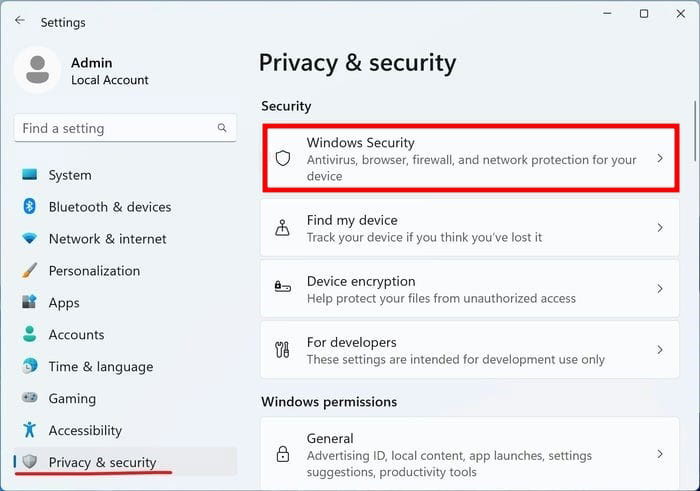
Откройте «Настройки -> Конфиденциальность и безопасность -> Безопасность Windows».
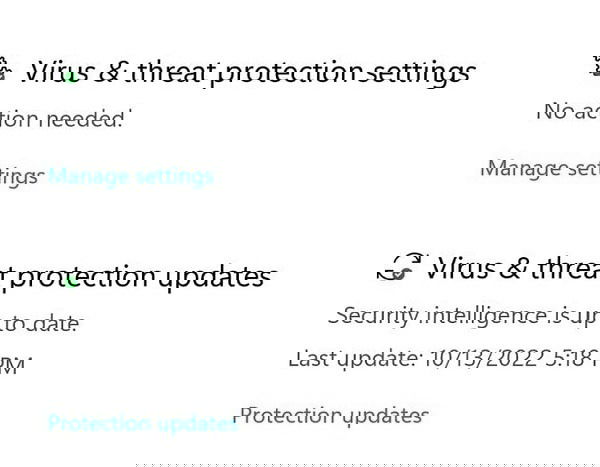
Выберите «Защита от вирусов и угроз».

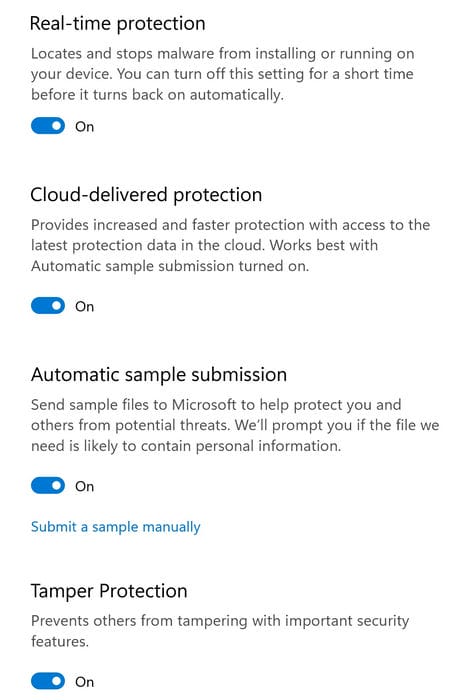
Нажмите «Управление параметрами» и убедитесь, что включены все переключатели, особенно «Защита в реальном времени».
Убедитесь, что все параметры включены.
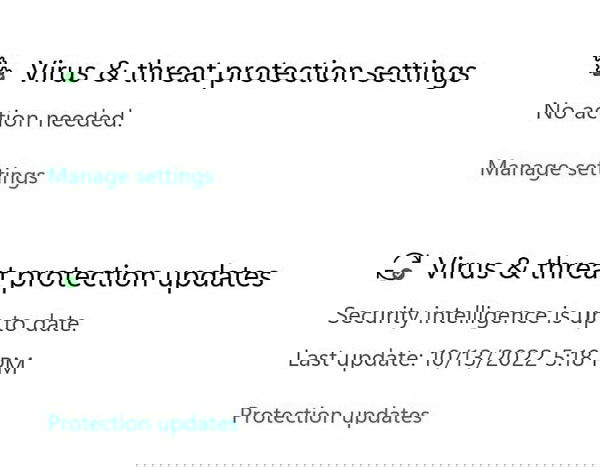
Перейдите в «Обновления защиты» и нажмите «Проверить обновления».
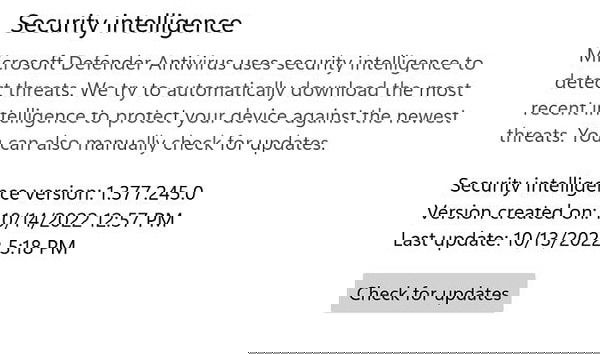
Совет: для чистоты эксперимента проверьте поведение как с активным, так и с отключённым антивирусом — но делайте это только в изолированной VM.
Создайте стандартную (неадминистраторскую) учётную запись
Запуск вредоноса из админ-учётки повышает риск изменения ОС.
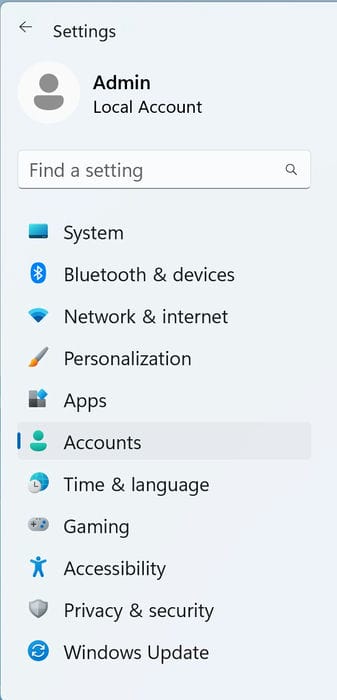
Настройки -> Учетные записи.
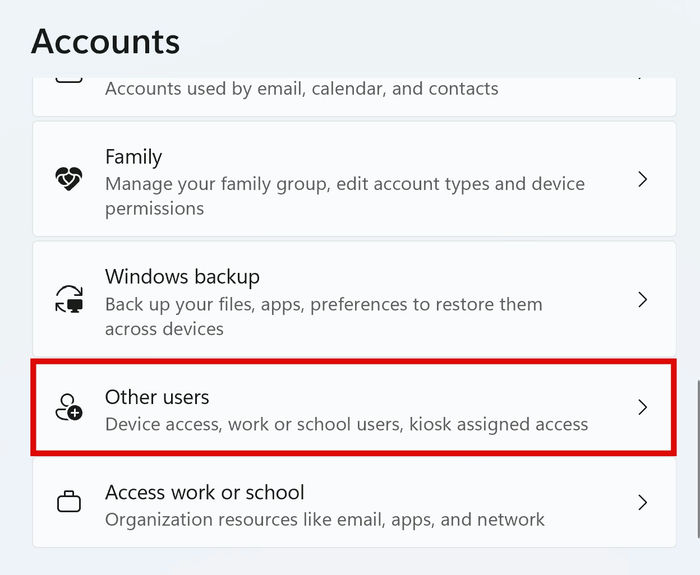
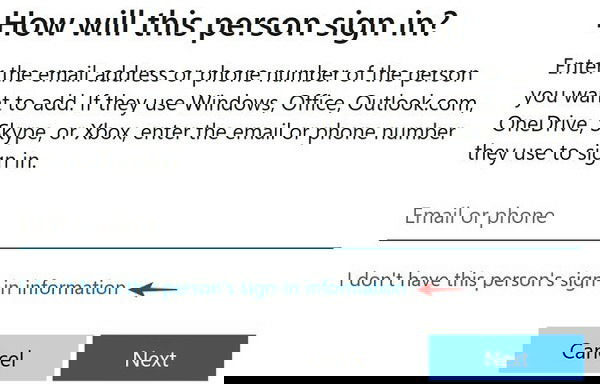
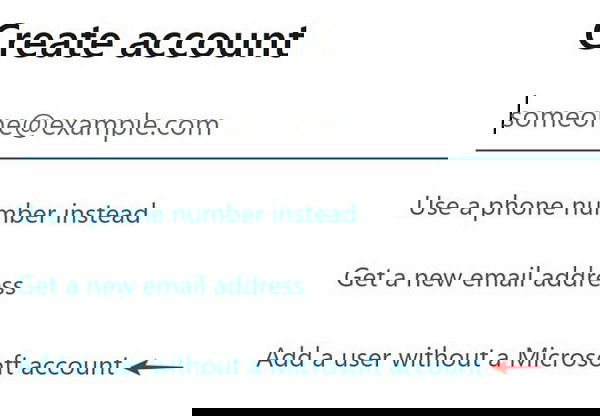
Другие пользователи -> Добавить аккаунт -> «У меня нет данных для входа этого человека» -> «Добавить пользователя без учётной записи Microsoft».
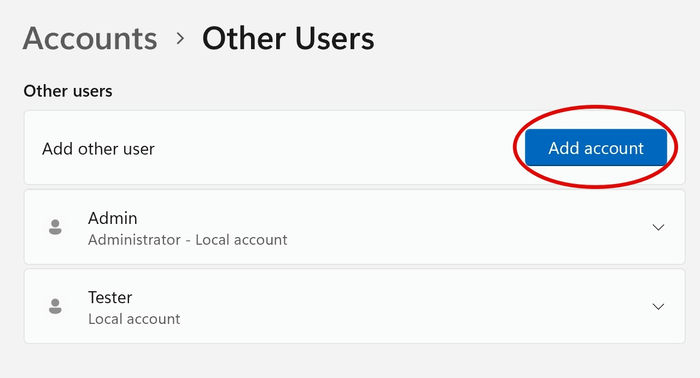
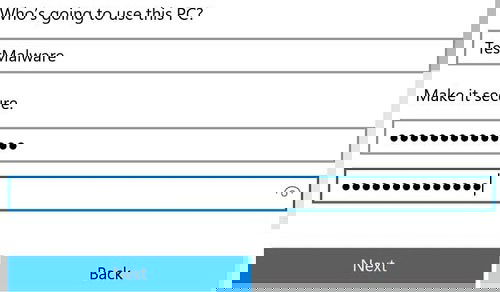
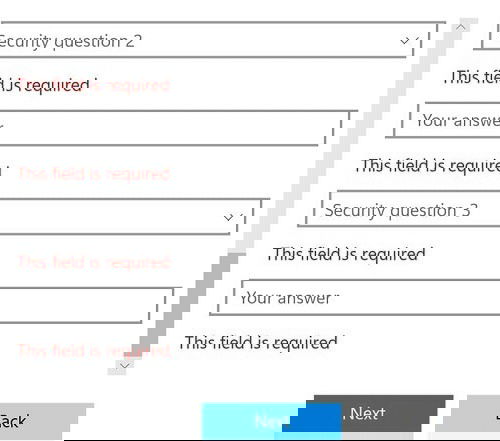
Введите имя и пароль, задайте контрольные вопросы.
Войдите под новой стандартной учётной записью.
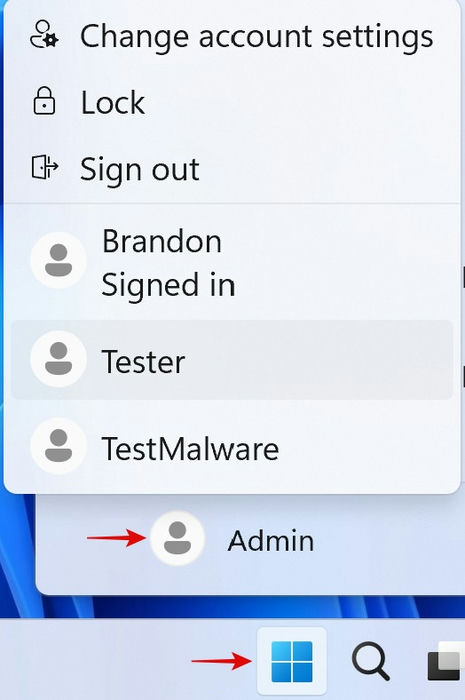
Ужесточение настроек виртуальной машины (Parallels как пример)
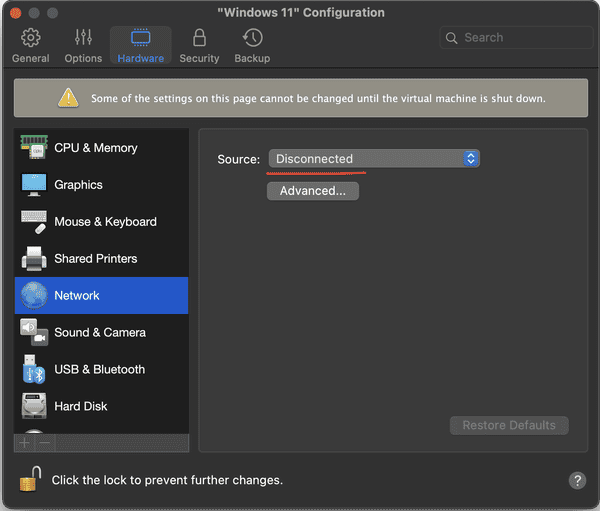
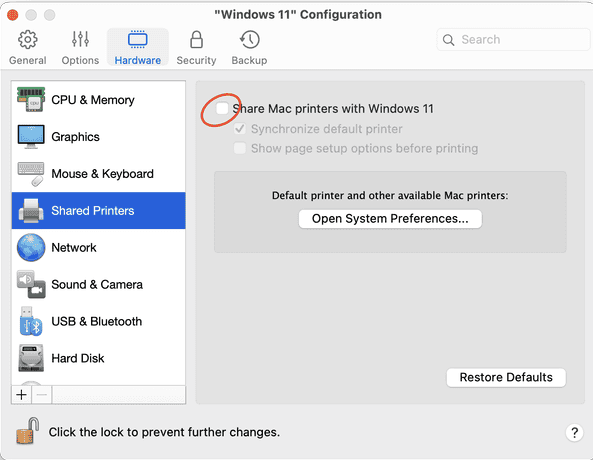
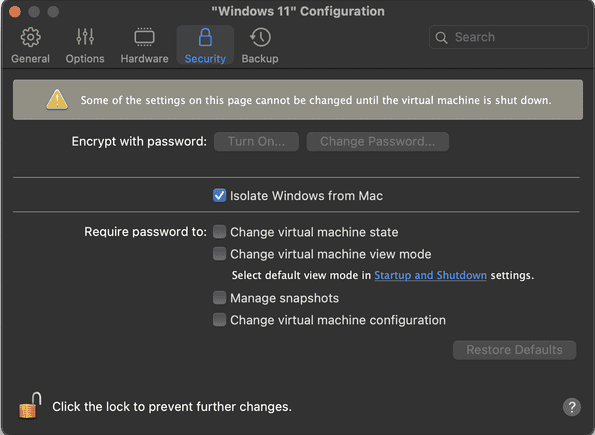
Примеры параметров, которые помогут сохранить изоляцию:
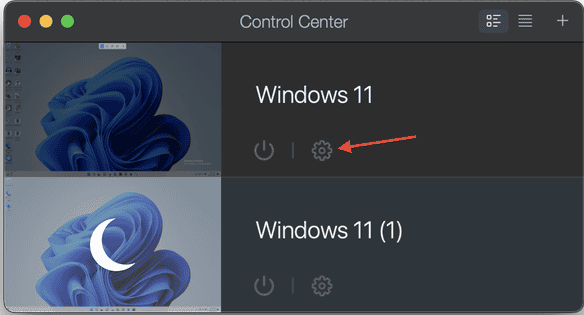
Ограничьте CPU и RAM гостя: 2 CPU и 4 ГБ оперативной памяти.

Отключите сетевой адаптер или ставьте его в режим «Отключено» при тестах, требующих отсутствия сети.
Отключите общий доступ к принтерам и другим устройствам.
Включите опцию «Изолировать Windows от Mac» или аналогичные опции в других гипervisors.
Делайте снапшоты VM до запуска каждого эксперимента, чтобы можно было быстро откатиться.
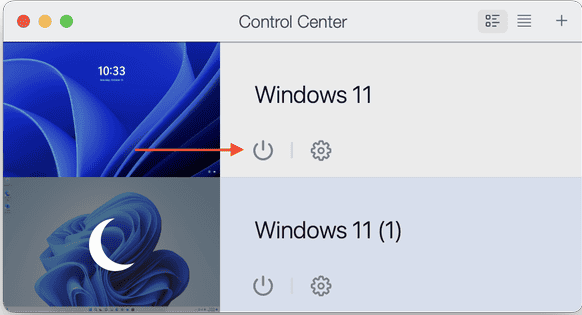
Примеры интерфейса Parallels: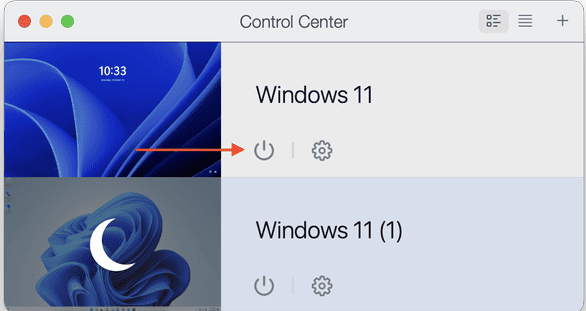
Подготовка инструментов: Python и theZoo
Для управления коллекцией вредоносов мы используем open-source проект theZoo. Он хранит зашифрованные образцы и предоставляет удобный интерфейс.
Установка Python (для работы theZoo)
Некоторые элементы theZoo завязаны на Python 2.7. В новых системах может быть уже установлен Python 3. Отключите алиасы, чтобы избежать конфликтов.
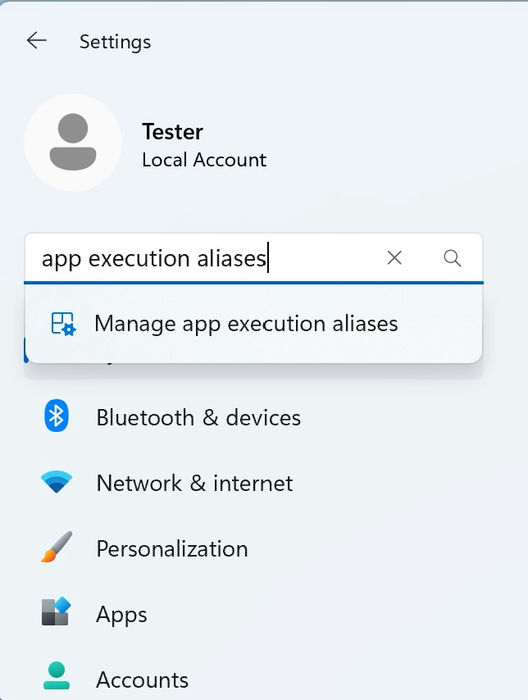
В настройках найдите «Выполнение приложений (App execution aliases)» и отключите фиктивные python-псевдонимы.

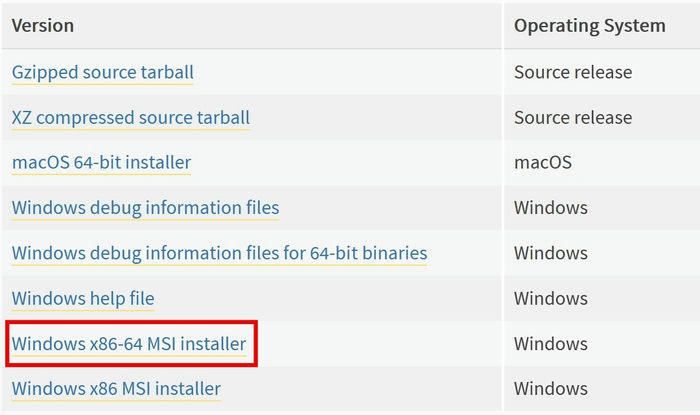
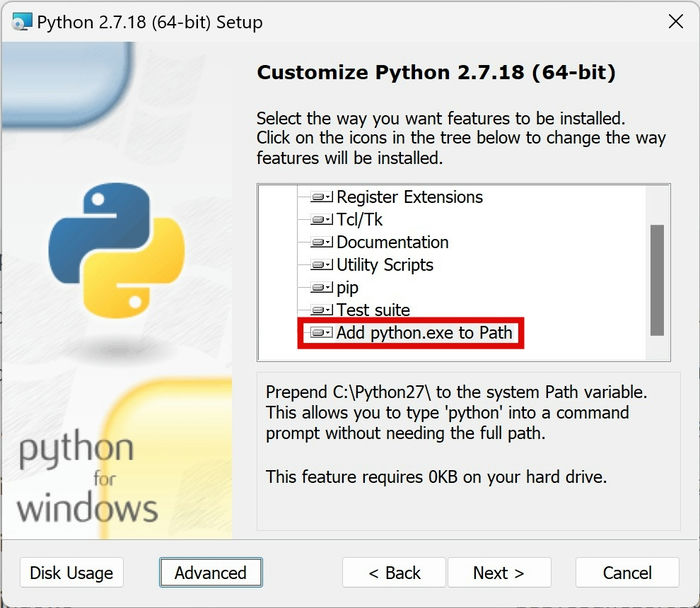
Загрузите Python 2.7 (Windows x86-64 MSI) и при установке включите «Add python.exe to Path».
Установите Microsoft Visual C++ Compiler для Python 2.7, если требуется.
Установка theZoo
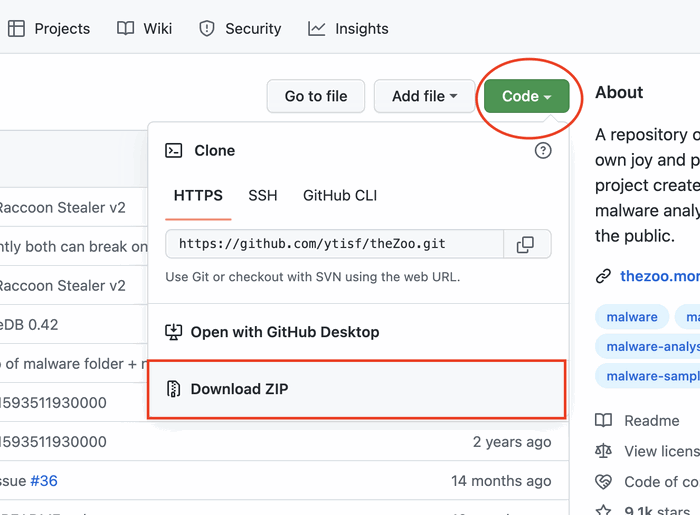
Скачайте ZIP-архив с GitHub: Code -> Download ZIP.
Распакуйте архив и откройте папку.

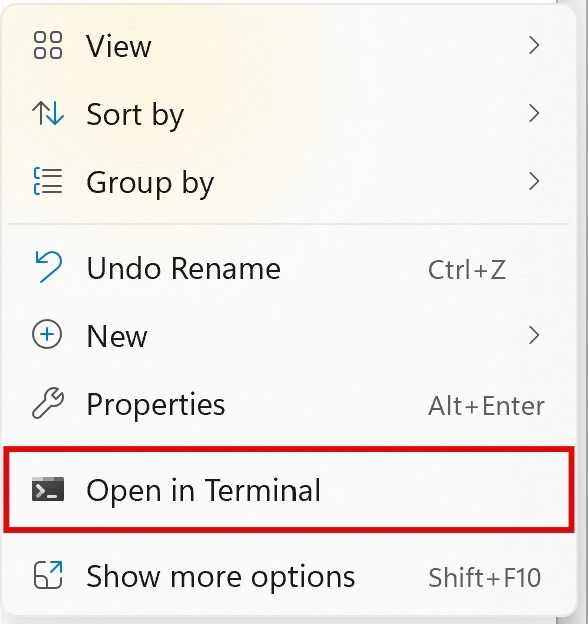
Откройте терминал в этой папке (правый клик -> Open in Terminal).
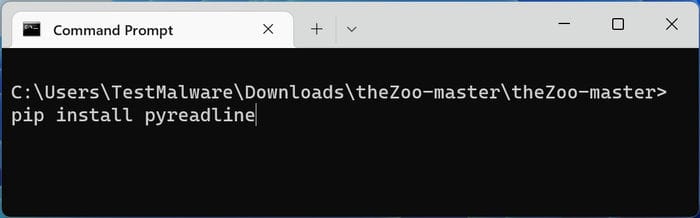
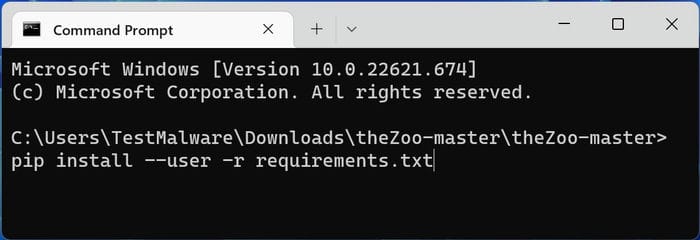
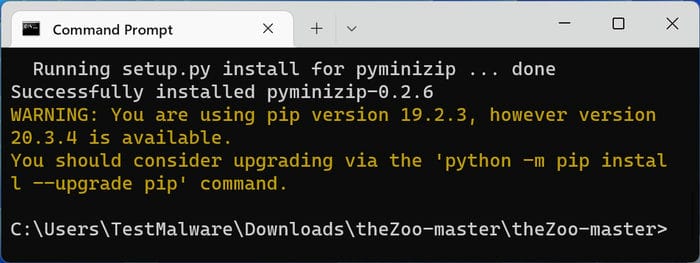
Выполните команды для установки зависимостей через pip: сначала зафиксируйте совместимую версию pip, затем установите pyreadline и зависимости из requirements.txt.
Команды примера:pip install --user --upgrade "pip==20.3.4"pip install pyreadlinepip install --user -r requirements.txt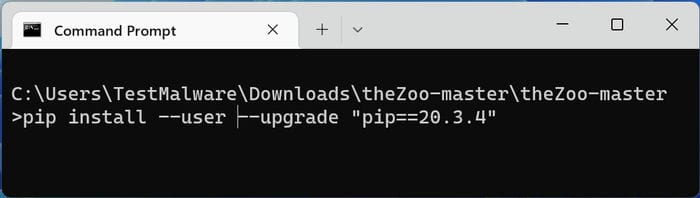
Конфигурация виртуальной машины для безопасности (детали)
Даже если вы не используете Parallels, примените аналогичные принципы в вашей платформе виртуализации.
Рекомендованные настройки безопасности:
- Отключите общий буфер обмена между гостем и хостом.
- Отключите drag-and-drop и общий доступ к файловой системе.
- Для сетевых тестов используйте отдельную виртуальную сеть без выхода в интернет или полностью отключите сеть.
- Ограничьте ресурсы гостя (CPU, RAM, доступ к устройствам).
- Блокируйте USB-переадресацию в гипервизоре.
Запуск theZoo и безопасная загрузка образцов
Запустите theZoo:
python theZoo.py.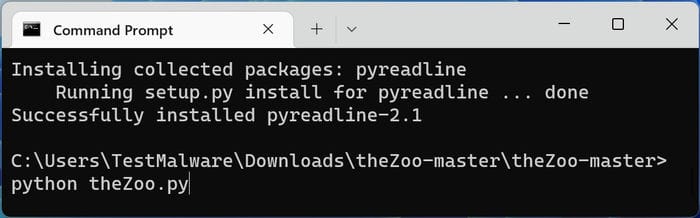
Ознакомьтесь с EULA и введите YES, если согласны.
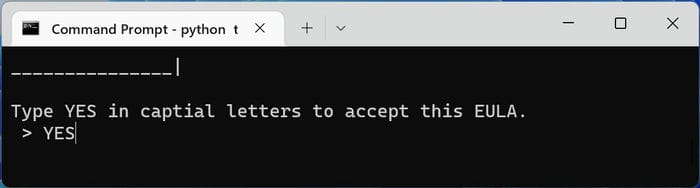
В консоли theZoo используйте
helpдля списка команд иsearch ransomwareдля поиска вымогателей.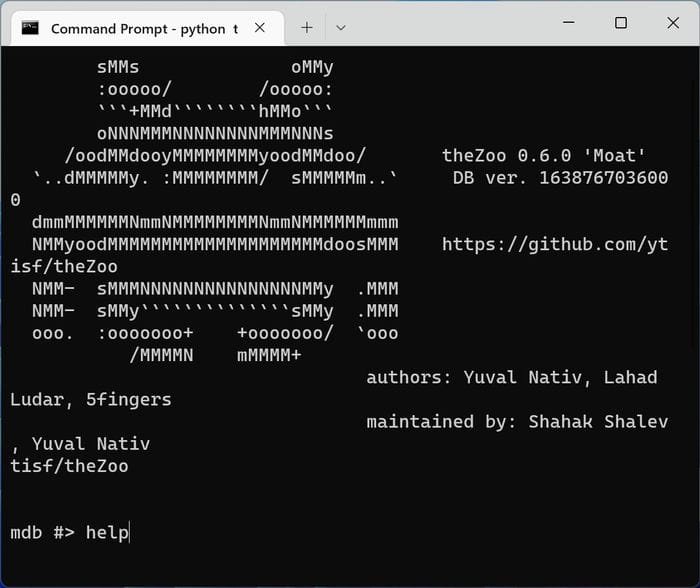
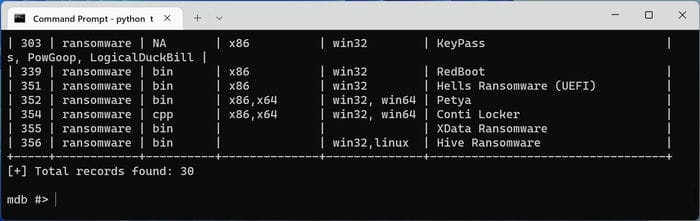
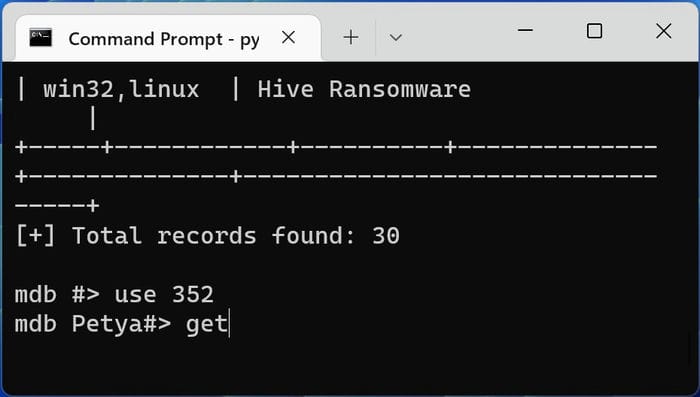
Выберите образец через
useи скачайте его черезget.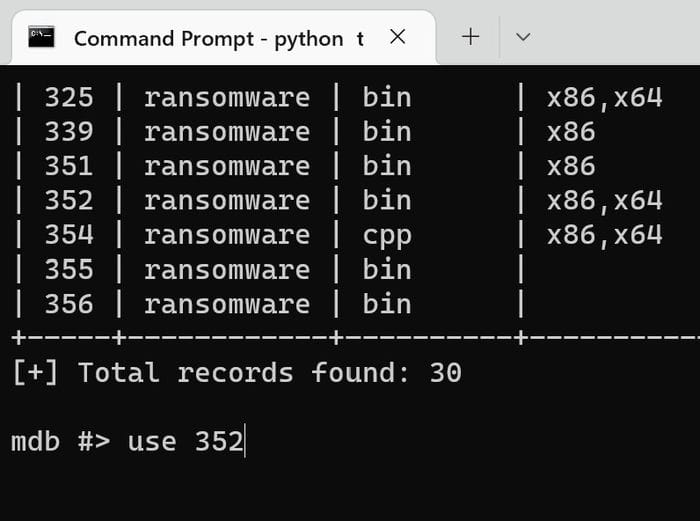
Если антивирус блокирует загрузку — это уже результат. Вы увидите уведомление вроде «Windows Defender обнаружил угрозу».
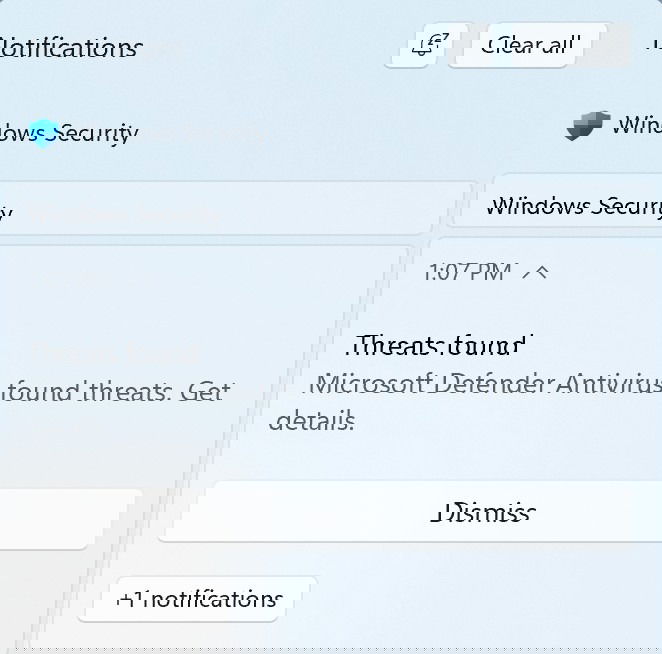
Примечание: иногда антивирус может автоматически удалить загруженный ZIP до того, как вы выполните дальнейшие действия. Это тоже валидный показатель защиты.
Анализ результатов и критерии приёмки
После каждого теста проводите фиксированную процедуру анализа:
Критерии приёмки (минимум):
- Антивирус обнаружил и изолировал/удалил образец при попытке загрузки.
- При запуске вредоноса антивирус блокировал выполнение или удалял процессы с вредоносным поведением.
- Сеть и файловая система не были незаконно изменены (проверка целостности данных).
Дополнительные проверки:
- Отсутствие побега за пределы VM (проверка логов хоста).
- Антивирус сообщил подробную причину (тип угрозы, названия сигнатур).
Критерий провала:
- Вредоносный процесс смог зашифровать файлы гостя без вмешательства антивируса.
- Обнаружены попытки подключения к внешним C2 (командно‑контрольным) серверам при включённой сети.
SOP: стандартный плейбук для одного теста
- Сделайте снепшот VM “pre-test”.
- Убедитесь, что антивирус обновлён и включён в реальном времени.
- Войдите в гостя под стандартным пользователем.
- Отключите сеть (если тест не требует сети).
- Откройте терминал в папке theZoo и выполните
python theZoo.py. - Используйте
search,useиgetдля загрузки образца. - Наблюдайте поведение антивируса, фиксируйте скриншоты/логи.
- Если вредоносный код выполнился и повредил гостя — немедленно остановите VM и откатите снепшот.
- Повторите тест с другим образцом или с изменёнными настройками антивируса.
План отката и инцидентный план
Если тест пошёл не так:
- Немедленно отключите VM (power off) и зафиксируйте состояние (сделайте снимок памяти, если возможно).
- Проведите анализ (снимите образ диска гостя для офлайн-исследования).
- Откатите снепшот “pre-test”.
- Изучите логи гипервизора и хоста на предмет подозрительной активности.
- При подозрении на компрометацию хоста — извлеките важные данные, переустановите хостную ОС.
Тест-кейсы и примеры приёмки
Примеры тест-кейсов:
- TC-01: Скачивание зашифрованного архива через theZoo. Ожидаемый результат: антивирус блокирует загрузку или удаляет файл.
- TC-02: Запуск легитимного исполняемого файла, содержащего сигнатуру EICAR. Ожидаемый результат: обнаружение EICAR (если антивирус поддерживает его).
- TC-03: Запуск рансома при отключенном антивирусе. Ожидаемый результат: рансом успешно шифрует файлы в госте (контрольный кейс).
- TC-04: Попытка доступа к накопителю хоста из гостя при отключённых общих папках. Ожидаемый результат: доступ заблокирован.
Критерии приёмки: выполнение ожиданий для каждого TC, отсутствие побега на хост.
Риски и матрица мер по снижению
Риск: побег вредоноса на хост — низкая вероятность, высокий ущерб. Меры: раздельные ОС хост/гость, отключённые общие ресурсы, отключённый сетевой адаптер.
Риск: ложноположительное удаление полезных файлов — средняя вероятность, средний ущерб. Меры: ведите резервные копии, применяйте белые списки для нужных инструментов.
Риск: случайное подключение к интернету — средняя вероятность, высокий ущерб. Меры: отключайте сеть до теста; если нужен интернет, используйте контролируемую локальную сеть.
Когда этот метод НЕ подходит
- Если вы не умеете работать с виртуализацией или не можете обеспечить полную изоляцию — не выполняйте тесты с реальным вредоносным ПО.
- Если тест необходим для сетевого устройства (IoT) — виртуальная среда может не воспроизвести поведение устройства.
- Для оценки детектирования «поведенческих» эвристик иногда нужны длинные сценарии, которых theZoo не покрывает.
Альтернативы: использование облачных песочниц (VirusTotal, Any.Run), эмуляторов и автоматизированных песочниц (Cuckoo Sandbox). Эти сервисы дают отчёты без необходимости работать с вредоносным ПО локально.
Безопасность данных и приватность
Не использовать личные данные в тестовой среде. Если вы собираете логи и отправляете их третьим лицам (например, в сервисы анализа), удостоверьтесь, что в логах нет личной или конфиденциальной информации.
Если вы в ЕС и обрабатываете личные данные в процессе тестов — применяйте принципы минимизации данных и анонимизации в соответствии с GDPR: храните только необходимые записи, зашифровывайте и удаляйте по окончании анализа.
Часто задаваемые вопросы
Какой лучший способ защититься от вирусов и вредоноса?
Для большинства пользователей встроенный Windows Defender с включённой защитой в реальном времени и актуальными обновлениями обеспечивает высокий уровень безопасности. Дополнительные меры: регулярные обновления ОС, резервное копирование и осторожность при открытии вложений.
Что такое файл теста EICAR?
EICAR — это безопасный тестовый файл, специально созданный для проверки реакций антивирусов. Он не содержит вредоносного кода, поэтому некоторые антивирусы его не считают приоритетным — это ограничивает полезность теста.
Может ли вредоносное ПО выйти из виртуальной машины и заразить хост?
Это крайне редко, но возможно технически, особенно при наличии общих папок, принтеров, USB‑переадресации или уязвимостей гипервизора. Поэтому важно строго применять изоляцию и держать хост и гипервизор обновлёнными.
Дополнительные инструменты и альтернативные подходы
- Any.Run — интерактивная онлайн-песочница.
- VirusTotal — загрузка файлов и просмотр результатов от множества движков.
- Cuckoo Sandbox — локальная автоматизированная песочница для аналитики.
Преимущество theZoo — вы храните набор образцов локально и управляете процессом самостоятельно. Недостаток — это требует строгой изоляции и ответственности.
Быстрый справочник: чек-листы
Чек-лист перед запуском теста:
- Снепшот VM сделан (pre-test).
- VM в режиме изоляции (сеть отключена, общие папки выключены).
- Антивирус включён и обновлён.
- Вы вошли под стандартным пользователем.
- Резервная копия хоста готова.
Чек-лист после теста:
- Зафиксированы логи и скриншоты антивируса.
- Оценено поведение (обнаружение, удаление, блокировка).
- VM откатен в pre-test или сохранён отчёт.
Краткая методология тестирования (мини-метод)
- Создать изолированную среду.
- Обновить антивирус и ОС.
- Выполнить контрольный запуск (EICAR или benign sample).
- Скачивание и (по необходимости) запуск вредоноса.
- Документировать результаты и принять решение.
1‑строчный глоссарий
- VM: виртуальная машина.
- theZoo: коллекция вредоносов в открытом доступе.
- EICAR: стандартный тестовый файл для антивирусов.
- Ransomware: вымогательское ПО, шифрующее файлы.
Мастер‑проверка перед публикацией результатов
- Убедитесь, что все скриншоты анонимизированы и не содержат личных данных.
- Проверьте, что снят снепшот VM до каждого теста.
- Подготовьте отчёт с логами антивируса и временной шкалой действий.
Резюме
Тестирование антивируса на реальных образцах даёт наиболее точную картину его способности защищать систему. Но это требует дисциплины: строгой изоляции, предварительной подготовки и готового плана отката. Используйте theZoo или альтернативные песочницы только в контролируемой среде и фиксируйте все шаги.
Важно: при любом сомнении в своих навыках лучше использовать облачные песочницы или привлечь специалистов по информационной безопасности.
Автор изображения: Pexels. Все скриншоты: Brandon Li.


Похожие материалы

Несколько аккаунтов Skype: Multi Skype Launcher

Журнал для работы: повысить продуктивность

Персональные звуки уведомлений на Android

Скачивание шоу Hulu для офлайн‑просмотра

Microsoft Start: персонализированная новостная лента
