
Сеть Wi‑Fi: «ключ безопасности сети» не работает — как исправить в Windows 10
Почему ключ безопасности сети не работает?
Ошибка «ключ безопасности сети не корректен» встречается часто. Основные причины:
- Драйвер адаптера устарел или повреждён. Коротко: драйвер — это программный компонент, который управляет сетевой картой.
- Сбой настроек роутера или несовместимый тип шифрования.
- Ошибка в профиле беспроводной сети на ПК (например, повреждённый профиль или скрытая сеть).
- Аппаратные неполадки или временные глюки сетевого адаптера.
- Ограничения доступа на роутере: MAC‑фильтрация, список запрещённых устройств, гостевой режим.
Важно: часто проблема локализована — другие устройства в сети могут подключаться корректно. Это помогает сократить круг поиска.
Перед началом — базовая проверка
- Убедитесь, что вводите пароль правильно. Используйте видимый ввод при вводе пароля, если доступно.
- Попробуйте подключиться с другого устройства. Если подключение проходит — проблема на ПК.
- Если вы используете репитер (усилитель), проверьте, одинаков ли у него пароль с основным роутером.
- Если недавно меняли тип шифрования (WPA2/WPA3), верните прежние настройки или выберите совместимый режим.
Важно: многие шаги требуют прав администратора в Windows или доступа к настройкам роутера.
1. Переустановите сетевой драйвер
- Нажмите клавиши клавиша Windows + X и выберите Диспетчер устройств.
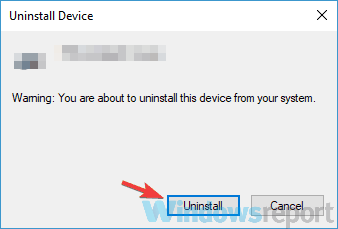
- Найдите ваш сетевой адаптер, щёлкните правой кнопкой и выберите Удалить устройство.
- В окне подтверждения отметьте «Удалить драйверы для этого устройства», затем нажмите Удалить.
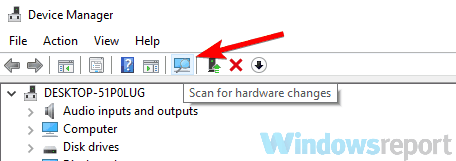
- После удаления нажмите иконку «Поиск изменений оборудования» в меню Диспетчера устройств. Windows установит базовый драйвер.
Если базовый драйвер не решает проблему, скачайте последнюю версию драйвера с сайта производителя материнской платы или адаптера.
Примечание: для упрощения можно использовать проверенные утилиты по обновлению драйверов. Они ускоряют поиск совместимой версии, но всегда проверяйте источник и отзывы перед установкой.
2. Убедитесь, что сетевые драйверы обновлены
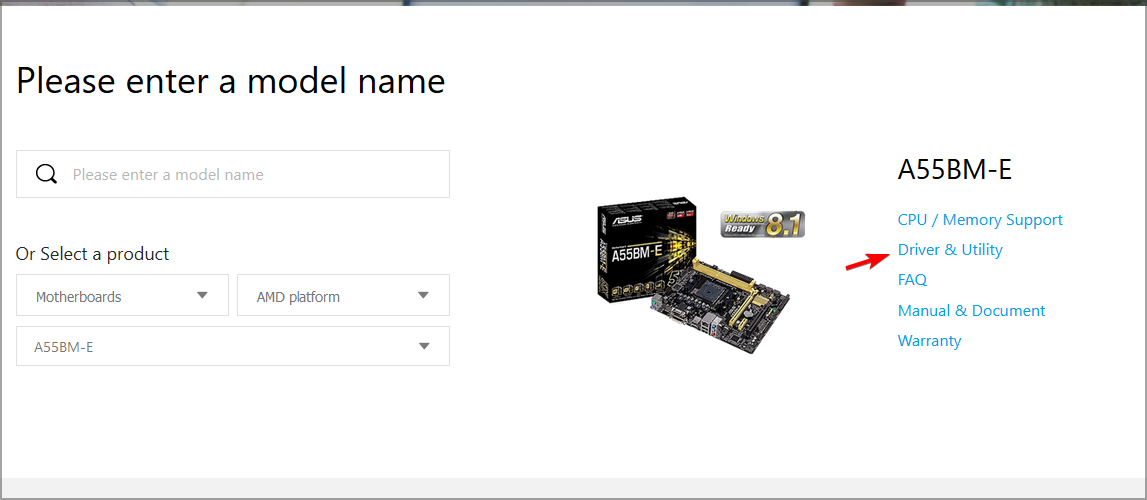
- Перейдите на сайт производителя материнской платы или ноутбука.
- В разделе поддержки/драйверов найдите ваш продукт и загрузите актуальный сетевой драйвер.
- Запустите инсталлятор и следуйте инструкциям.
Альтернатива: если у вас корпоративная машина, обратитесь к IT‑службе для централизованного обновления.
3. Создайте новый пароль и проверьте шифрование на роутере
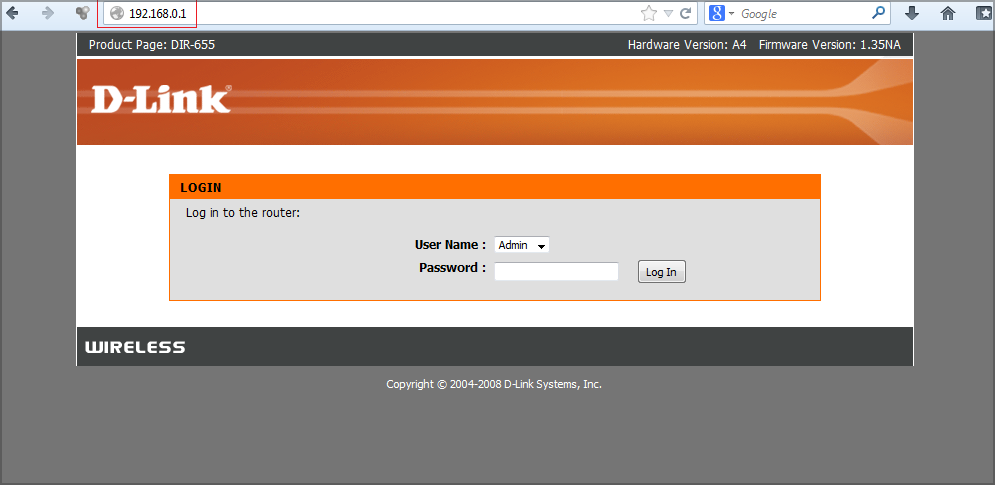
- Войдите в настройки роутера через браузер. Обычно адрес роутера — 192.168.0.1 или 192.168.1.1.
- Перейдите в раздел «Wireless» или «Wireless Security» и задайте новый пароль.
- Рекомендуемый тип шифрования — WPA2‑PSK с AES. Иногда помогает переключение в режим «WPA‑Auto», но это снижает безопасность.
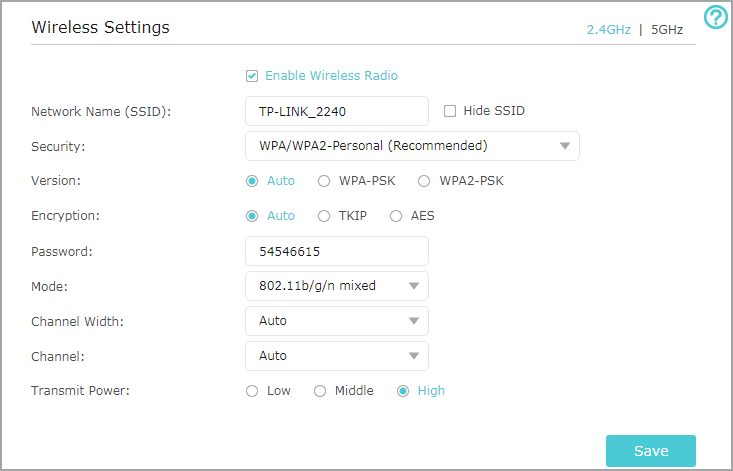
После изменения сохраните настройки и перезагрузите роутер.
4. Отключите и снова включите сетевой адаптер
- Откройте Диспетчер устройств.
- Найдите беспроводной адаптер, щёлкните правой кнопкой и выберите Отключить устройство.
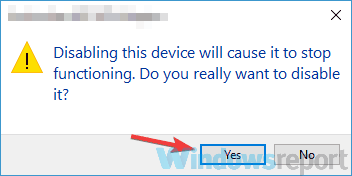
- Подождите 5–10 секунд и снова включите адаптер.
Если это не помогло, попробуйте через «Параметры» отключить саму сеть:
- Нажмите клавиша Windows + I, откройте Параметры → Сеть и интернет.
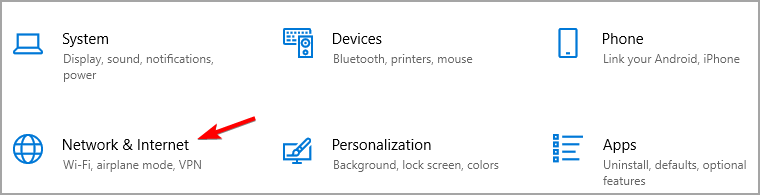
- Откройте «Изменение параметров адаптера», щёлкните правой кнопкой по беспроводному подключению и выберите Отключить, затем Включить.

Примечание: это временное решение. Если проблема возвращается — ищите корень проблемы в драйвере или настройках роутера.
5. Создайте новый профиль беспроводной сети вручную
- Откройте «Центр управления сетями и общим доступом» через Параметры → Сеть и интернет.
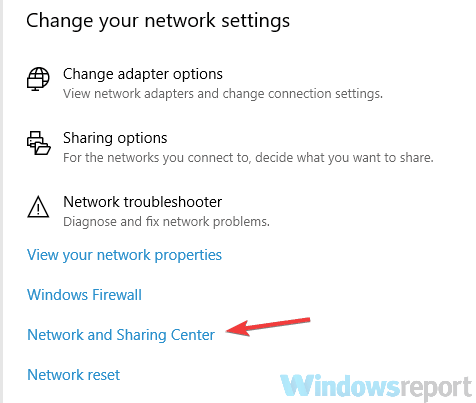
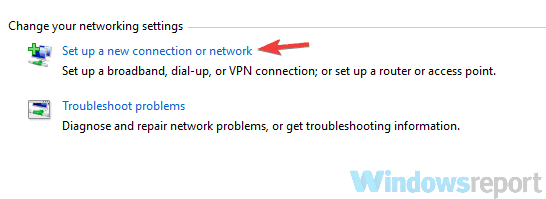
- Выберите «Настройка нового подключения или сети».
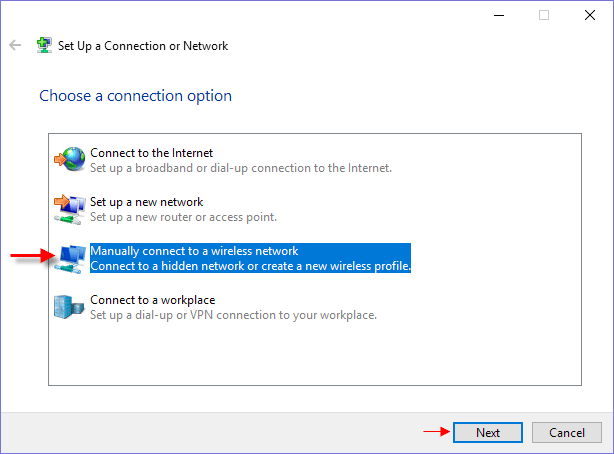
- Выберите «Подключение вручную к беспроводной сети» и нажмите Далее.
- Введите SSID (имя сети), тип безопасности — WPA2‑Personal, шифрование — AES, и пароль.
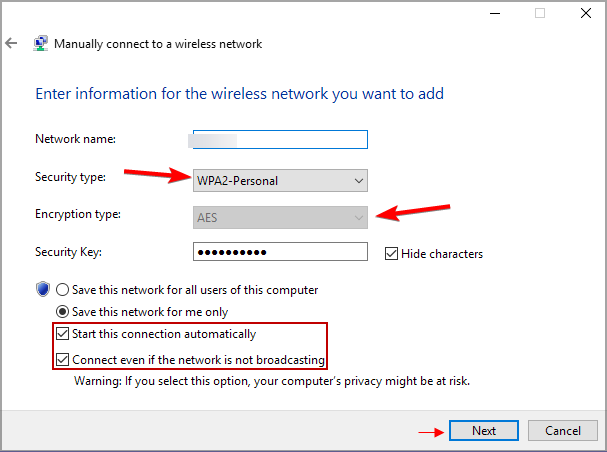
- Отметьте «Подключать автоматически» и завершите настройку.
Многие пользователи отмечают, что новый профиль решает проблему, если старый профиль был повреждён.
Как сбросить ключ безопасности сети на роутере
- Откройте браузер и введите IP роутера в адресной строке.
- Введите логин и пароль администратора роутера.
- Перейдите в раздел беспроводных настроек и измените или сбросьте ключ безопасности.
Примечание: точный путь зависит от модели роутера. Если забыли пароль администратора, обычно требуется аппаратный сброс устройства.
Дополнительные подходы и проверки
- Проверьте время и дату на ПК. Некорректные системные часы иногда препятствуют подтверждению сертификатов и аутентификации.
- Проверьте, не включена ли на роутере MAC‑фильтрация или белый список устройств.
- Отключите временно антивирус/фаервол и попробуйте подключиться — иногда безопасность блокирует аутентификацию сети.
- Проверьте версию прошивки роутера и обновите её в соответствии с инструкцией производителя.
- Попробуйте временно сменить канал Wi‑Fi или частоту (2,4 ГГц / 5 ГГц).
- Если используется корпоративная аутентификация (802.1X), свяжитесь с администратором сети.
Когда перечисленные шаги не помогают — что ещё можно сделать
- Попробуйте подключиться к сети в чистой загрузке Windows (без сторонних программ). Это помогает выявить конфликт ПО.
- Используйте команду «Сброс сети» в Windows: Параметры → Сеть и интернет → «Сетевой сброс». Это удалит все адаптеры и настройки, после чего система перезагрузится.
- В крайнем случае выполните восстановление системы к контрольной точке до появления ошибки.
Playbook: пошаговая инструкция для оператора/пользователя
- Быстрая проверка (1–3 мин): пароль, другое устройство, репитер.
- Перезапуск адаптера и роутера (5–10 мин).
- Переустановка драйвера или обновление (15–30 мин).
- Создание нового профиля сети вручную (10–15 мин).
- Сброс роутера и смена пароля (10–20 мин).
- Если не получилось — эскалация к IT‑администратору с логами и описанием шагов.
Чек‑листы по ролям
Для домашнего пользователя:
- Сначала перезагрузите роутер и ПК.
- Проверьте пароль и попробуйте подключиться с телефона.
- Создайте новый профиль сети, если устройство не подключается.
Для ИТ‑администратора:
- Проверьте журналы RADIUS/серверов аутентификации.
- Проведите обновление драйверов и прошивки роутера.
- Анализируйте конфигурацию SSID, режим безопасности и MAC‑фильтрацию.
Для службы поддержки:
- Соберите версию ОС, модель адаптера, лог ошибок и шаги воспроизведения.
- Предложите временные обходные пути и расписание для обновления.
Диагностическое дерево (быстрый выбор шага)
flowchart TD
  A[Пользователь видит ошибку «ключ безопасности сети не корректен»] --> B{Подключается ли другое устройство?}
  B -- Да --> C[Проблема на ПК: продолжить локальную диагностику]
  B -- Нет --> D[Проблема в роутере: проверить пароль/шифрование/прошивку]
  C --> E{Пробовать быстрые шаги}
  E --> F[Перезапустить адаптер]
  E --> G[Переустановить/обновить драйвер]
  E --> H[Создать новый профиль сети]
  D --> I[Сбросить/обновить роутер и изменить пароль]
  F --> J{Работает?}
  G --> J
  H --> J
  J -- Да --> K[Завершить]
  J -- Нет --> L[Эскалация к ИТ]
Критерии приёмки
- Устройство успешно подключается к нужному SSID и получает IP‑адрес.
- Сеть остаётся доступна после перезагрузки ПК.
- Ошибка «ключ безопасности сети не корректен» не появляется при повторном подключении.
Когда эти методы не работают — возможные причины
- Аппаратная неисправность сетевого адаптера.
- Повреждённая память конфигураций роутера, требующая полного сброса и повторной настройки.
- Политики безопасности в корпоративной сети, которые не позволяют подключаться без выдачи сертификата.
Безопасность и приватность
- Не используйте простые пароли и открытые режимы сети в продолжительное время.
- После сброса пароля роутера обновите пароли на всех устройствах и, при необходимости, уведомьте пользователей.
- В корпоративной сети согласуйте изменения с ответственным за безопасность.
Глоссарий в одну строку
- SSID — имя беспроводной сети, видимое устройствам.
- WPA2‑PSK — стандарт шифрования для домашних сетей, подходящий баланс безопасности и совместимости.
- Драйвер — программное обеспечение, управляющее аппаратным сетевым устройством.
Часто задаваемые вопросы
Почему ключ безопасности сети не работает, если пароль введён верно?
Иногда профиль сети на устройстве повреждён, или драйвер не умеет корректно общаться с точкой доступа. Создание нового профиля и обновление драйвера обычно решают проблему.
Как сбросить ключ безопасности сети на роутере, если я забыл пароль администратора?
Аппаратический сброс роутера вернёт его к заводским настройкам. После этого можно войти под заводскими учётными данными и задать новый пароль. Учтите, что все настройки сети будут потеряны.
Итог
Если появляется ошибка «ключ безопасности сети не корректен», начните с самых простых шагов: проверьте пароль, перезагрузите адаптер и роутер. Если это не поможет — переустановите или обновите драйвер, создайте новый профиль сети или смените настройки шифрования на роутере. Для корпоративных сетей возможна необходимость проверки серверов аутентификации и политики безопасности. Следуя предоставленному playbook и чек‑листам, вы сократите время на диагностику и быстрее вернёте подключение.
Пожалуйста, оставьте комментарий ниже, если у вас есть другие советы или нестандартные случаи — они помогут усовершенствовать инструкцию.

Похожие материалы

Несколько аккаунтов Skype: Multi Skype Launcher

Журнал для работы: повысить продуктивность

Персональные звуки уведомлений на Android

Скачивание шоу Hulu для офлайн‑просмотра

Microsoft Start: персонализированная новостная лента
