
Как настроить ленту Google Discover на Android
Где найти вкладку Discover?
Вы можете открыть Discover несколькими способами на телефоне или планшете Android. Первый и самый простой — открыть приложение Google, которое предустановлено на большинстве устройств. На некоторых моделях достаточно провести пальцем влево от главного экрана, чтобы попасть в Discover.
Примечание: в браузере Chrome Discover часто доступен на новой вкладке под строкой поиска.

Как Google выбирает контент для Discover
Google использует данные с ваших устройств и других сервисов Google, чтобы предсказать, какие статьи и карточки будут вам интересны. Главные источники сигналов:
- «Веб‑ и приложение» (Web & App Activity) — сохраняет запросы, историю поиска и активности в приложениях.
- Информация об используемых приложениях и устройствах.
- История местоположений (если включена).
- Данные из аккаунта Google (подписки, сохранённые темы и пр.).
Важно: если вы хотите ограничить персонализацию, можно отключить сбор части этих данных. Это уменьшит точность рекомендаций.
Как настроить Discover
Прежде чем продолжить, убедитесь, что служба «Веб‑ и приложение» включена — без неё Discover не сможет формировать персонализированную ленту.
В приложении Google

- Откройте приложение Google на устройстве.
- Нажмите «Ещё» внизу экрана.
- Выберите «Ваши данные в Поиске».
- Прокрутите до блока «Контролы Google» (Google‑wide controls).
- Включите «Веб‑ и приложение» (Web & App Activity).
В браузере
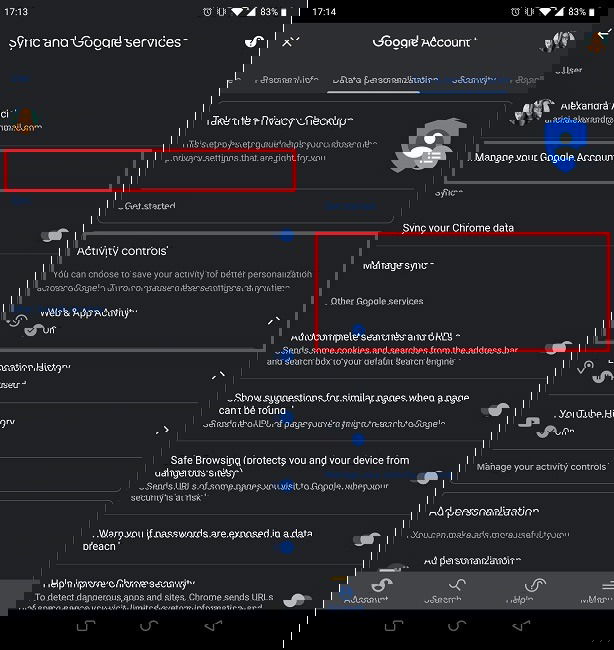
- Войдите в аккаунт Google в браузере.
- Нажмите на иконку аккаунта в правом верхнем углу.
- Перейдите в «Управление аккаунтом Google -> Данные и персонализация».
- Найдите раздел «Управление активностью» (Activity Controls).
- Включите «Веб‑и‑приложения».
Управление темами и источниками в Discover
Если Discover показывает нерелевантные материалы или, наоборот, не хватает интересных тем, от вас требуется небольшая ручная корректировка.
Подписка на новые темы

- Откройте Discover на устройстве Android.
- Найдите тему — например, сериал или автора.
- В карточке в правом верхнем углу появится кнопка «Следить» (Follow) или значок “+”. Нажмите её, чтобы добавить тему в список интересов.
Примечание: не все запросы показывают кнопку «Следить».
Отписка от тем
Если карточки с конкретными темами мешают, отписка решит проблему.

- Откройте Discover.
- Нажмите «Ещё» внизу экрана.
- Перейдите в «Настройки -> Интересы -> Ваши интересы».
- Прокрутите до «На основе вашей активности» («Based on Your Activity»).
- Нажмите кнопку удаления рядом с темой, чтобы перестать её получать.
Альтернативно можно управлять карточкой прямо в ленте. У каждой карточки есть меню из трёх точек в нижнем правом углу — нажмите его и выберите один из вариантов:
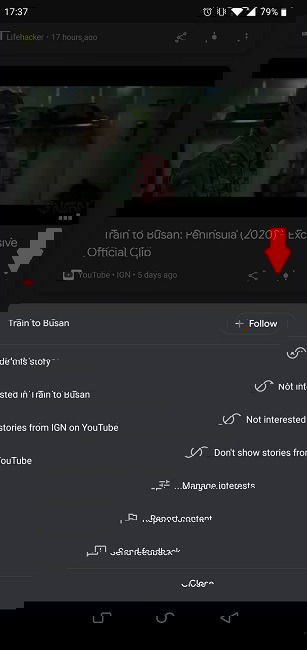
- Скрыть эту историю — удалить конкретную карточку из ленты.
- Не интересует тема — отписаться от темы.
- Перестать видеть истории от источника — отписаться от источника.
- Управление интересами — быстрый переход к настройкам интересов.
Восстановление ранее удалённых тем
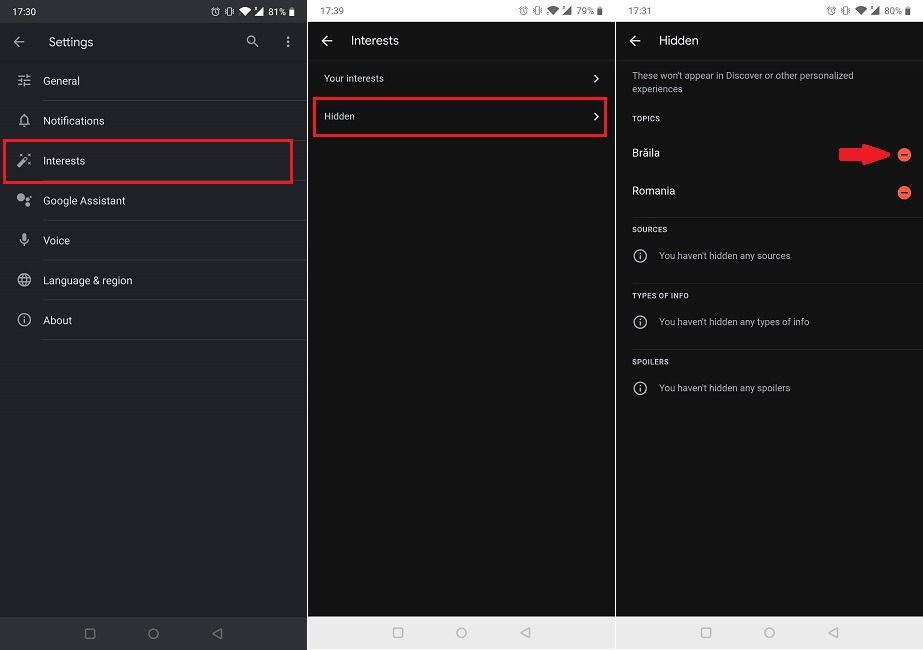
- Откройте Discover.
- Нажмите «Ещё» внизу экрана.
- Перейдите «Настройки -> Интересы -> Скрытые».
- Нажмите «Отобразить» (Unhide) для темы, которую хотите вернуть.
Изменение частоты появления тем
Если вы хотите чаще видеть конкретный топик или реже — можно настроить частоту через элементы управления карточкой.

- Откройте Discover.
- На карточке нажмите среднюю кнопку управления (Control).
- Нажмите «Подробнее» (More, с синим маркером), чтобы видеть больше карточек по теме.
- Нажмите «Меньше» (Less, с красным маркером), чтобы видеть меньше.
Как полностью отключить Discover
Если вы не хотите персональные рекомендации вообще, выключите Discover.

- Откройте Discover на Android.
- Нажмите «Ещё» внизу экрана.
- Перейдите «Настройки -> Общие».
- Отключите Discover через переключатель.
После выключения карточки перестанут отображаться, но вы всегда сможете включить Discover обратно.
Конфиденциальность и управление данными
Discover полагается на данные, которые вы разрешаете Google собирать. Вот что важно знать и что можно сделать прямо сейчас:
- Остановить запись истории: в настройках «Веб‑и‑приложение» можно приостановить сбор данных.
- Удалить историю: в активности аккаунта доступна удаление за период (день, неделя, всё время) или автоматическая очистка по времени.
- Ограничить местоположение: отключите «Историю местоположений» или удалите конкретные записи.
- Работа в инкогнито: если вы используете режим инкогнито в Chrome или приложение, активность не сохраняется в Web & App Activity.
Важно: при отключении части сборов персонализация в Discover снизится. Если задача — сохранить приватность, но получать релевантный контент, выбирайте компромисс: отключайте лишь то, что считаете чувствительным.
Быстрый чек‑лист (шаг за шагом)
- Проверьте: включена ли «Веб‑и‑приложение».
- Подпишитесь на 3–5 ключевых тем, которые хотите видеть чаще.
- Скрывайте/удаляйте карточки, которые не интересуют.
- Отпишитесь от источников, которые не вызывают доверия.
- Проверьте папку «Скрытые» при ошибочной отписке.
- При необходимости отключите Discover в настройках.
Ролевые подсказки:
- Обычный пользователь: подпишитесь на любимые темы, скрывайте мусорные карточки.
- Ответственный за конфиденциальность (privacy lead): настройте автоматическую очистку и приостановите ненужные истории.
- Родитель: проверьте источники и темы, добавьте фильтры для детской безопасности.
Критерии приёмки
Лента считается настроенной, если выполняются следующие условия:
- Большинство карточек (≥70%) релевантны интересам пользователя.
- Пользователь может подписываться и отписываться от тем без ошибок.
- Ненужные источники удалены или скрыты.
- Параметры приватности установлены согласно предпочтениям.
Частые ошибки и как их избегать
Ошибка: ожидание мгновенной корректировки. Исправление интересов влияет не мгновенно — алгоритм учится на новых сигналах. Совет: давайте системе 24–72 часа после внесённых изменений.
Ошибка: отключение всех данных сразу. Это может свести полезность Discover к минимуму. Совет: отключайте поэтапно и проверяйте результат.
Ошибка: неверная локализация источников. Некоторые новости геозависимы. Совет: добавьте локальные источники и языки в управление интересами.
Методика принятия решений (дерево)
flowchart TD
  A[Начать: лента Discover не устраивает?] --> B{Показывает лишнее?}
  B -- Да --> C[Скрыть карточку или отписаться от темы]
  B -- Нет --> D{Не хватает интересов?}
  D -- Да --> E[Найти тему и нажать «Следить»]
  D -- Нет --> F{Хотите приватность?}
  F -- Да --> G[Приостановить Web & App Activity]
  F -- Нет --> H[Оставить как есть]
  C --> I[Проверить через 24–72 часа]
  E --> I
  G --> I
  H --> I
Глоссарий (1‑строчные определения)
- Discover — персонализированная лента с новостями и статьями в приложении Google.
- Web & App Activity — настройка аккаунта Google, сохраняющая поиск, историю и активность в приложениях.
- Карточка — единичный элемент ленты с заголовком, изображением и меню управления.
Часто задаваемые вопросы (FAQ)
Можно ли удалить данные, которые Google уже использовал для Discover?
Да. Войдите в аккаунт Google -> Данные и персонализация -> Управление активностью. Там можно удалить историю поиска и активности за выбранный период или настроить автоматическое удаление.
Что произойдёт, если я полностью отключу Web & App Activity?
Discover потеряет персонализацию и будет предлагать менее релевантный контент. Некоторые функции, зависящие от истории, перестанут работать.
Можно ли настроить Discover для ребёнка?
Для детского устройства используйте семейный аккаунт и родительский контроль. Удаляйте нежелательные источники и ограничивайте темы вручную.
Итог
Google Discover — удобный инструмент для получения контента без поиска. Чтобы он работал правильно, проверьте настройку «Веб‑и‑приложение», подпишитесь на интересующие темы, удалите или скройте ненужные карточки и настройте приватность по своему усмотрению. Если лента всё ещё не соответствует ожиданиям, давайте системе несколько дней для переобучения и корректируйте интересы по чек‑листу.
Важно: изменения конфигурации влияют на вашу приватность и точность рекомендаций — выбирайте баланс между удобством и контролем данных.

Похожие материалы

Несколько аккаунтов Skype: Multi Skype Launcher

Журнал для работы: повысить продуктивность

Персональные звуки уведомлений на Android

Скачивание шоу Hulu для офлайн‑просмотра

Microsoft Start: персонализированная новостная лента
