
Как создать и управлять пользователями в Windows 10

Windows 10 поддерживает несколько пользователей на одном ПК. Это удобно для семьи, офиса, публичных терминалов и учебных заведений. Отдельные учётные записи помогают сохранить личные файлы и настройки в целости и защищённости. В этой статье вы найдёте пошаговые инструкции по созданию разных типов учётных записей, советы по управлению, рекомендации по безопасности и готовые контрольные списки для разных ролей.
Краткие определения
- Учётная запись Microsoft — онлайн-аккаунт, синхронизирует настройки и даёт доступ к Microsoft Store и OneDrive.
- Локальная учётная запись — хранится только на конкретном ПК; не синхронизируется и не требует e-mail.
- Рабочая или школьная учётная запись — выдаётся организацией; управляется через Azure AD или корпоративный домен.
Когда стоит создать отдельные учётные записи
Отдельные учётные записи подходят в следующих ситуациях:
- Работа: сотрудники пользуются одним компьютером по очереди. Учётные записи упрощают разграничение прав и контроль доступа.
- Дом: каждому члену семьи своя среда — рабочие файлы, игры, приложения, настройки.
- Публичные места: библиотеки, киоски и компьютерные классы. Отдельные учётные записи повышают безопасность и упрощают администрирование.
Важно: отдельные учётные записи — не замена полноценной политики безопасности в организации. Для бизнеса нужны дополнительные инструменты управления (MDM, групповые политики, журналы аудита).
Как создать учётную запись с учётом Microsoft
- Откройте Пуск > Параметры > Учётные записи > Другие пользователи.
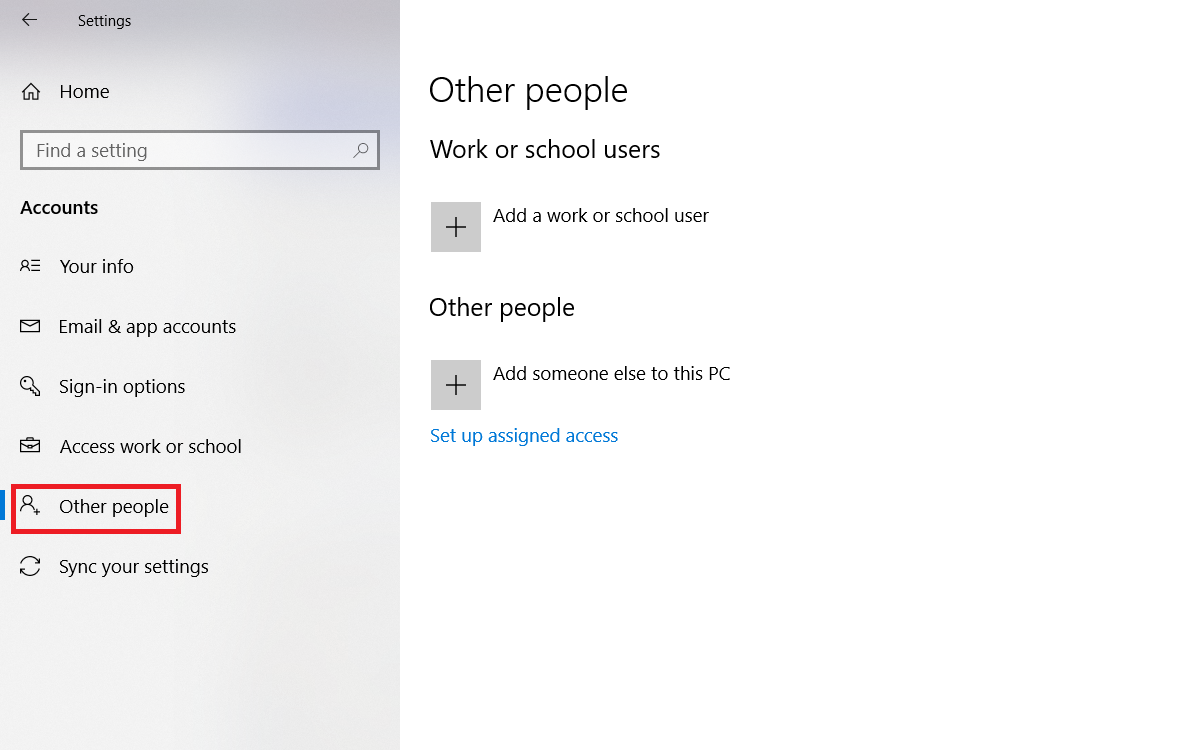
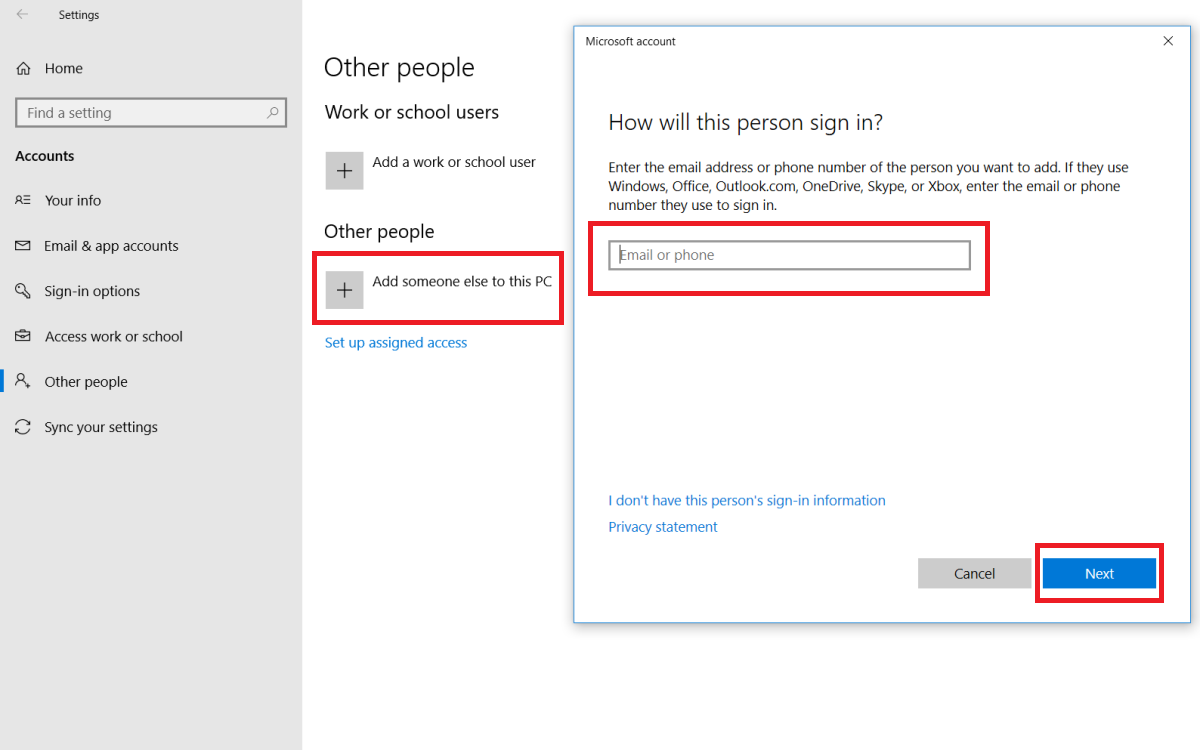
- Нажмите «Добавить пользователя для этого ПК» (Add someone else to this PC).
- Введите e-mail, связанный с учётной записью Microsoft, и нажмите «Далее».
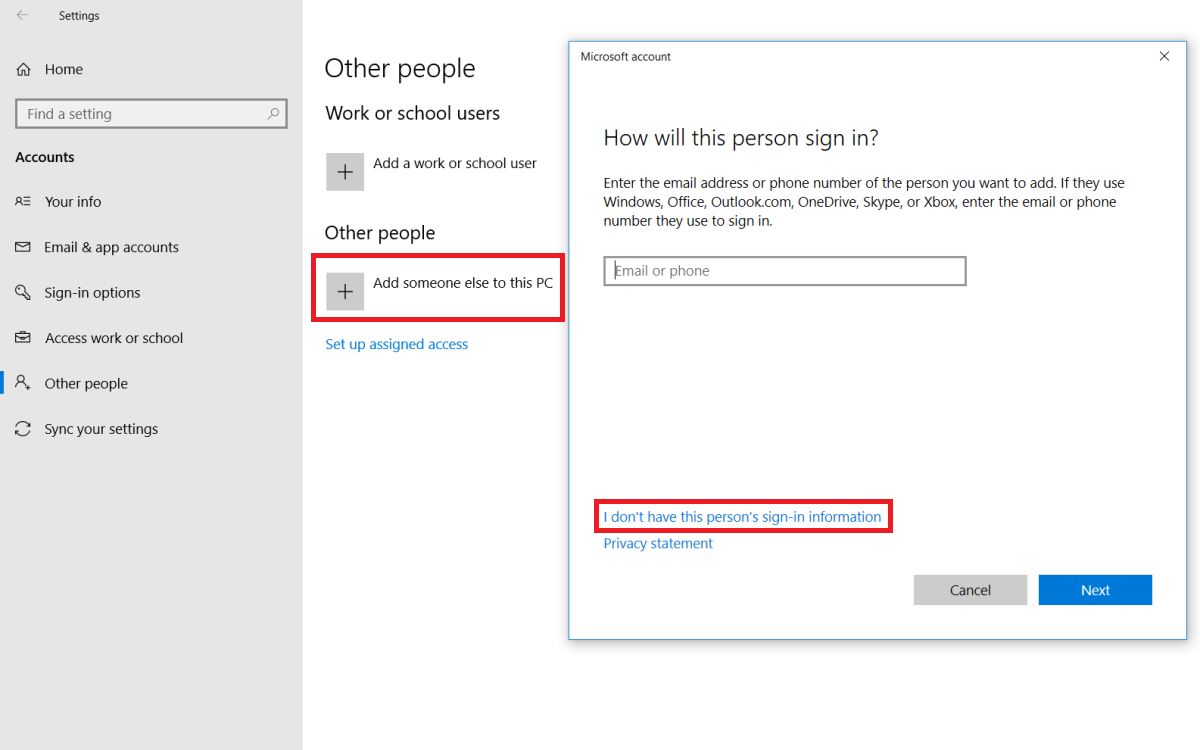
Если у человека ещё нет учётной записи Microsoft, вы можете:
- Нажать «У меня нет данных для входа этого человека» и выбрать «Добавить пользователя без учётной записи Microsoft» — тогда создастся локальная учётная запись (см. ниже).
- Или выбрать «Получить новый адрес электронной почты» и создать Outlook-учётную запись для него.
После добавления новая учётная запись появится в списке пользователей. Пользователь сможет синхронизировать настройки между устройствами, получить доступ к OneDrive и загружать приложения из Microsoft Store.
Как создать локальную учётную запись (без учётной записи Microsoft)
Локальная учётная запись хранится только на этом ПК. Она не синхронизирует настройки и не даёт прямого доступа в Microsoft Store и OneDrive.
- Откройте Пуск > Параметры > Учётные записи > Другие пользователи.
- Нажмите «Добавить пользователя для этого ПК» → «У меня нет данных для входа этого человека» → «Добавить пользователя без учётной записи Microsoft».
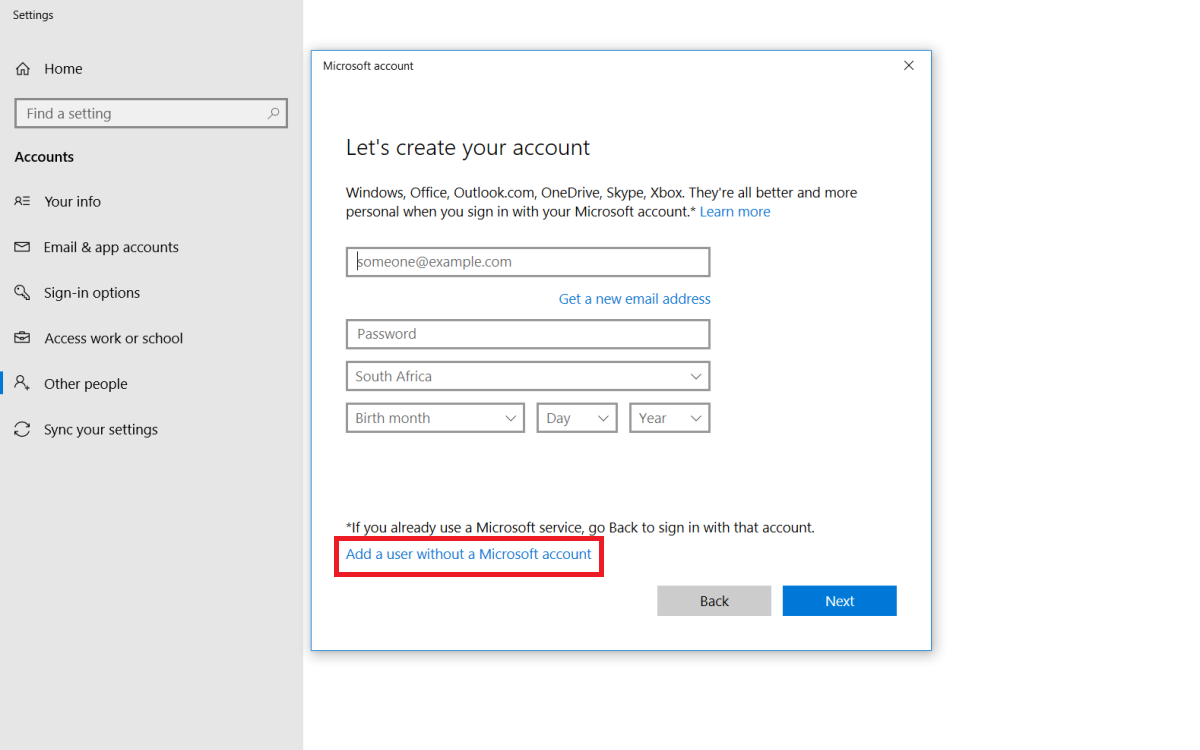
- Придумайте имя пользователя и пароль. Нажмите «Далее».
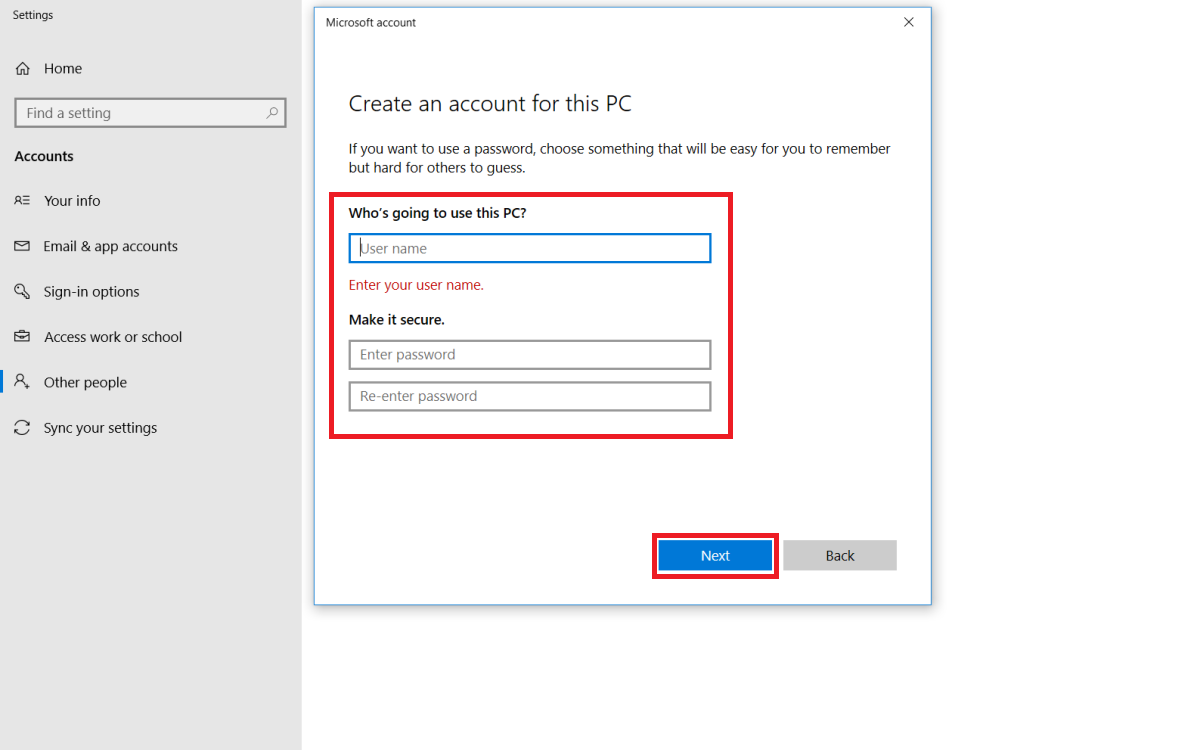
Особенности локальной учётной записи:
- Не синхронизируются настройки и пароли с другими устройствами.
- Пользователь не сможет устанавливать приложения из Microsoft Store без пароля администратора.
- Нет автоматического доступа к OneDrive.
Рекомендация: используйте локальные учётные записи для гостей, лабораторий или публичных терминалов, где вы хотите полностью контролировать доступ к ресурсам ПК.
Как добавить учётную запись для сотрудника или студента
Если пользователю предоставлена рабочая или школьная учётная запись (через Azure AD или домен), добавьте её так:
- Откройте Пуск > Параметры > Учётные записи > Другие пользователи.
- Нажмите «Добавить учётную запись для работы или учёбы» (Add a work or school user).
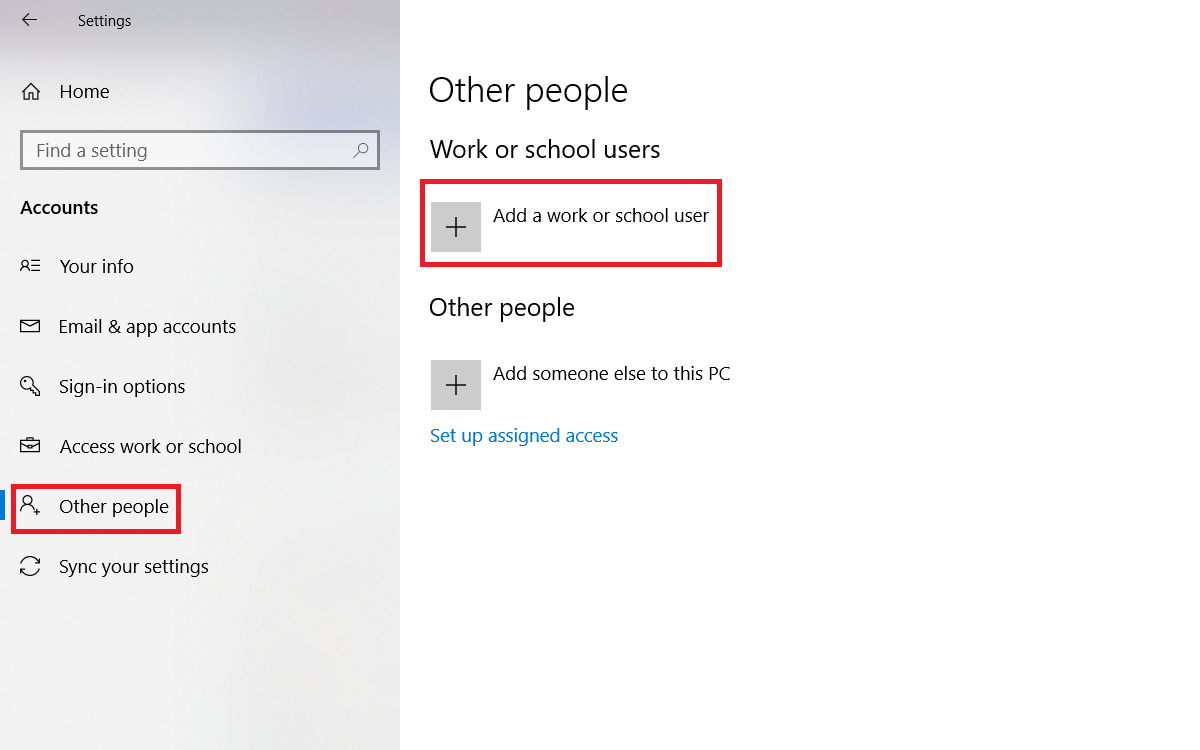
- Введите корпоративный или учебный адрес. Выберите тип учётной записи по указаниям организации и нажмите «Добавить».
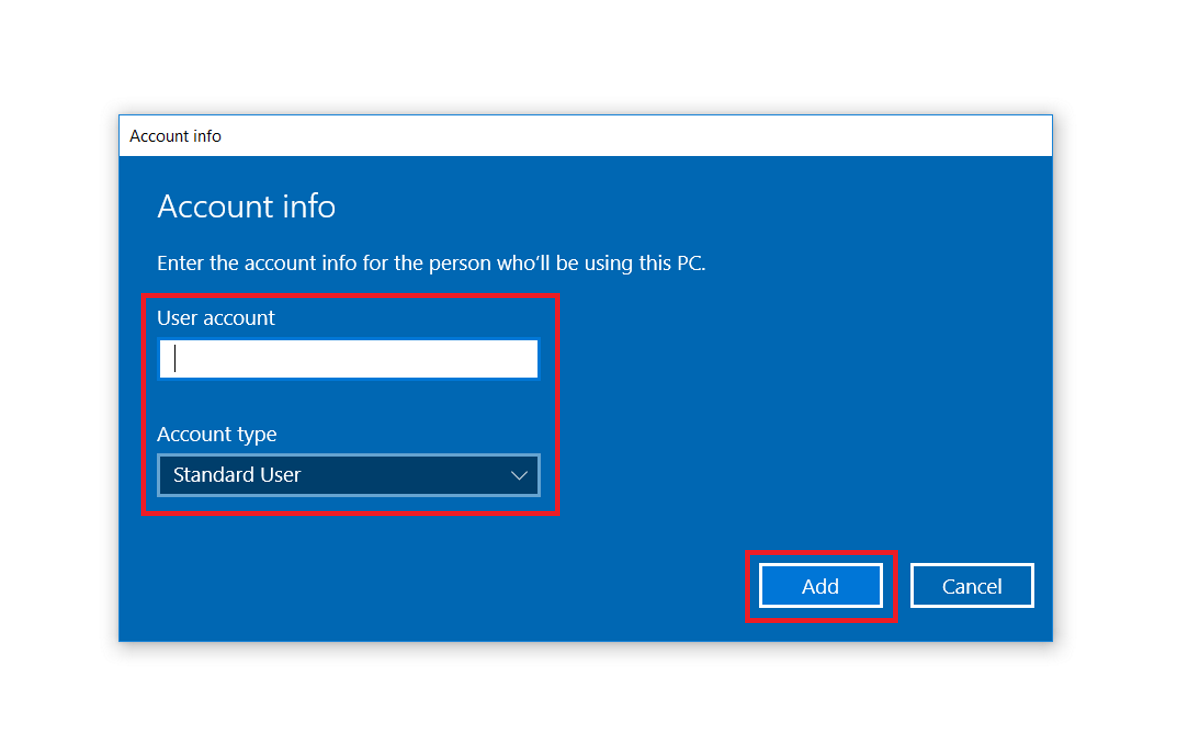
Учётные записи, управляемые организацией, обычно подчиняются политикам безопасности: принудительные пароли, двухфакторная аутентификация, доступ к сетевым ресурсам и т.д.
Управление учётными записями на ПК с Windows 10
Ниже — основные операции, которые администратор выполняет регулярно.
Изменение типа учётной записи
- Откройте Параметры > Учётные записи > Другие пользователи.
- Выберите учётную запись и нажмите «Изменить тип учётной записи».
- Поменяйте «Стандартный пользователь» на «Администратор» и подтверждайте.
Риски: назначение прав администратора даёт полный контроль над системой. Дайте такие права только доверенным сотрудникам.
Переключение между учётными записями
- Нажмите Ctrl + Alt + Delete и выберите «Сменить пользователя» (Switch user), либо из меню «Пуск» выберите фото пользователя и переключитесь.
- Если вы хотите немедленно закрыть сессию — выйдите из текущей учётной записи или перезагрузите ПК.
Удаление учётной записи
- Параметры > Учётные записи > Другие пользователи.
- Выберите пользователя → «Удалить» → подтвердите «Удалить учётную запись и данные».
Важно: при удалении все локальные файлы пользователя будут удалены. Сделайте резервную копию данных, если нужно сохранить файлы.
Модель принятия решений: какую учётную запись выбрать?
flowchart TD
  A[Нужно добавить пользователя?] --> B{Есть ли у пользователя
  учётная запись Microsoft?}
  B -- Да --> C[Добавить учётную запись Microsoft]
  B -- Нет --> D{Это сотрудник/студент
  или корпоративный пользователь?}
  D -- Да --> E[Добавить рабочую/школьную учётную запись]
  D -- Нет --> F[Создать локальную учётную запись]
  C --> G[Назначьте права и настройки]
  E --> G
  F --> G
  G --> H[Настройка политики безопасности и резервного копирования]
Контрольные списки по ролям
Ниже — краткие чеклисты для распространённых ролей при добавлении нового пользователя.
Роль: Администратор
- Создать учётную запись и назначить уровень доступа.
- Включить защиту паролем и при необходимости двухфакторную аутентификацию.
- Настроить резервное копирование важных данных.
- Ограничить доступ к улучшенным системным настройкам для стандартных пользователей.
Роль: Родитель/опекун
- Создать стандартную учётную запись для ребёнка.
- Включить семейные параметры и родительский контроль в Microsoft Family (если используете учётную запись Microsoft).
- Настроить ограничения по времени и контенту.
Роль: Библиотекарь / администратор публичного терминала
- Создать локальные гостевые учётные записи.
- Настроить автоматическую очистку профилей и данных после завершения сессии.
- Ограничить установку программ и доступ к системным дискам.
Безопасность: как надёжно настроить учётные записи
- Минимальные привилегии. Давайте права администратора только при необходимости.
- Сильные пароли. Используйте длинные уникальные пароли или фразы-пароли.
- Двухфакторная аутентификация (2FA). Включите 2FA для учётных записей Microsoft и рабочих учётных записей.
- Ограничение установки приложений. Разрешайте установку только администраторам.
- Регулярные обновления. Обновляйте Windows и антивирусное ПО.
- Шифрование диска. Включите BitLocker на устройствах с конфиденциальными данными.
- Мониторинг. Внедрите журнал событий и аудит для обнаружения подозрительной активности.
Короткая памятка: если учётная запись нужна только временно, создавайте временную локальную учётную запись и удаляйте её после использования.
Инцидентный план: если учётная запись скомпрометирована
- Немедленно отключите учётную запись или измените её пароль.
- Отключите сеть или временно заблокируйте доступ при подозрении на распространение угрозы.
- Просмотрите журналы безопасности: входы, изменения прав, установленные приложения.
- Восстановите пароль администратора и проверьте целостность системных файлов.
- Если данные утекли, уведомьте пострадавших и выполните процедуру восстановления и отчётности в вашей организации.
- Проведите анализ причин и обновите правила безопасности.
Критерии приёмки
- Новая учётная запись появляется в списке пользователей.
- Пользователь может войти в систему с заданными учётными данными.
- Права доступа соответствуют назначенной роли (стандартный/администратор).
- При корпоративной учётной записи применяются политики организации.
- Для локального аккаунта проверены ограничения установки программ.
Когда отдельные учётные записи не решают проблему
- Нужен централизованный контроль и аудит — используйте Active Directory или MDM.
- Требуется управление программами и зависимостями — используйте групповые политики.
- Нужна автоматическая очистка окружения после сессии — настройте гостевые профили и скрипты очистки.
Советы по миграции и совместимости
- Перед миграцией проверьте версии Windows 10 и обновления. Некоторые функции семейной синхронизации требуют определённых сборок.
- Резервное копирование: экспортируйте данные профиля (папки пользователя, настройки приложений) перед удалением или переносом.
- Проверяйте права доступа к сетевым ресурсам: SMB-пути и сетевые принтеры могут требовать перенастройки.
Конфиденциальность и соответствие (GDPR и общие рекомендации)
- Храните только необходимые персональные данные.
- Ограничьте доступ на основе роли и принципа минимальных привилегий.
- Убедитесь, что резервные копии шифруются и хранятся с контролем доступа.
- При требовании удаления данных (право на забвение) выполните удаление локальных профилей и резервных копий в соответствии с внутренней политикой.
Important: если вы управляете устройствами в ЕС или обрабатываете персональные данные граждан ЕС, проконсультируйтесь с вашей юридической службой по требованиям GDPR.
Часто задаваемые вопросы
Нужно ли создавать отдельную учётную запись для каждого члена семьи?
Да. Отдельные учётные записи обеспечивают изоляцию файлов и настроек. Это снижает риск случайного удаления данных и конфликтов приложений.
Чем отличается локальная учётная запись от учётной записи Microsoft?
Локальная — хранится только на устройстве и не синхронизирует настройки. Учётная запись Microsoft синхронизируется между устройствами, даёт доступ к OneDrive и Microsoft Store.
Могу ли я автоматически очистить данные пользователя после завершения сессии?
Да. Для публичных терминалов настройте гостевые профили или используйте сценарии очистки профиля при выходе. Для корпоративных систем применяйте решения для управления устройствами.
Резюме
Создание и управление учётными записями в Windows 10 — базовая, но важная задача для безопасности и удобства пользователей. Выберите подходящий тип учётной записи (Microsoft, локальная или рабочая), назначьте права и внедрите политику безопасности. Регулярно проверяйте права, выполняйте резервное копирование и имейте план действий на случай инцидентов.
Если нужно, используйте чек-листы из этой статьи для быстрого развертывания новых пользователей в доме, офисе или публичной среде.
Изображения: при необходимости сохраните их или используйте для инструкций локальные скриншоты настроек Windows 10.

Похожие материалы

Несколько аккаунтов Skype: Multi Skype Launcher

Журнал для работы: повысить продуктивность

Персональные звуки уведомлений на Android

Скачивание шоу Hulu для офлайн‑просмотра

Microsoft Start: персонализированная новостная лента
