
Как безопасно снять PopSocket с телефона
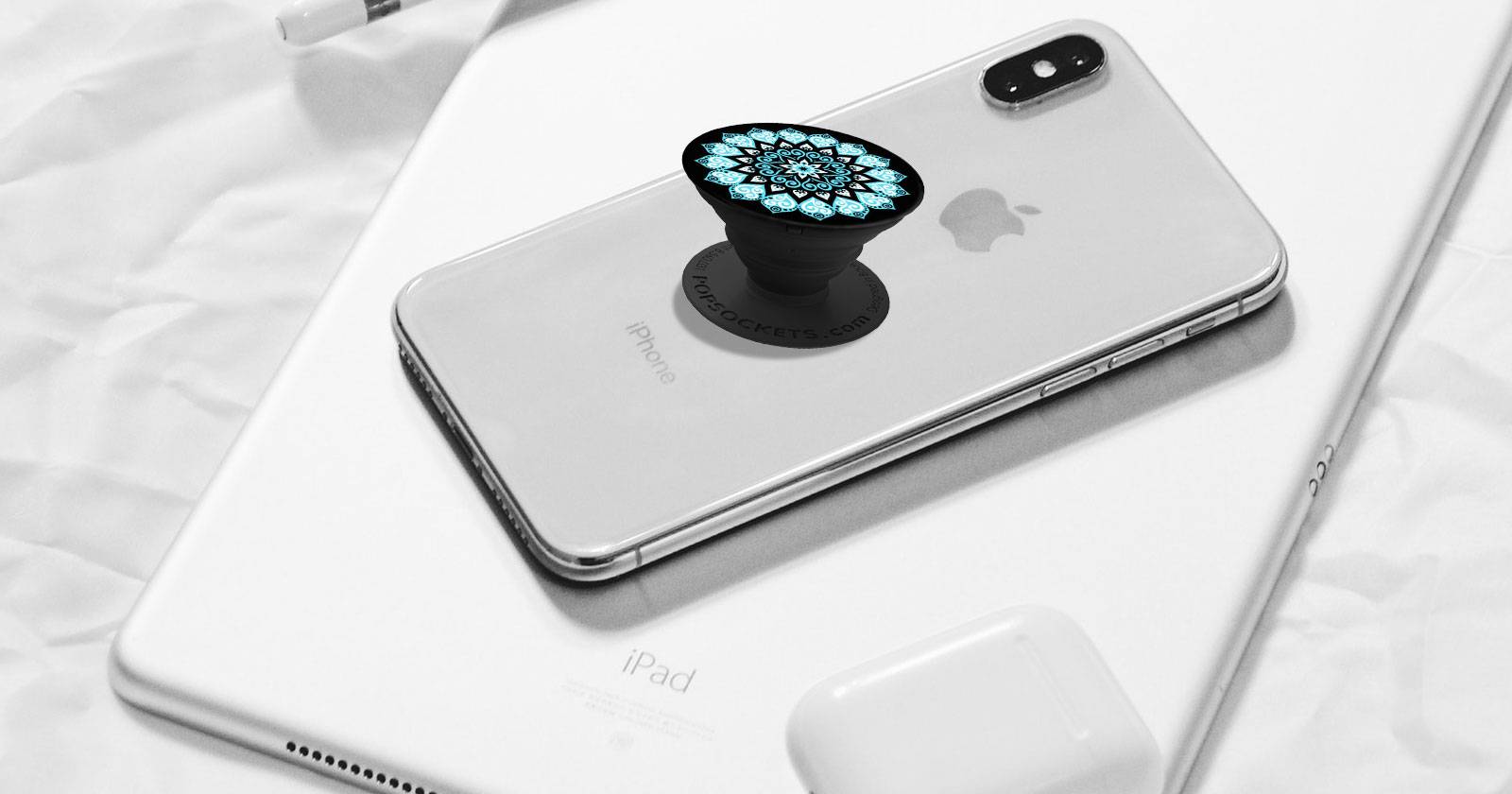
Что такое PopSocket — коротко
PopSocket (PopGrip) — это компактный аксессуар с клеевой основой, который прикрепляется к задней панели телефона или чехла. Он даёт удобный хват и может служить подставкой для просмотра контента. Клей рассчитан на дленное использование, поэтому для аккуратного удаления потребуются инструменты и время.
Необходимые инструменты
- Плоская пластиковая карта (например, старая банковская карта) или пластиковый спуджер
- Тонкая зубная нить или нить для удаления зубного камня (флосс)
- Микрофибровая ткань
- Тёплая мыльная вода или изопропиловый спирт 70% (для удаления остатков клея)
- По желанию: фен или тёплая сушилка для волос (на низкой температуре)
- Места для работы: чистая мягкая поверхность (полотенце или коврик)
Подготовка
- Выключите телефон или зафиксируйте экран защитной плёнкой, чтобы предотвратить царапины.
- Положите устройство экраном вниз на мягкую поверхность.
- Освободите рабочую зону и убедитесь, что у вас под рукой всё необходимое.
Шаг за шагом: аккуратное снятие PopSocket
- Найдите край PopSocket и определите, где клей примыкает к корпусу или чехлу.
- Если клей кажется очень жёстким, аккуратно подогрейте область феном в течение 20–30 секунд на средней дистанции — это сделает клей более эластичным. Важно не перегревать телефон.
- Возьмите тонкую пластиковую карту или спуджер и вставьте её между PopSocket и корпусом под небольшим углом.
- Плавно подденьте и потяните карту вдоль края, постепенно ослабляя клей. Не дергайте резко.
- Если клей сопротивляется, используйте зубную нить: протяните нитку за край и сделайте пилящо-отрезающие движения, как при удалении наклеек.
- Продвигайтесь по кругу, ослабляя клей по всей окружности, не пытаясь вытащить PopSocket одним резким движением.
- Когда клей ослабнет, медленно отведите PopSocket от поверхности и снимите его.
- Если PopSocket имеет сменную верхнюю часть (top), можно аккуратно снять только её и заменить дизайн, не трогая клеевую основу.
Важно: не тяните поп-сокет прямо вверх с силой — это повышает риск повреждения чехла, покрытия корпуса или самого PopSocket.
Очистка поверхности после снятия
- Удалите крупные кусочки клея пальцами или картой.
- Намочите микрофибру тёплой мыльной водой или лёгким раствором изопропилового спирта и протрите место до чистоты.
- Для стойких остатков можно аккуратно потереть тканью, смоченной в спирте, пока остатки не уйдут.
- Дайте поверхности полностью высохнуть перед повторной установкой нового PopSocket (не менее 5–10 минут).
Как приклеить новый PopSocket или вернуть липкость старому
- Если вы приклеиваете новый PopSocket: убедитесь, что поверхность чистая и сухая. Совместьте центр и прижмите плотно в течение 10–15 секунд.
- Чтобы вернуть липкость старому PopSocket: очистите клей и прилегающую поверхность, затем используйте специально предназначенные сменные клеевые основания или прозрачную двустороннюю липкую ленту, совместимую с пластиком.
Критерии приёмки
- ПопSocket держится крепко и не отходит при обычном использовании.
- Нет видимых следов повреждений корпуса или чехла.
- Поверхность под PopSocket чистая и сухая.
Альтернативные методы и когда их использовать
- Зубная нить/флосс: самый безопасный вариант для тонкого контроля и минимизации риска царапин.
- Тёплый воздух (фен): помогает размягчить клей перед снятием; полезно при старом или жёстком клее.
- Растворители: ацетон или сильные растворители могут повредить покрытие корпуса и пластик PopSocket — избегайте.
Когда метод может не сработать
- Если клей проник в пористую поверхность чехла, остатки могут остаться и потребовать более тщательной механической очистки.
- При металлических или лакированных корпусах высок риск царапин — лучше использовать флосс и минимальные усилия.
Чек-листы по ролям
Для обычного пользователя:
- Подготовьте карту, микрофибру и тёплую мыльную воду.
- Разогрейте клеевую зону 20–30 с при необходимости.
- Работайте медленно, по кругу.
Для технически подкованного пользователя / мастера:
- Иметь набор пластиковых спуджеров разных толщин.
- Готовить изопропиловый спирт 70% и салфетки без ворса.
- При необходимости использовать изолирующие прокладки и защитное покрытие экрана.
Устранение проблем и советы
- Остатки клея липкие после очистки: повторно протирите спиртом и дайте высохнуть.
- PopSocket оторвался, но оставил тонкий след: аккуратно отполируйте мягкой тканью.
- Не получается снять PopSocket без усилий: повторите подогрев и попробуйте зубную нить.
Риски и меры предосторожности
- Перегрев может повредить батарею и экран. Используйте низкую температуру и держите фен на расстоянии.
- Острые металлические предметы могут поцарапать корпус — не используйте ножи или лезвия.
Быстрые подсказки
- Всегда начинайте с флосса, если не уверены — это наименее агрессивный способ.
- Если планируете сохранить PopSocket — снимайте аккуратно и избегайте сильного растяжения клея.
- Для повторного приклеивания лучше использовать оригинальные сменные основания.
Краткое резюме
Аккуратное снятие PopSocket требует терпения и правильных инструментов: флосс, пластиковая карта и тёплый воздух помогут ослабить клей, а после — чистка микрофиброй и спиртом восстановит поверхность. Не используйте агрессивные растворители и не тяните резко — это уменьшит риск повреждений.
Примечание: если у вас устройство с поддержкой беспроводной зарядки, проверьте руководство к устройству — иногда PopSocket можно оставить на месте при беспроводной зарядке, в других случаях потребуется его полное снятие или использование мини-основания, совместимого с зарядкой.

Похожие материалы

Несколько аккаунтов Skype: Multi Skype Launcher

Журнал для работы: повысить продуктивность

Персональные звуки уведомлений на Android

Скачивание шоу Hulu для офлайн‑просмотра

Microsoft Start: персонализированная новостная лента
