
Как безопасно извлечь USB-накопитель с Chromebook
Зачем извлекать USB-привод перед отключением
Главный риск при резком отключении USB-накопителя — потеря данных. Если данные записываются в момент отключения, операция записи может прерваться и повредить файлы или файловую систему накопителя. Команда “извлечь” (eject) в операционной системе завершаёт фоновые операции ввода-вывода и отключает доступ к диску, снижая шанс повреждения данных.
Коротко о механике: операционная система часто использует кеш (буфер) для ускорения записи. Команда извлечь даёт системе время записать весь кеш на диск и прекратить доступ к устройству.
Важно: если вы уверены, что диск не используется (никакие файлы не открыты, индикатор активности не мигает), технически можно просто вынуть его. Но безопаснее следовать процедуре извлечения.
Как извлечь USB-накопитель на Chromebook — шаг за шагом
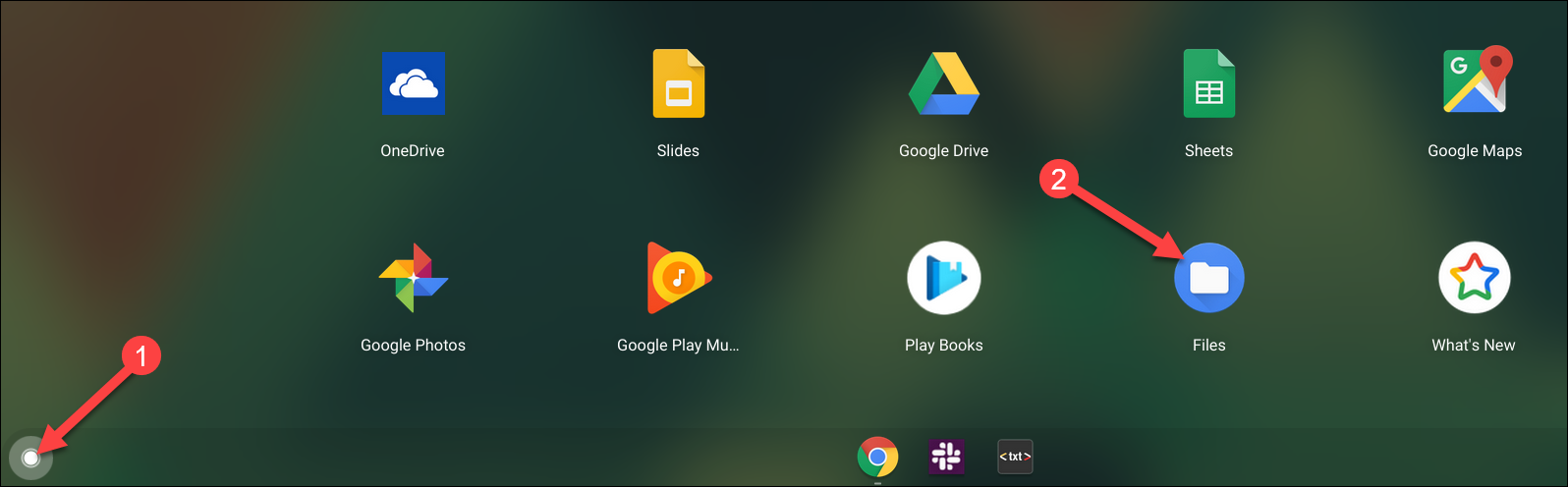
- Нажмите на иконку App Launcher (обычно в левом нижнем углу) и откройте приложение “Файлы”.
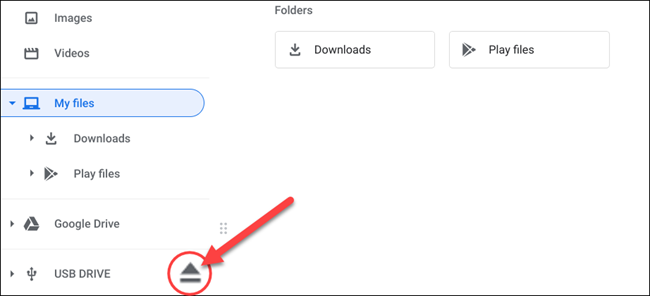
- В левой боковой панели найдите ваше устройство — оно появляется под списком разделов и местоположений.
- Нажмите на иконку извлечения рядом с именем накопителя.
- Альтернативный способ: щёлкните правой кнопкой мыши по накопителю и выберите “Извлечь устройство”.
- Если на флешке есть индикатор активности, он моргнёт несколько раз и погаснет — это сигнал к безопасному извлечению. Если индикатора нет, подождите 3–5 секунд после команды извлечь и только затем извлекайте устройство.
Быстрые советы и варианты
- Если система сообщает, что диск используется: сохраните и закройте все открытые файлы, закройте приложения, которые могли его читать (редакторы, плееры, терминалы). Иногда помогает перезапуск приложений, которые держат дескрипторы файлов.
- Альтернатива: перезагрузите или выключите Chromebook — это гарантированно завершит все операции и позволит безопасно отключать все внешние носители.
- Для администраторов: при массовом использовании USB-накопителей рассмотрите политику отключения записи или использование MDM, чтобы минимизировать риск потерь данных.
Когда можно не извлекать накопитель
- Если накопитель используется только для чтения и вы уверены, что система ничего не записывает.
- Если устройство явно индицирует отсутствие активности (физический индикатор не мигает).
Тем не менее, если вы не уверены — всегда извлекайте.
Устранение неполадок: диск не извлекается
- Закройте приложения, которые могут использовать диск. Проверьте вкладки браузера и фоновые процессы.
- Откройте Терминал Crosh (Ctrl+Alt+T) только если вы опытный пользователь, чтобы найти и завершить процессы, держащие диск. Для обычных пользователей это рискованно — лучше перезагрузить Chromebook.
- Если накопитель по-прежнему не извлекается, выполните корректное завершение работы системы и отключите устройство после полного выключения.
Important: перед попыткой остановки или принудительного отключения убедитесь, что вы не потеряете несохранённые данные.
Быстрая методика проверки (чеклист)
- Закрыты все файлы на USB-накопителе
- Закрыты программы, которые могли бы работать с диском
- Нажата команда «Извлечь устройство» в приложении «Файлы» или выполнено безопасное завершение работы
- Индикатор активности флешки погас или прошло 3–5 секунд
Ролевой чеклист: что делать по ролям
- Обычный пользователь: откройте «Файлы» → нажмите извлечь → дождитесь погасания индикатора → отключите.
- IT-администратор: документируйте политику работы с внешними носителями; обучите сотрудников и обеспечьте MDM-настройки для контроля доступа.
- Разработчик/техспец: при отладке используйте логи и инструменты системы, чтобы найти процессы, удерживающие устройства.
Ментальная модель
Подумайте о накопителе как о «рабочем столе» для системы: когда ОС записывает на диск, она сначала складывает вещи на стол (кеш), а затем переносит их в папку (физическая запись). Команда извлечь говорит ОС: “закрой стол и убери всё в папку”.
Критерии приёмки
- Устройство исчезает из списка в приложении «Файлы».
- Индикатор активности устройства погас (если есть).
- Chromebook не сообщает об ошибках при извлечении.
Частые вопросы
Нужно ли извлекать USB-флешку каждый раз? Рекомендуется — особенно если вы записывали файлы. Для простой операции чтения риск ниже, но практика извлечения минимизирует возможные проблемы.
Может ли извлечение повредить накопитель? Если команда извлечь выполнена правильно и данные завершили запись, нет. Повреждение возможно только при прерывании записи.
Что делать, если файлы испорчены после отключения? Попробуйте подключить накопитель к другому компьютеру и выполнить проверку файловой системы. В крайнем случае — восстановление через специализированные программы или услуги специалистов по восстановлению данных.
Заключение
Правильная процедура извлечения USB-накопителя на Chromebook проста и занимает несколько секунд: откройте приложение «Файлы», нажмите извлечь и подождите. Эта процедура минимизирует риск потери данных и повреждения файловой системы. Для организаций стоит описать единые правила работы с внешними носителями и обучить сотрудников.
Сводка:
- Используйте приложение «Файлы» для безопасного извлечения.
- Дождитесь погасания индикатора или 3–5 секунд после команды.
- При проблемах — закройте приложения или перезагрузите устройство.
FAQ:
- Нужна ли команда извлечь всегда? Да, особенно при записи данных.
- Что делать, если диск не извлекается? Закройте приложения или перезагрузите.

Похожие материалы

Несколько аккаунтов Skype: Multi Skype Launcher

Журнал для работы: повысить продуктивность

Персональные звуки уведомлений на Android

Скачивание шоу Hulu для офлайн‑просмотра

Microsoft Start: персонализированная новостная лента
