
Как безопасно разогнать видеокарту
Содержание
- Безопасно ли разгонять видеокарту?
- Что нужно подготовить перед разгоном
- Пошаговая инструкция: разгон с MSI Afterburner и тестирование в Unigine Heaven
- Настройка кривой вентиляторов для тихой работы
- Отладка и устранение проблем
- Когда не стоит разгонять
- Альтернативы разгону
- Ментальные модели, чек-листы и SOP
- Критерии приёмки и тест-кейсы
- ЧаВО (частые вопросы)
Безопасно ли разгонять видеокарту?
Разгон повышает тактовую частоту компонентов, чтобы получить больше производительности. Для GPU это чаще всего означает более высокий FPS в играх. Однако повышение частот требует увеличения лимита мощности и может поднять температуру.
Важно: не все видеокарты одинаково «разгоняемы». Возможности зависят от чипа, платы питания и системы охлаждения. Разгон при неправильной процедуре может привести к нестабильности, троттлингу или долгосрочному износу. Если вы не готовы мониторить систему — лучше не рисковать.
Коротко о пределах, которые часто используются как практическое руководство (ориентиры, не строгие правила):
- Температура: желательно держаться ниже ~80 °C при нагрузке; выше 90 °C — риск для срока службы.
- Лимит мощности: многие утилиты позволяют поднять Power Limit на 5–20% и более; в руководстве ниже показан пример +110%.
- Увеличивайте частоты по малым шагам (10–20 МГц), а при проблемах снижайте по 1–2 МГц.
Что нужно подготовить перед разгоном
Перед тем как менять частоты, соберите базу для сравнения и обеспечьте безопасность:
- Резервная копия важных данных — на всякий случай.
- Обновлённые драйверы видеокарты и ОС.
- Проверка питания: блок питания должен обеспечивать запас по мощности и стабильность напряжений.
- Хорошая вентиляция корпуса и чистые радиаторы/вентиляторы.
- Программы:
- MSI Afterburner — для разгона и управления вентилятором.
- Unigine Heaven (или другой стресс-тест/бенч) — для проверки стабильности.
- Мониторинг: встроенные индикаторы в Afterburner или отдельные утилиты для отслеживания температур, FPS и потребления.
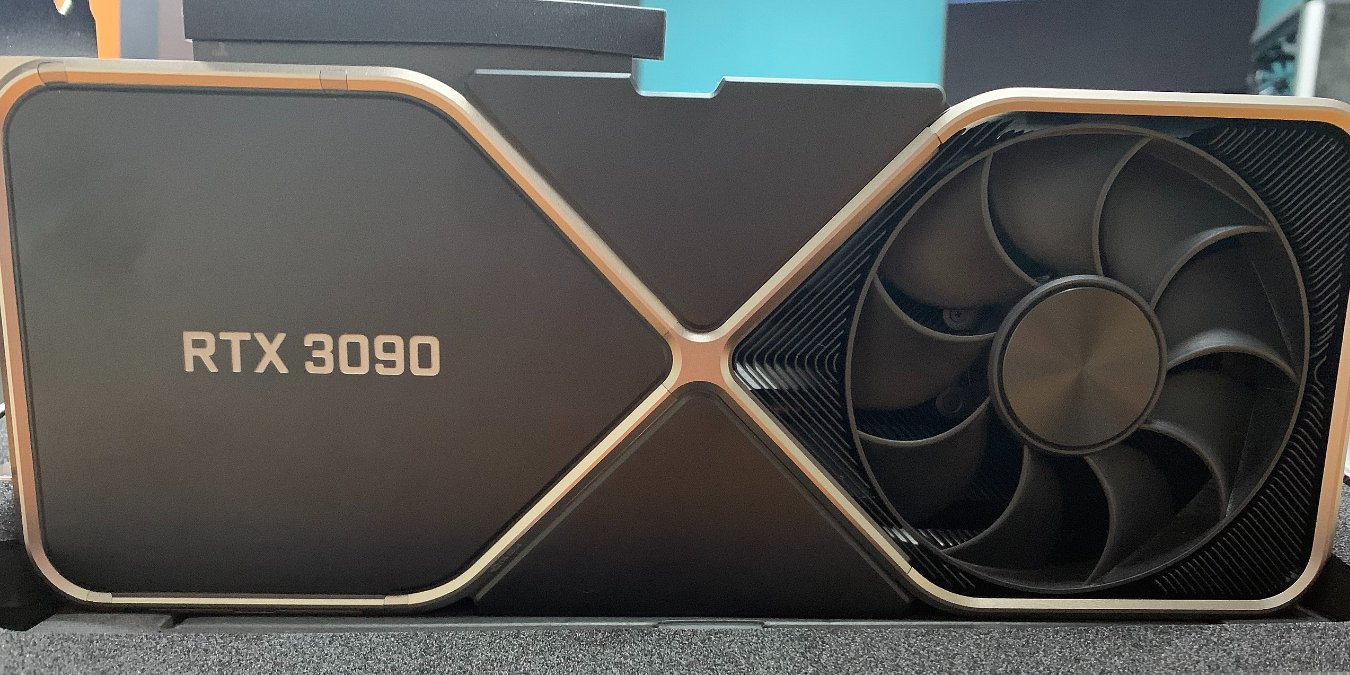
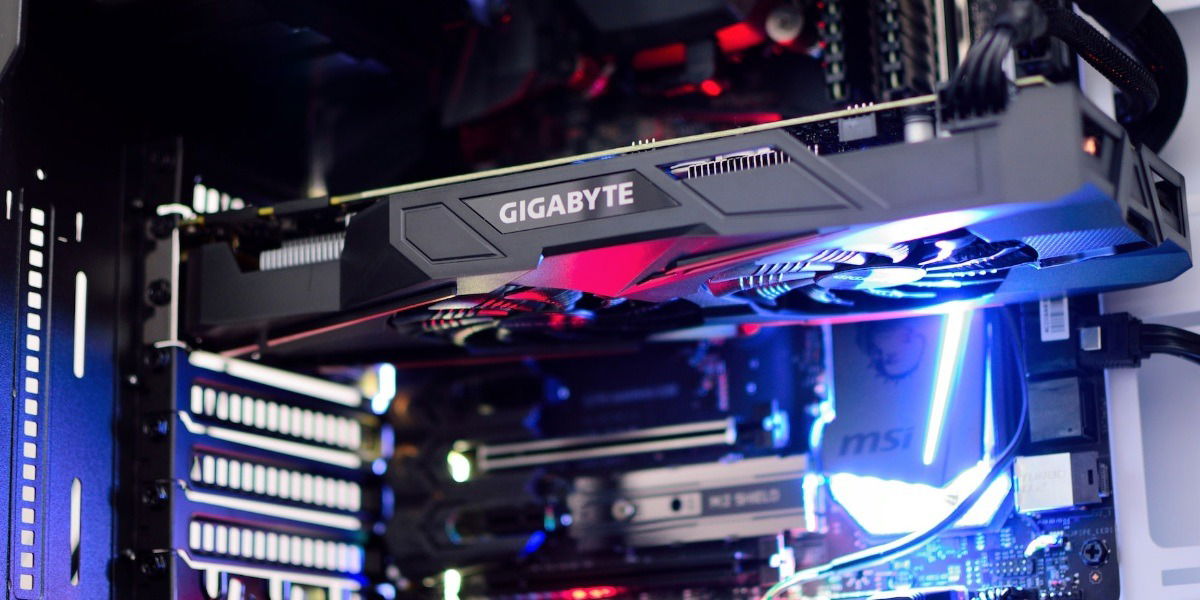
Изображение ниже показывает лицевую панель NVIDIA RTX 3090 Founder’s Edition как пример крупной карты с мощным охлаждением.
Пошаговая инструкция: разгон с MSI Afterburner и тестирование в Unigine Heaven
Кратко: скачайте и запустите MSI Afterburner, прогоняйте Unigine Heaven, увеличивайте Core Clock малыми шагами и тестируйте стабильность. Ниже полный процесс.
1) Скачивание и установка
- Скачайте MSI Afterburner с официального сайта. Осторожно с копиями и поддельными ссылками.
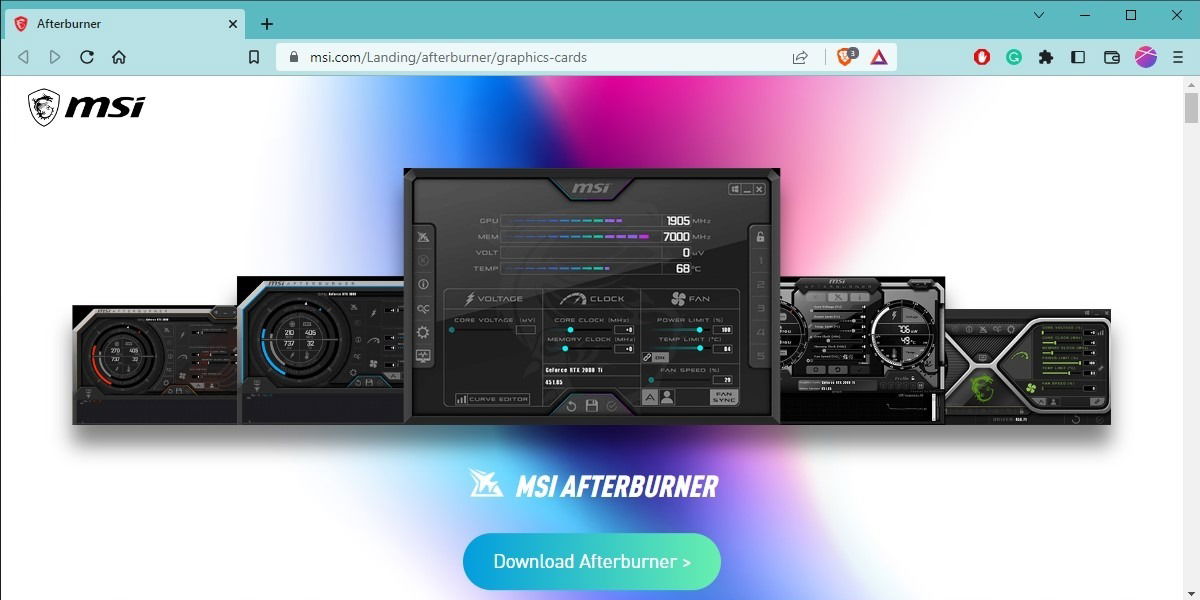
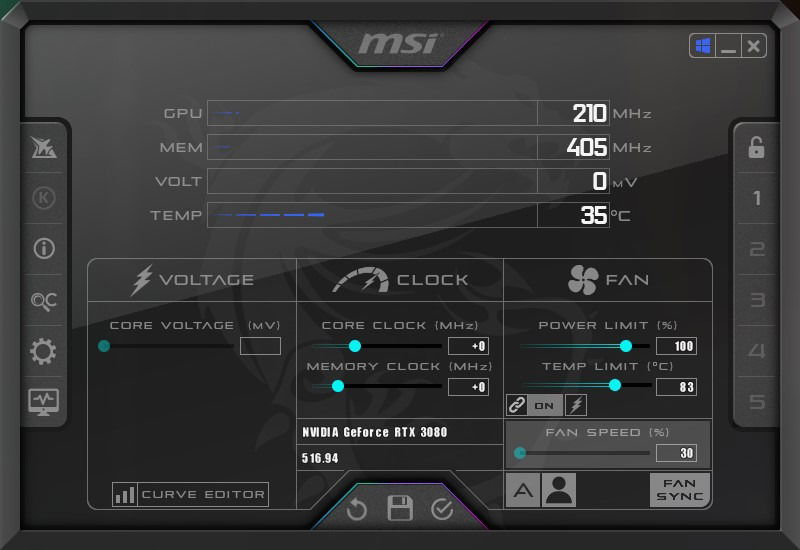
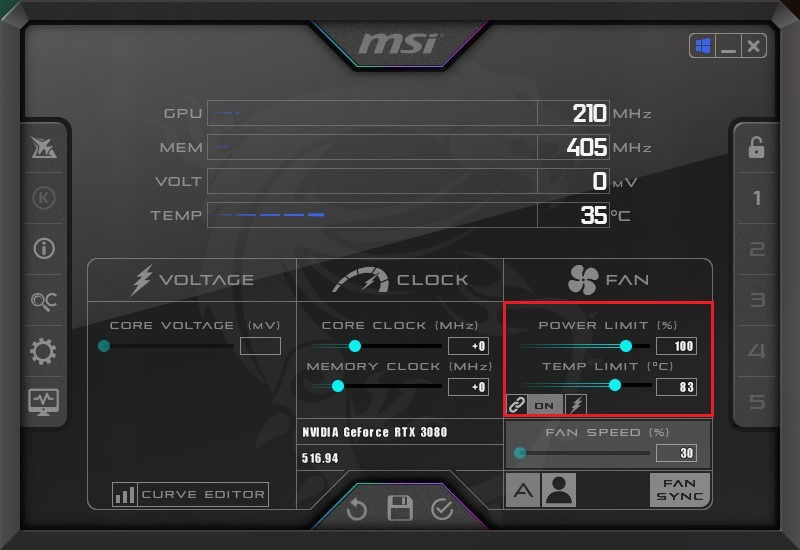
- Установите и запустите Afterburner. На главном экране в верхней части отображаются показания GPU, внизу — слайдеры разгона.
2) Понимание основных контролов
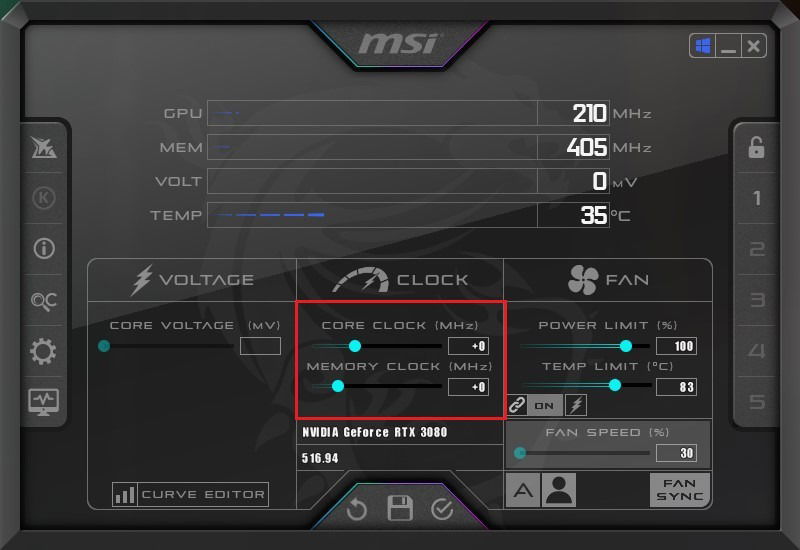
Для базового разгона достаточно двух ползунков:
- Core Clock (ядро GPU) — основное влияние на производительность в играх. Высокое влияние.
- Memory Clock (память VRAM) — эффективнее на картах с узкой пропускной способностью. Низкое/среднее влияние.
3) Настройка лимитов мощности и температуры
Перед повышением частоты проверьте, доступны ли ползунки Power Limit и Temp Limit. Если доступны, установите примерно:
- Power Limit: 110% (или на максимально безопасное значение, которое предоставляет ваша плата)
- Temp Limit: 89% — это значение в Afterburner отображается как процент от возможного лимита; конкретные числа зависят от модели.
Если слайдеры недоступны — пропустите этот шаг и продолжите аккуратно.
4) Установка тестовой базы в Unigine Heaven
- Установите Unigine Heaven. Это графический бенчмарк для проверки стабильности и сравнения результатов до и после разгона.
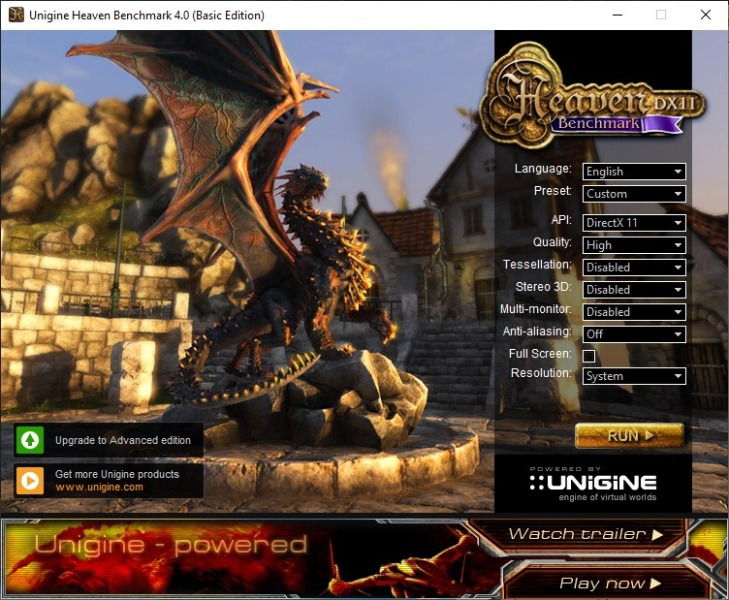
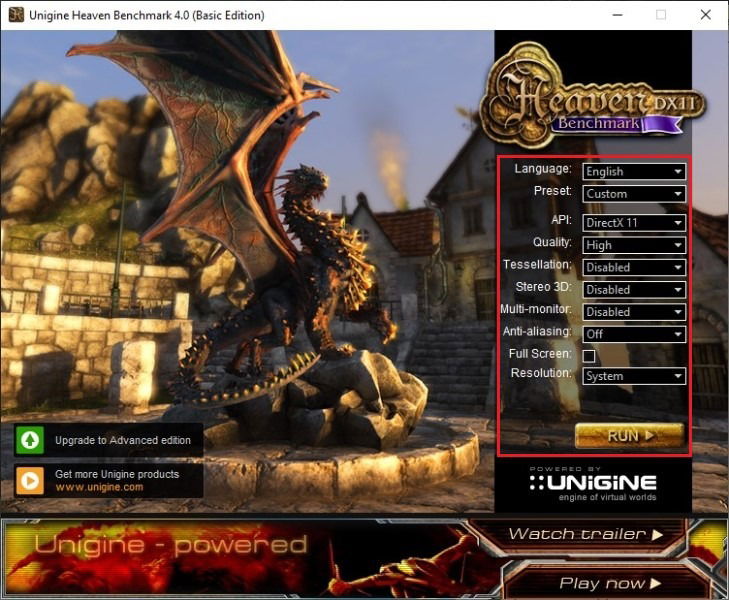
- Запустите Heaven на стандартных настройках и сохраните базовый результат. Просто нажмите RUN.
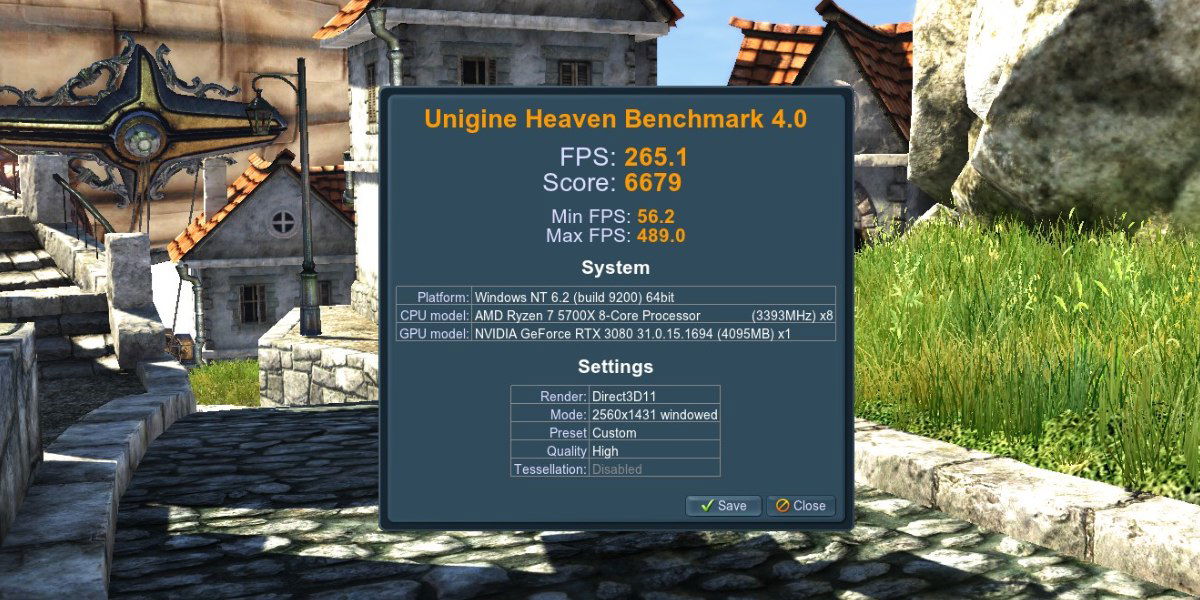
- По окончании теста запишите итоговый счёт и средний FPS.
5) Первый шаг: увеличение Core Clock
- В Afterburner увеличивайте Core Clock на 10–20 МГц.
- Примените изменение (кнопка подтверждения). Повторяйте рост и каждый раз запускайте Heaven для оценки.
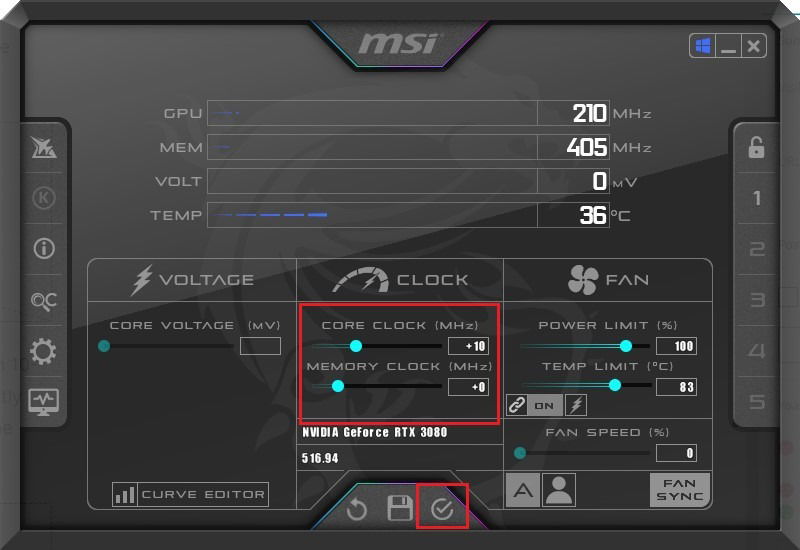
При каждом тесте отслеживайте:
- Изменение FPS и общего балла бенчмарка.
- Температуру GPU — держите под контролем; целевой диапазон ниже ~80 °C.
- Наличие графических артефактов: пиксельные ошибки, полосы, мерцание, зависания.
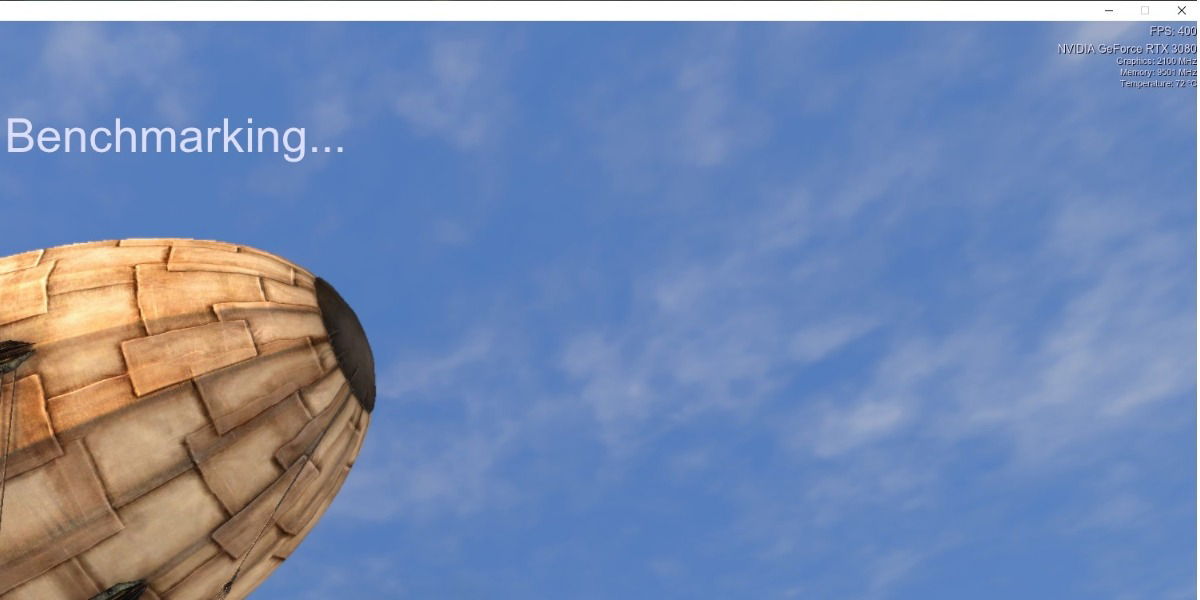
Если всё стабильно, добавляйте ещё 10–20 МГц и повторяйте тест.
Если появляются артефакты или температура становится критичной, уменьшите частоту на 1–2 МГц, пока система не станет стабильной.
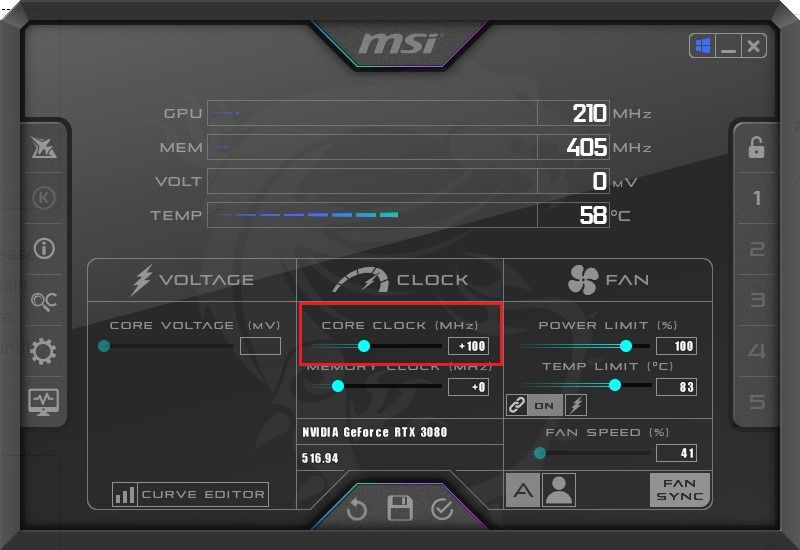
6) Долговременное тестирование
- Запустите Heaven в цикле минимум 30 минут для долговременной стабильности.
- Прогоните современные тяжелые игры в режиме, близком к реальному использованию, и наблюдайте за графическими артефактами и стуттерингом.
- Если появляется троттлинг (снижение частоты из‑за температуры), снизьте разгон или улучшите охлаждение.
7) Разгон памяти (Memory Clock)
- Повторите процесс для Memory Clock, увеличивая шагами 25–100 МГц (шаг определяется вашей картой и приемлемостью изменений).
- Память часто даёт меньший эффект, но в некоторых играх и при низкой пропускной способности VRAM это может помочь.
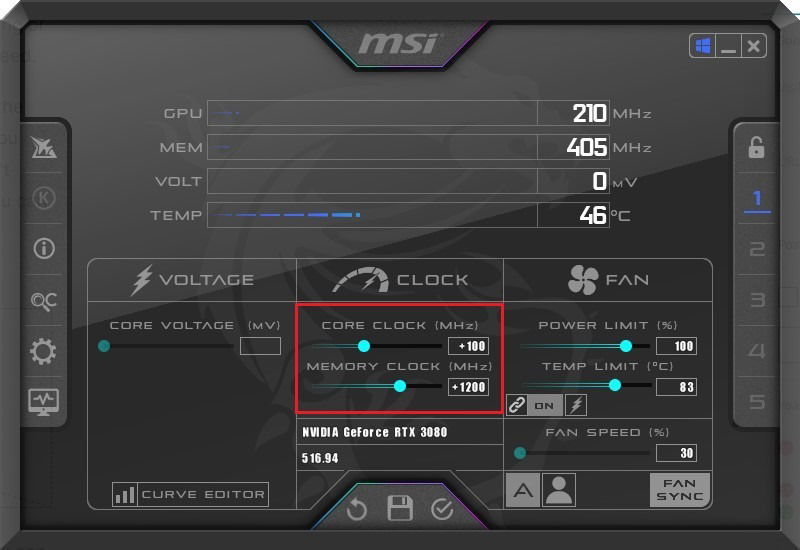
8) Сохранение профиля
- После достижения стабильности сохраните настройки в профиле в Afterburner. Программа позволяет хранить несколько профилей.

Настройка кривой вентиляторов для тихого разгона
Разгон повышает нагрев, и вентиляторы начнут чаще работать на максимуме. Чтобы снизить шум, настройте пользовательскую кривую вентиляторов:
- В Afterburner откройте настройки вентиляторов. Если карта поддерживает управление, создайте более агрессивную кривую в верхнем диапазоне температур и более мягкую в низком.
- Баланс: чуть более высокий RPM при 70–80 °C, чтобы избежать троттлинга без постоянного максимального шума.
Подробнее о том, как настроить пользовательскую кривую, см. в руководствах по управлению вентиляторами Windows и MSI Afterburner.
Отладка и устранение проблем
Если после изменения частот вы видите проблему, действуйте по чек-листу:
- Появились артефакты (искажения, полосы, мерцание): снизьте Core Clock на 5–20 МГц.
- Система крашится или зависает: снизьте частоту и проверьте питание и драйверы.
- Температуры растут выше 90 °C: уменьшите разгон и/или улучшите охлаждение корпуса.
- Наблюдается троттлинг (частота понижается при нагрузке): либо снизьте частоты, либо увеличьте Power Limit и улучшите охлаждение.
Полезный порядок действий при острых симптомах:
- Сброс настроек Afterburner к значениям по умолчанию.
- Сброс профиля BIOS GPU (если производитель дал такую опцию) или перезапуск ПК.
- Проверка свободного пространства и температуры внутри корпуса.
- Поиск похожих проблем для вашей модели видеокарты на форумах и у производителя.
Когда не стоит разгонять
- Если видеокарта старая и у неё слабая или повреждённая система питания.
- Если блок питания не имеет запаса мощности или нестабилен.
- Если вы используете ноутбук с интегрированными системами охлаждения — мобильные GPU часто ограничены аппаратно.
- Если видеокарта подвергается регулярному разгону производителем (в некоторых случаях такие модели уже работают на высоких заводских частотах и дополнительный ручной разгон даст мало).
Альтернативы разгону
Если цель — повысить FPS или сгладить игровой процесс, рассмотрите альтернативы разгону:
- Обновление драйверов и оптимизация настроек игры.
- Понижение графических настроек (тени, разрешение, постобработка).
- Использование технологий апскейла (NVIDIA DLSS, AMD FSR) для повышения FPS без нагрузки GPU.
- Апгрейд охлаждения или корпуса для лучшей вентиляции.
- Апгрейд самой видеокарты на более новую модель.
- Уменьшение энергопотребления (undervolting) — часто даёт хорошую энергоэффективность при сопоставимой частоте.
Ментальные модели и эвристики
- Маленькие изменения — большой эффект на стабильность: думайте о разгонe как о тонкой настройке.
- Температура и стабильность важнее абсолютного прироста FPS для долгосрочной надежности.
- Одинаковые чипы ведут себя по-разному из-за различий в плате питания и охлаждении — «силой» разгона нельзя уравнять все карты.
Модель зрелости разгона (уровни)
- Уровень 0 — нет разгона: штатные настройки.
- Уровень 1 — безопасный разгон: небольшие шаги +10–20 МГц, стандартное тестирование.
- Уровень 2 — агрессивный разгон: повышение Power Limit, продолжительное стресс-тестирование, улучшенное охлаждение.
- Уровень 3 — экстремальный разгон: модификации охлаждения, специальные BIOS, риски для гарантии.
Факто-бокс: ключевые ориентиры
- Шаги разгона: Core Clock 10–20 МГц, Memory Clock 25–100 МГц.
- Температура: желательно < 80 °C; > 90 °C опасно при длительной нагрузке.
- Лимит мощности: часто поднимают до 110% и выше, если плата и BIOS позволяют.
- Время стресс‑теста: минимум 30 минут в Heaven; предпочтительно 1–2 часа при реальных играх.
SOP — стандартная процедура для безопасного разгона (шаблон)
- Убедитесь, что корпус чист и охлаждение работает.
- Обновите драйверы и создайте точку восстановления системы.
- Скачайте MSI Afterburner и Unigine Heaven.
- Запустите Heaven на стоке и сохраните результат.
- Установите Power Limit и Temp Limit (если доступны).
- Увеличивайте Core Clock по 10–20 МГц, применяйте изменения и тестируйте.
- При стабильности повторяйте до появления артефактов или троттлинга.
- При нестабильности снижайте частоту по 1–2 МГц до стабильности.
- Повторите для Memory Clock.
- Сделайте длительный тест и игровую проверку. Сохраните профиль.
Чек-лист по ролям
Игрок:
- Обновил драйверы и сделал резерв.
- Сохранил профиль после тестов.
- Запустил игры и проверил стабильность.
Сборщик систем:
- Проверил запас блока питания.
- Установил оптимальную вентиляцию корпуса.
- Настроил кривые вентиляторов.
IT-администратор / стример:
- Провёл стресс-тест в сценариях с записью/стримом.
- Проверил тепловую устойчивость при длительной нагрузке.
Критерии приёмки
- Система проходит 60 минут циклического теста в Heaven без артефактов или крашей.
- Температура не превышает допустимого уровня для вашей карты (ориентировочно < 90 °C).
- Игры запускаются и не имеют падений FPS или стуттеринга по сравнению с базой.
- Профиль сохранён и может быть быстро сброшен.
Тест-кейсы и варианты проверки
- Базовый тест: Heaven на стоковых настройках, записать результат.
- Функциональный тест: добавить +20 МГц к Core, один цикл Heaven.
- Нагрузочный тест: Heaven в цикле 60 минут.
- Реальный тест: 1–2 часа игры в требовательную игру при максимальных настройках.
- Крайний тест: повышение Power Limit до максимума (если безопасно) и длительный тест на троттлинг.
Примеры ошибок и когда разгон не сработает
- Загрязнённый радиатор и плохая циркуляция воздуха делают разгон бесполезным — карта будет троттлить.
- Блок питания без запаса мощности приведёт к нестабильности при форсированном потреблении.
- Заводской разгон и ограничение BIOS могут не давать дополнительного простого резерва для OC.
Диаграмма принятия решения
flowchart TD
  A[Нужен прирост FPS?] -->|Да| B{Карта старее или не OC от завода?}
  A -->|Нет| Z[Не гоним - оптимизируем настройки]
  B -->|Да| C[Проверить охлаждение и питание]
  B -->|Нет| Z
  C --> D{ОК?}
  D -->|Да| E[Запустить SOP разгона]
  D -->|Нет| F[Улучшить охлаждение / поменять БП]
  F --> C
  E --> G[Тест и сохранение профиля]
  G --> H{Стабильно?}
  H -->|Да| I[Использовать профиль]
  H -->|Нет| J[Снизить частоты]
Совместимость, миграция и заметки по локализации
- На ноутбуках и некоторых предустановленных системах управление Power Limit и вентилятором может быть закрыто производителем.
- Для Linux с AMD GPU используются другие инструменты; инструкция выше предназначена для Windows.
- При миграции настроек между разными картами не переносите профиль напрямую — лучше повторно выполнить процедуру на каждом GPU.
Безопасность и конфиденциальность
- Разгон не требует передачи личных данных или доступа в интернет. Утилиты можно скачать с официальных сайтов.
- Не устанавливайте сторонние модифицированные BIOS без проверки: это может аннулировать гарантию и представлять риск безопасности.
ЧаВО
Когда разгон особенно рекомендуется?
Разгон даёт больше эффекта на старых или среднебюджетных картах с качественным охлаждением. На современных флагманах, особенно с заводским разгоном, прирост может быть незначительным.
Какие минусы разгона?
Увеличение температуры, шумности, энергопотребления и потенциальное снижение ресурса. Возможны проблемы с гарантией при использовании нестандартных BIOS или экстремальных методик.
Насколько горячо это слишком горячо?
Смотреть на спецификации производителя — общий практический ориентир: держать ниже ~80 °C в нагрузке — безопасно; длительная работа выше 90 °C увеличивает риск сокращения срока службы.
Важно: Если вы сомневаетесь — сначала улучшите охлаждение и обновите драйверы. Разгон — это тонкая настройка, требующая терпения и наблюдения.
Источники снимков
Изображения: Unsplash. Скриншоты сделаны автором исходного руководства.
Краткое резюме
Разгон видеокарты — полезный инструмент для увеличения FPS, особенно на устаревших или неразогнанных картах. Следуйте ступенчатой методике: подготовьте систему, повысите лимит мощности, увеличивайте Core Clock малыми шагами, тестируйте в Unigine Heaven и играх, настраивайте кривую вентиляторов и сохраняйте стабильный профиль. При появлении проблем снижайте частоты и уделите внимание охлаждению.

Похожие материалы

Несколько аккаунтов Skype: Multi Skype Launcher

Журнал для работы: повысить продуктивность

Персональные звуки уведомлений на Android

Скачивание шоу Hulu для офлайн‑просмотра

Microsoft Start: персонализированная новостная лента
