
Как разогнать видеокарту в Windows
Разгон кажется пугающим, но на практике это последовательный и контролируемый процесс. Ваш ПК не взорвётся — при аккуратном подходе вы получите больше кадров в секунду и лучшее поведение в графически насыщенных приложениях.
В этой статье подробно и пошагово показано, как безопасно разогнать GPU в Windows: с подготовкой, инструментами, методикой тестирования и сценарием отката. Материал рассчитан на начинающих и энтузиастов.
Что такое разгон
Разгон (overclocking) — это повышение тактовых частот компонентов компьютера выше заводских значений для увеличения производительности. В контексте видеокарт речь идёт о двух основных параметрах:
- Core Clock (частота ядра) — скорость обработки 3D-объектов и шейдинга. Больше — быстрее рендер.
- Memory Clock (частота памяти) — скорость доступа к видеопамяти; влияет на пропускную способность текстур и кадров.
- Core Voltage (напряжение ядра) — питает GPU. Повышение может улучшить стабильность при высоких частотах, но увеличивает тепловыделение.
Определения в одну строку:
- Частота — сколько операций в секунду способен выполнить компонент (в МГц).
- Троттлинг — автоматическое снижение частоты при перегреве.
- Профиль — сохранённый набор настроек разгона для быстрой загрузки.
Важно: разгон — это метод постепенного улучшения. Он требует тестирования и мониторинга.
Подготовка перед разгоном
- Сделайте точку восстановления Windows. Это позволит быстро отменить системные изменения.
- Обновите драйверы GPU до последней стабильной версии от AMD или NVIDIA.
- Убедитесь в хорошем охлаждении корпуса: достаточно приточного и вытяжного воздуха, рабочая скорость вентиляторов, чистые радиаторы.
- Проверьте мощность блока питания. Резерв мощности должен покрывать повышенное энергопотребление при разгоне.
- Закройте фоновые приложения, которые могут мешать тестированию (стриминг, рендеры, браузеры с нагрузкой).
Важно: если ваш корпус тесный и вентиляция плохая, откажитесь от агрессивного разгона — повышенное тепловыделение приведёт к троттлингу или аварийному выключению.
Необходимые инструменты
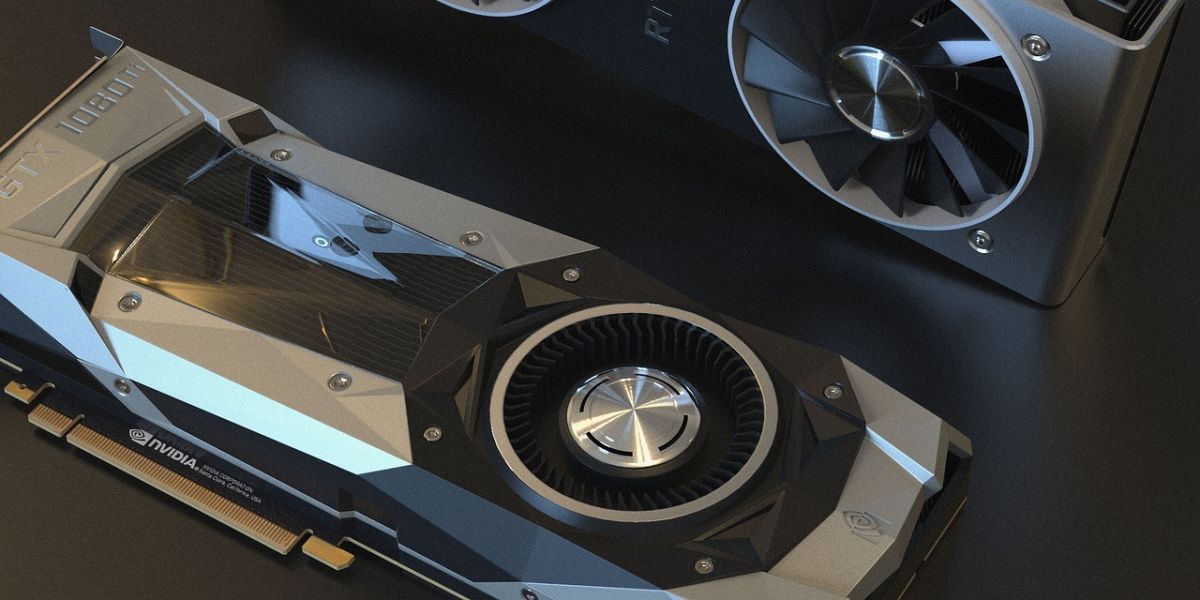
Рекомендуемые утилиты:
- MSI Afterburner — универсальная утилита для управления частотами, напряжением и скоростью вентиляторов. Подходит для большинства карт NVIDIA и AMD.
- MSI Kombustor — стресс-тестер и бенчмарк для проверки стабильности и измерения FPS/нагрузки.
Альтернативы:
- NVIDIA: NVIDIA Inspector, встроенные в GeForce Experience профили (ограниченно).
- AMD: Radeon Software Adrenalin (имеет встроенные инструменты для разгона).
- Производители карт: EVGA Precision X1, ASUS GPU Tweak II.
Скачивайте ПО только с официальных сайтов.
Методика: пошаговый план безопасного разгона
Ниже описан рекомендуемый рабочий цикл: медленные шаги, тестирование, запись результатов.
- Запустите MSI Afterburner. Откройте “Settings” (шестерёнка).
- Во вкладке General отметьте “Unlock voltage control” и “Unlock voltage monitoring”.
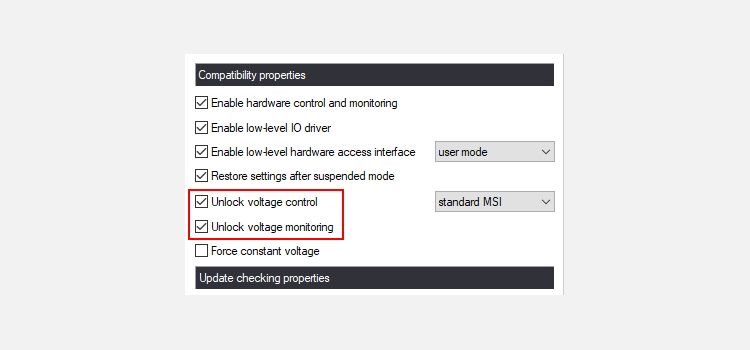
- Примените изменения — Afterburner перезапустится.
- Отключите автоматическое управление вентилятором (кнопка A) и назначьте безопасную базовую скорость, например 60–70% (в зависимости от шумового порога и охлаждения).
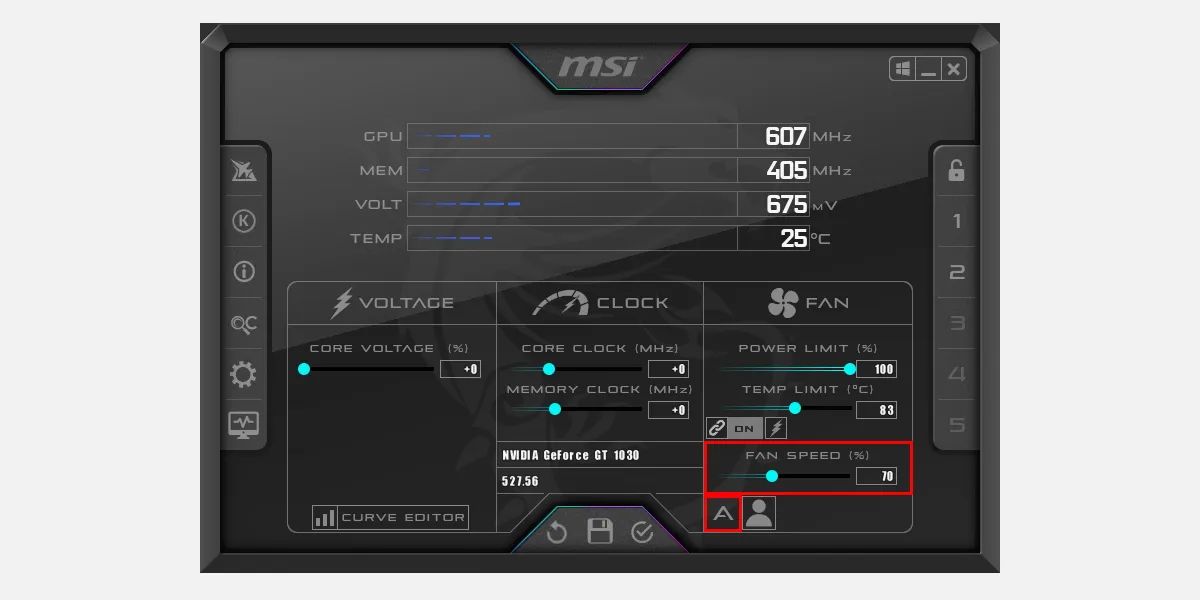
- Начните с небольших шагов: Core Clock +20 МГц, Memory Clock +10 МГц. Примените.
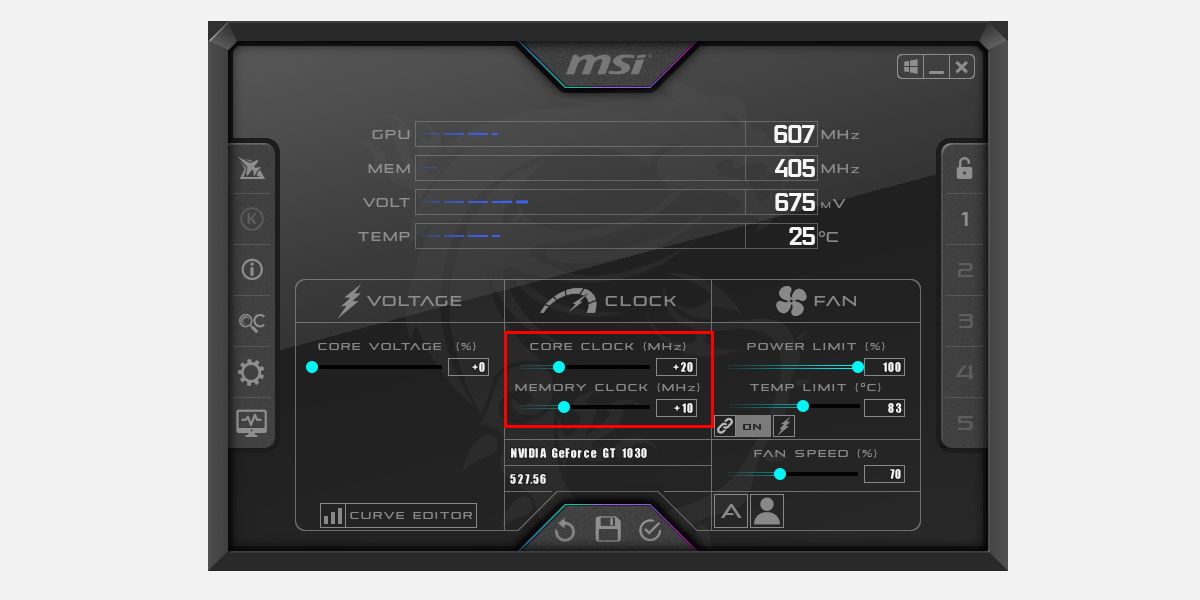
- Прогоните стресс-тест (см. ниже). Если стабильно — повторите прибавку. Если появляются артефакты/лаг/краши — откатите последнее увеличение.
Подсказки по напряжению: повышать Core Voltage стоит только при явной нестабильности на выбранных частотах и с осторожностью, +5–10% достаточно для большинства карт; помните о росте температуры.
Как правильно стресс-тестировать GPU
- Откройте MSI Kombustor.
- Выберите разрешение, соответствующее вашему дисплею.
- Нажмите “RUN stress test” и держите тест минимум 5–10 минут на каждом шаге разгона.
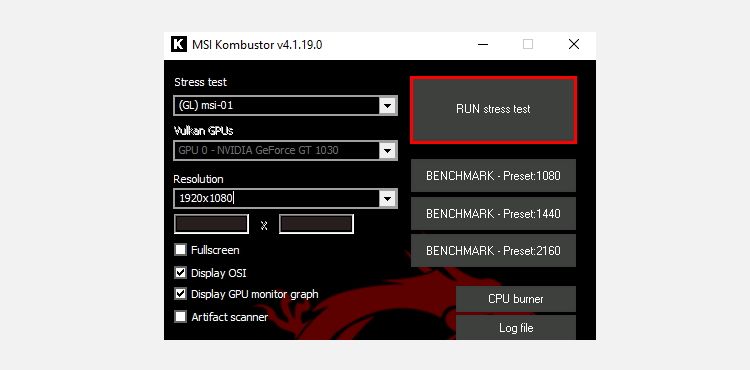
Наблюдайте за:
- Температурой — желательно держать ниже 85–90 °C в пике; оптимально <80 °C для длительной стабильности.
- Артефактами (красные/блёклые пиксели, полосы), стuttering, падениями частоты кадров.
- Потреблением энергии и скоростью вентиляторов.
Если тест прошёл успешно, можно увеличить частоты на следующий шаг и повторить цикл.
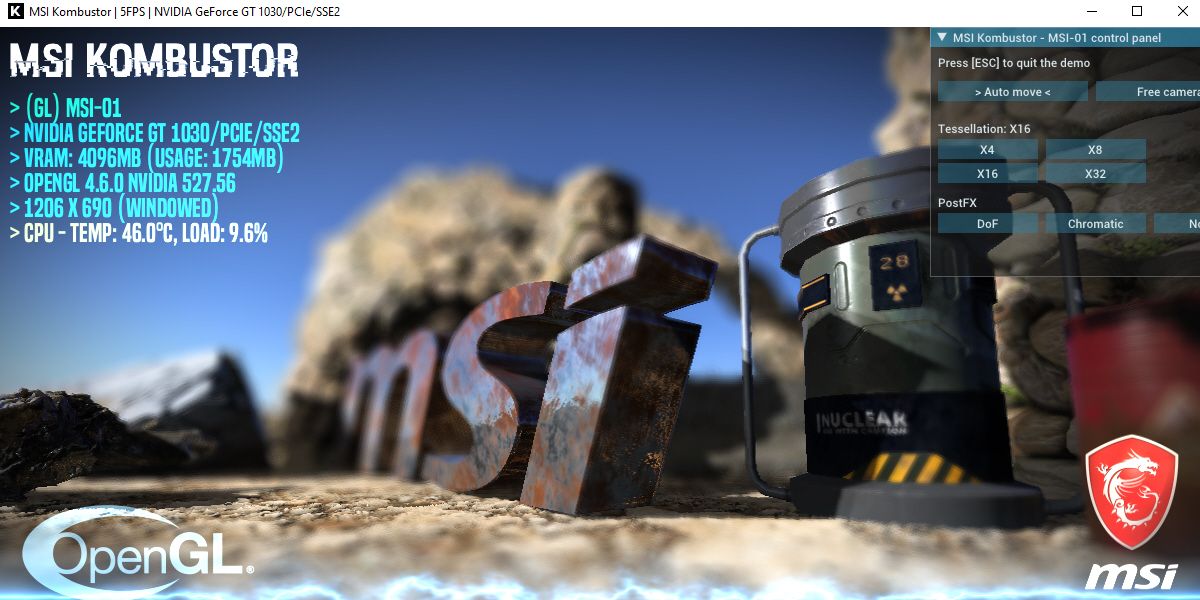
Если возникают сбои (BSOD, перезагрузки, зависания) — уменьшите разгон на предыдущую стабильную отметку и пересмотрите охлаждение/настройки вентилятора.
Бенчмарки: как измерить реальную выгоду
Бенчмарки измеряют прогрессивность разгона по понятным метрикам (FPS, баллы). В Kombustor используйте режим BENCHMARK в полноэкранном режиме. Сравните средние и минимальные FPS до и после разгона.
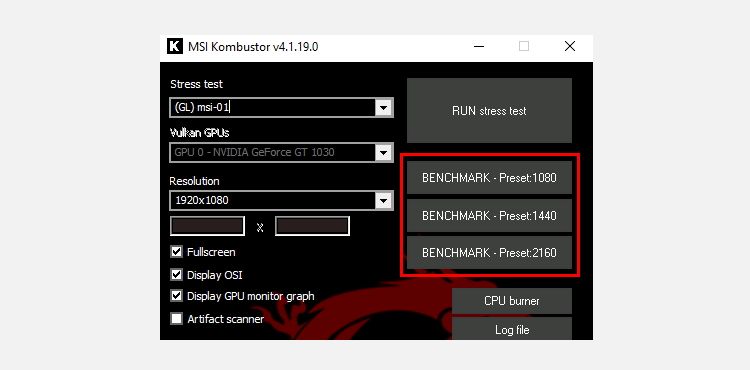
Дополнительные бенчмарки:
- 3DMark (наиболее распространённый промышленный стандарт);
- Unigine Heaven/Valley/Superposition — хорошие для визуальных стрессов;
- Встроенные бенчмарки игр — реальная нагрузка, репрезентативна для геймеров.
Измеряйте минимальные FPS и 1% lows — именно они влияют на ощущение плавности.
Сохранение профиля и автоматический запуск
После того как нашли рабочие частоты, сохраните профиль в MSI Afterburner:
- Нажмите Save (значок дискеты).
- Выберите слот (1–5).
- Установите применение профиля при запуске Windows (опция в настройках Afterburner) при желании.
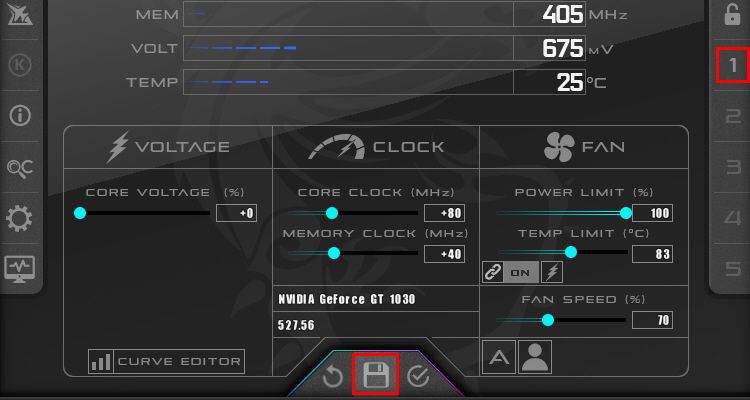
Совет: сохраняйте профиль для повседневного использования и отдельный «бенчмарк» профиль с более агрессивными настройками, если карта работает в безопасных пределах.
Когда разгон не даёт эффекта или вреден
- Старые GPU с ограниченным потенциалом часто не показывают значимого прироста.
- Если ваше приложение ограничено CPU, увеличение частот GPU не улучшит FPS.
- Плохое охлаждение может превратить разгон в источник троттлинга и снижения производительности.
- Разгон увеличивает энергопотребление и шум вентиляторов.
Если выгода от разгона невелика (<5% в целевых приложениях), лучше оставить карту на стандартных настройках.
Альтернативные подходы
- Factory OC — купить версию карты с заводским разгоном от производителя; безопаснее, чем ручной разгон.
- Undervolt (пониженное напряжение) — снижение напряжения при сохранении частоты или даже лёгком разгоне может улучшить энергоэффективность и уменьшить нагрев.
- Драйверные оптимизации и обновления: иногда новые драйверы повышают производительность без разгона.
- Апгрейд охлаждения: замена термопасты, улучшение воздушного потока корпуса, установка лучшего кулера — даст больше пользы, чем агрессивный разгон.
Риски и как их снизить
Риски:
- Перегрев и троттлинг;
- Повреждение через длительную работу при высоком напряжении;
- Сбои системы и потеря данных при внезапных перезагрузках.
Митигаторы:
- Малые шаги при повышении частот;
- Контроль температуры; держите пик <90 °C;
- Ограничение напряжения; избегайте постоянной работы на максимуме;
- Регулярные бэкапы и точка восстановления.
Факто-бокс: полезные числовые ориентиры
- Рекомендуемый шаг Core Clock: +10–30 МГц за итерацию.
- Рекомендуемый шаг Memory Clock: +5–20 МГц за итерацию.
- Стресс-тест: 5–15 минут на шаг, удлинять до 30 минут для уверенности.
- Температура GPU в пиковой нагрузке: оптимально <80 °C, критично >90 °C.
Эти ориентиры универсальны, но конкретные безопасные значения зависят от модели карты и охлаждения.
Уровни зрелости разгона
- Новичок: +10–20 МГц, только тесты 5–10 минут, минимальные изменения напряжения.
- Энтузиаст: длительные 30–60 минут тесты, точная настройка кривой вентилятора.
- Профессионал: ручная подстройка напряжения/частоты (curve tuning), VBIOS-моды и продвинутый мониторинг (рискованно).
Для большинства пользователей достаточно уровня энтузиаста.
Чек-лист перед запуском разгона (роль: геймер)
- Очистить корпус от пыли.
- Обеспечить приток/вытяжку воздуха.
- Обновить драйверы GPU.
- Сделать точку восстановления Windows.
- Настроить логирование температур в Afterburner.
- Иметь доступный план отката (сохранённый профиль на стоке).
План отката и инцидентный сценарий
Если возникают проблемы:
- Откройте MSI Afterburner и нажмите кнопку Apply на сохранённом сток-профиле.
- Если система не загружается, войдите в безопасный режим Windows и восстановите настройки.
- При постоянных сбоях верните драйвер GPU к предыдущей версии и проверьте оборудование на перегрев.
Критичное правило: не оставляйте GPU под агрессивным разгоном без мониторинга на длительное время.
Критерии приёмки
- Бенчмарк показывает стабильный прирост среднего FPS на 5–15% в целевых играх.
- Отсутствие графических артефактов и падений в работе в течение 30 минут стресс-теста.
- Пик температуры GPU не превышает безопасного порога, установленного для вашей карты.
- Нагрузка и энергопотребление остаются в пределах допустимого для вашего БП.
Тестовые случаи для приёмки
- TC1: Стресс-тест Kombustor 15 минут — без артефактов, без перезагрузок.
- TC2: Полноэкранный бенчмарк 3DMark — результат выше базового стока.
- TC3: 30 минут реальной игровой сессии — без падений FPS и артефактов.
Матрица совместимости и инструменты
| GPU | Рекомендуемый инструмент | Примечание |
|---|---|---|
| NVIDIA | MSI Afterburner, EVGA Precision X1 | Afterburner работает с большинством карт |
| AMD | MSI Afterburner, Radeon Software | Radeon Software даёт встроенные профили |
| Mezzanine/старые карты | Специфичные утилиты | Возможности ограничены |
Часто задаваемые вопросы
Разгоняет ли разгон все игры одинаково?
Нет. Прирост зависит от того, где узкое место: если игра CPU-bound, разгон GPU даст мало эффекта.
Насколько безопасно повышать напряжение?
Повышение напряжения увеличивает тепловыделение и стресс на чипе. Повышайте минимально и только при необходимости.
Нужно ли покупать новую термопасту?
Если видеокарта старая и вы наблюдаете высокие температуры, замена термопасты и чистка радиатора может дать значимый эффект.
Что делать при постоянных перезагрузках?
Восстановите сток-профиль, проверьте питание и температурный режим.
Резюме
Разгон видеокарты в Windows — доступный и управляемый способ повысить производительность, если соблюдать постепенность, тестирование и мониторинг. Начните с маленьких шагов, используйте MSI Afterburner и Kombustor или их аналоги, сохраняйте профили и имейте план отката. В ряде случаев лучше вложиться в охлаждение или заводской OC, чем гнаться за максимальными цифрами.
Короткое объявление (100–200 слов)
Если вам нужен стабильный прирост FPS, разгон видеокарты — проверенный путь. Для большинства пользователей достаточно MSI Afterburner и простого алгоритма: увеличить частоты небольшими шагами, прогнать стресс-тест, сохранить успешный профиль. Не забывайте про охлаждение, контроль температуры и бэкап настроек. Если вы предпочитаете готовые решения, обратите внимание на заводские OC-версии карт или официальные утилиты производителя.
Часто используемые ссылки и ресурсы
- Официальный сайт MSI Afterburner
- Официальный сайт MSI Kombustor
- 3DMark и Unigine — для бенчмарков
FAQ — краткие ответы
- Безопасно ли это для новой карты? Да, при аккуратном подходе.
- Будет ли карта служить меньше? При нормальных уровнях напряжения срок жизни незначительно не меняется; длительный агрессивный разгон может уменьшить ресурс.

Похожие материалы

Несколько аккаунтов Skype: Multi Skype Launcher

Журнал для работы: повысить продуктивность

Персональные звуки уведомлений на Android

Скачивание шоу Hulu для офлайн‑просмотра

Microsoft Start: персонализированная новостная лента
