
Как безопасно извлекать USB-устройства через контекстное меню рабочего стола
Кратко
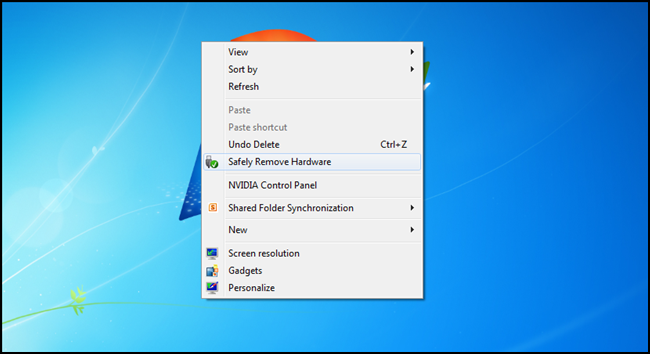
Если нужно быстро и надёжно извлечь флешку прямо из контекстного меню рабочего стола — можно добавить пункт, который открывает стандартный диалог “Безопасное извлечение” или немедленно извлекает конкретный диск с помощью утилиты USB Disk Ejector. В статье — пошаговые инструкции, варианты для пользователей и администраторов, проверка работоспособности и откат.
Быстрые ссылки
- Метод: диалог «Безопасное извлечение»
- Извлечение конкретного USB-накопителя
Метод: диалог «Безопасное извлечение»
Этот способ добавляет в контекстное меню рабочего стола пункт, который открывает системный диалог “Безопасное извлечение устройств”. Подойдёт, если вы хотите выбирать устройство вручную.
Краткий план действий:
- Откройте редактор реестра.
- Создайте ключи и значения для пункта меню.
- Укажите команду, открывающую диалог безопасного извлечения.
Подробно:
Нажмите Win+R, введите regedit и нажмите Enter, чтобы открыть редактор реестра.
В редакторе реестра перейдите к разделу:
HKEY_CLASSES_ROOT\DesktopBackground\Shell\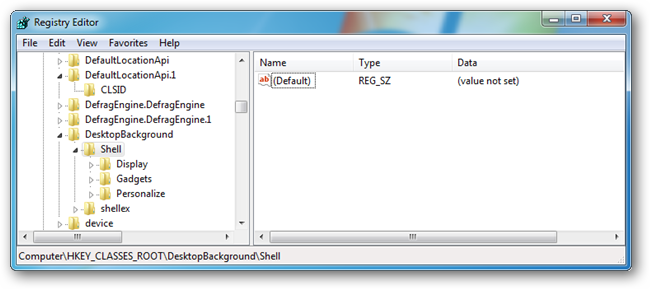
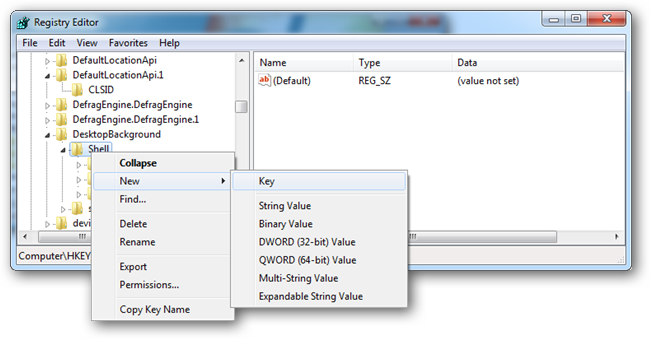
- Щёлкните правой кнопкой по ключу Shell, выберите “Создать” → “Раздел” (Key) и назовите новый ключ Safely Remove Hardware.
- Внутри созданного ключа создайте строковое значение (String Value) с именем Icon.
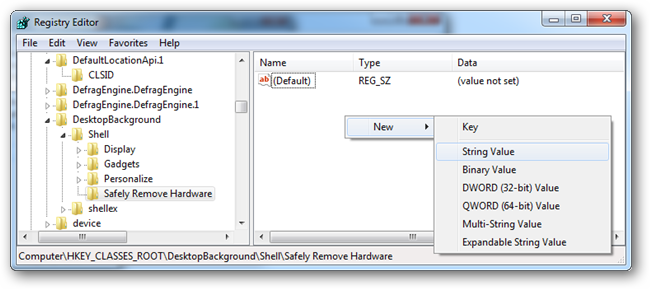
- Дважды щёлкните по Icon и введите в поле “Значение”:
hotplug.dll,-100- Щёлкните правой кнопкой по ключу Safely Remove Hardware и создайте внутри него ещё один ключ с именем command.
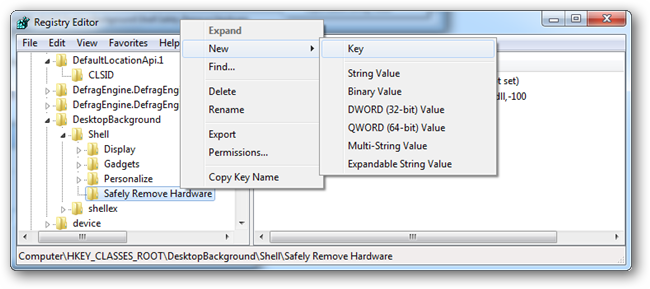
- Выделите ключ command и дважды щёлкните по значению (Default). В поле “Значение” введите:
C:\\Windows\\System32\\control.exe hotplug.dll(Путь к control.exe указан явно — Windows выполнит вызов стандартного диалога.)
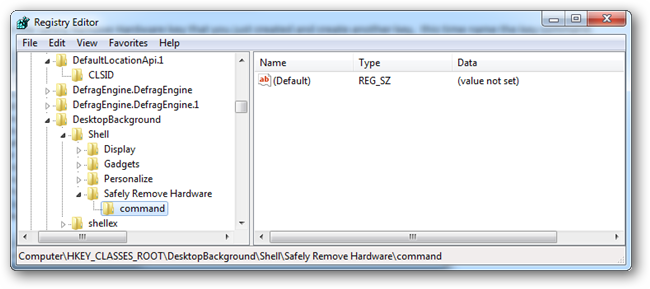
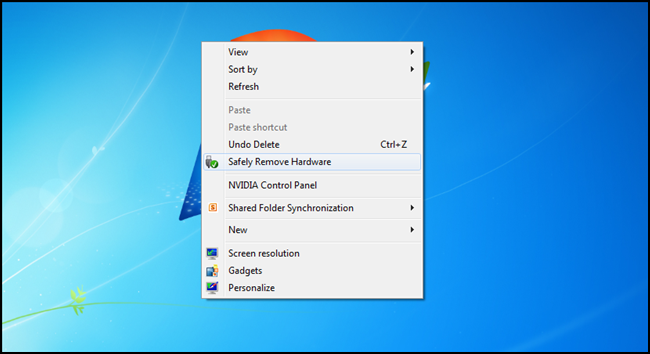
Готово — теперь в контекстном меню рабочего стола появится пункт, который открывает диалог “Безопасное извлечение”.
Важно:
Будьте аккуратны с редактором реестра: неверные изменения могут нарушить работу системы. Рекомендуется создать точку восстановления или экспортировать изменяемые ключи перед правкой.
Извлечение конкретного USB-накопителя
Если вы хотите кликом по рабочему столу сразу извлекать конкретный накопитель (по имени или букве диска), используйте утилиту USB Disk Ejector. Это удобно для часто извлекаемых флешек.
- Скачайте последнюю версию USB Disk Ejector с сайта разработчика.
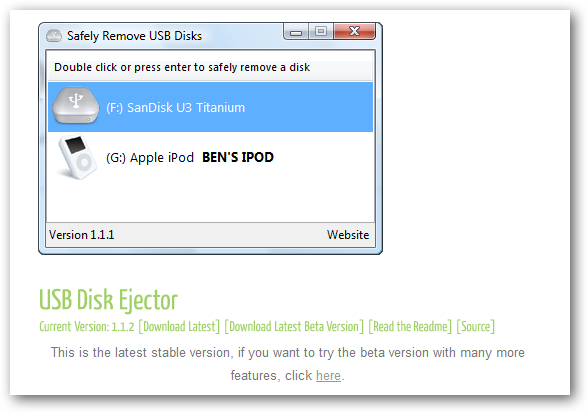
- Распакуйте архив в удобную папку (в примере — корень диска C:). Щёлкните правой кнопкой по exe-файлу, выберите “Свойства” и нажмите “Разблокировать”, если появилась соответствующая кнопка.
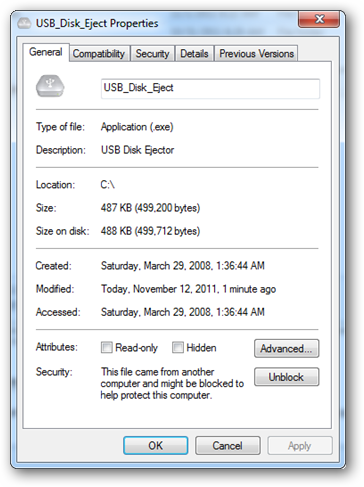
- Откройте regedit (Win+R → regedit) и перейдите в тот же раздел:
HKEY_CLASSES_ROOT\DesktopBackground\Shell\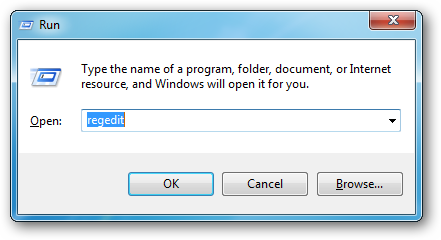
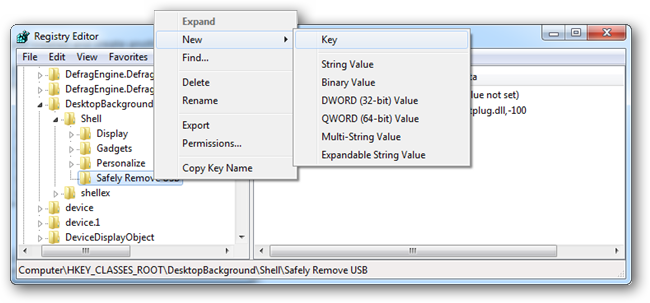
Создайте новый ключ, например, Safely Remove USB.
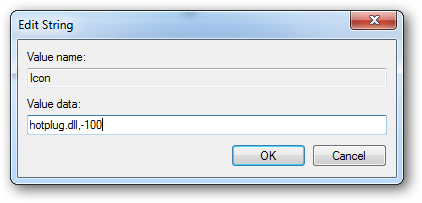
Создайте в нём строковое значение Icon и задайте значение:
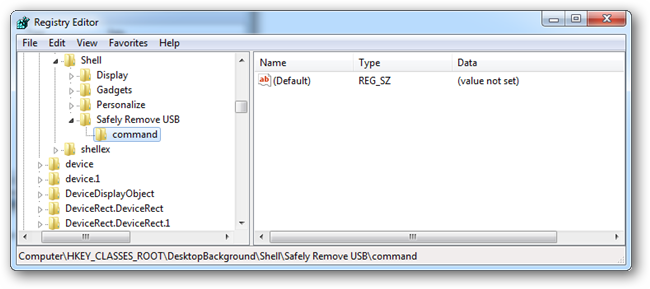
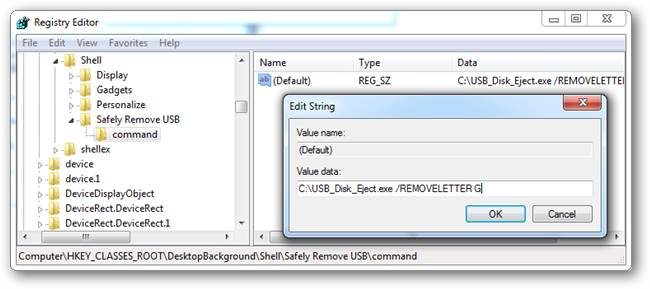
hotplug.dll,-100- Создайте ключ command внутри Safely Remove USB и отредактируйте значение Default. В поле “Значение” введите один из вариантов (замените имя или букву на свои):
- Извлечение по имени устройства:
C:\\usb_disk_eject /removename "Memorex USB"- Извлечение по букве диска (пример: G):
C:\\usb_disk_eject /removeletter G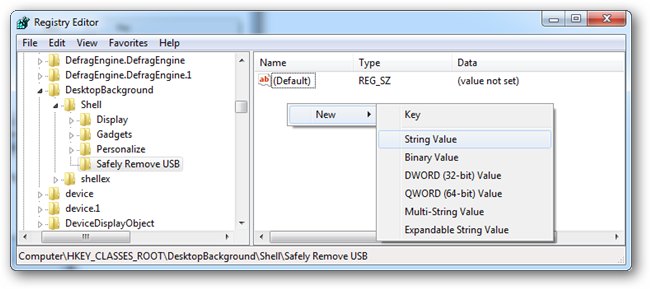
После этого в контекстном меню появится пункт «Safely Remove USB», который при выборе запустит утилиту и попытается извлечь указанный диск.
Если хотите назначить горячую клавиши — можно создать ярлык к executable и на ярлыке задать сочетание клавиш.
Отладка и откат
Если пункт не появляется или команда не выполняется:
- Проверьте правильность путей и экранирование слэшей.
- Убедитесь, что файл usb_disk_eject.exe находится по указанному пути и не заблокирован.
- Запустите команду вручную в командной строке, чтобы увидеть ошибки.
- Для отката просто удалите созданные ключи реестра: Safely Remove Hardware или Safely Remove USB и их вложенные ключи.
Альтернативные подходы
- Использовать значок «Извлечь устройство» в панели уведомлений (tray) — стандартный путь для большинства пользователей.
- Нажать правой кнопкой по файловой системе в Проводнике на букву диска и выбрать “Извлечь”.
- Настроить PowerShell-скрипт или таск, если нужно автоматизировать для множества машин.
Когда этот метод не подойдёт:
- Если в организации запрещено изменение реестра локально — потребуется централизированное развертывание через GPO.
- Если устройство удерживается системой открытым процессом — утилита не сможет безопасно извлечь диск до закрытия всех хендлов.
Мини‑плейбук для развертывания у нескольких пользователей
- Подготовьте .reg-файл с нужными ключами или используйте Group Policy Preferences.
- Убедитесь, что usb_disk_eject.exe подписан/проверен и находится в доступном по сети каталоге или в каталоге образа системы.
- Тестируйте на контрольной группе.
- Документируйте инструкцию для конечных пользователей: как использовать пункт меню, что делать при ошибке.
- При проблемах — удалите ключи реестра и верните систему в исходное состояние.
Пример содержимого .reg для вызова диалога (проверьте пути перед применением):
Windows Registry Editor Version 5.00

[HKEY_CLASSES_ROOT\DesktopBackground\Shell\Safely Remove Hardware]
"Icon"="hotplug.dll,-100"

[HKEY_CLASSES_ROOT\DesktopBackground\Shell\Safely Remove Hardware\command]
@="C:\\Windows\\System32\\control.exe hotplug.dll"
Роли и чек-листы
Пользователь (новичок):
- Убедиться, что флешка закрыта во всех приложениях.
- Правой кнопкой по рабочему столу → выбрать пункт «Safely Remove» → выбрать устройство → извлечь.
Пользователь (продвинутый):
- Настроить команду /removeletter или /removename и назначить горячую клавишу.
- Проверить доступность usb_disk_eject.exe и его права на запуск.
Администратор:
- Подготовить .reg или GPO для централизованного развёртывания.
- Провести тестирование на нескольких образцах устройств и ОС.
- Обеспечить инструкцию по откату и мониторинг обращений в службу поддержки.
Критерии приёмки
- Пункт контекстного меню появился на рабочем столе и читается пользователем.
- При выборе пункта открывается системный диалог или выполняется команда извлечения.
- Для команды автоматического извлечения утилита успешно извлекает целевой носитель (если носитель занят — пользователь получает понятное сообщение об ошибке).
Частые ошибки и решения
- Ошибка: “устройство занято” — закройте программы, использующие файлы на диске, или найдите и завершите процесс, держащий хендл.
- Ошибка: команда не найдена — проверьте путь к usb_disk_eject.exe и права доступа.
- Пункт меню не виден — убедитесь, что ключи созданы в правильном разделе реестра и что у вас есть права администратора для внесения изменений.
Резюме
Добавление пункта «Безопасное извлечение» в контекстное меню рабочего стола даёт быстрый доступ к стандартному диалогу или к автоматическому извлечению конкретного диска через стороннюю утилиту. Это экономит время и служит напоминанием об аккуратном извлечении носителей. Администраторам стоит автоматизировать развёртывание через GPO или .reg, а пользователям — соблюдать простые правила безопасного извлечения.
Если нужно, могу подготовить готовый .reg-файл под вашу структуру путей или инструкцию для развёртывания через Group Policy.

Похожие материалы

Несколько аккаунтов Skype: Multi Skype Launcher

Журнал для работы: повысить продуктивность

Персональные звуки уведомлений на Android

Скачивание шоу Hulu для офлайн‑просмотра

Microsoft Start: персонализированная новостная лента
